

En bref
Le client appelle
Ça sonne chez vous
Quelqu'un décroche, ou le répondeur
Rien n'est perdu
Ce qui se passe selon les cas
Avant de commencer
- Un numéro dédié à l’API Cloud. Meta ne propose pas les appels aux numéros connectés via l’application WhatsApp Business (le Cas 1, « Coexistence »). Si c’est votre cas, les appels continuent de sonner sur votre téléphone comme avant, mais EatNow ne les voit pas. Pour les recevoir dans EatNow, utilisez un numéro dédié, par exemple un numéro virtuel : notre équipe peut vous aider à le mettre en place.
- Une limite d’au moins 2 000 clients par jour. Meta réserve les appels aux numéros autorisés à écrire chaque jour à au moins 2 000 clients différents. Cette limite augmente d’elle-même quand vous échangez régulièrement avec vos clients, sans signalements.
- Un moyen de paiement valide sur votre compte WhatsApp Business, même si les appels reçus sont gratuits.
Activer les appels
- Ouvrez Paramètres → Intégrations, puis Gérer sur la carte WhatsApp.
- Allez dans l’onglet Appels.
- Activez Recevoir les appels WhatsApp.
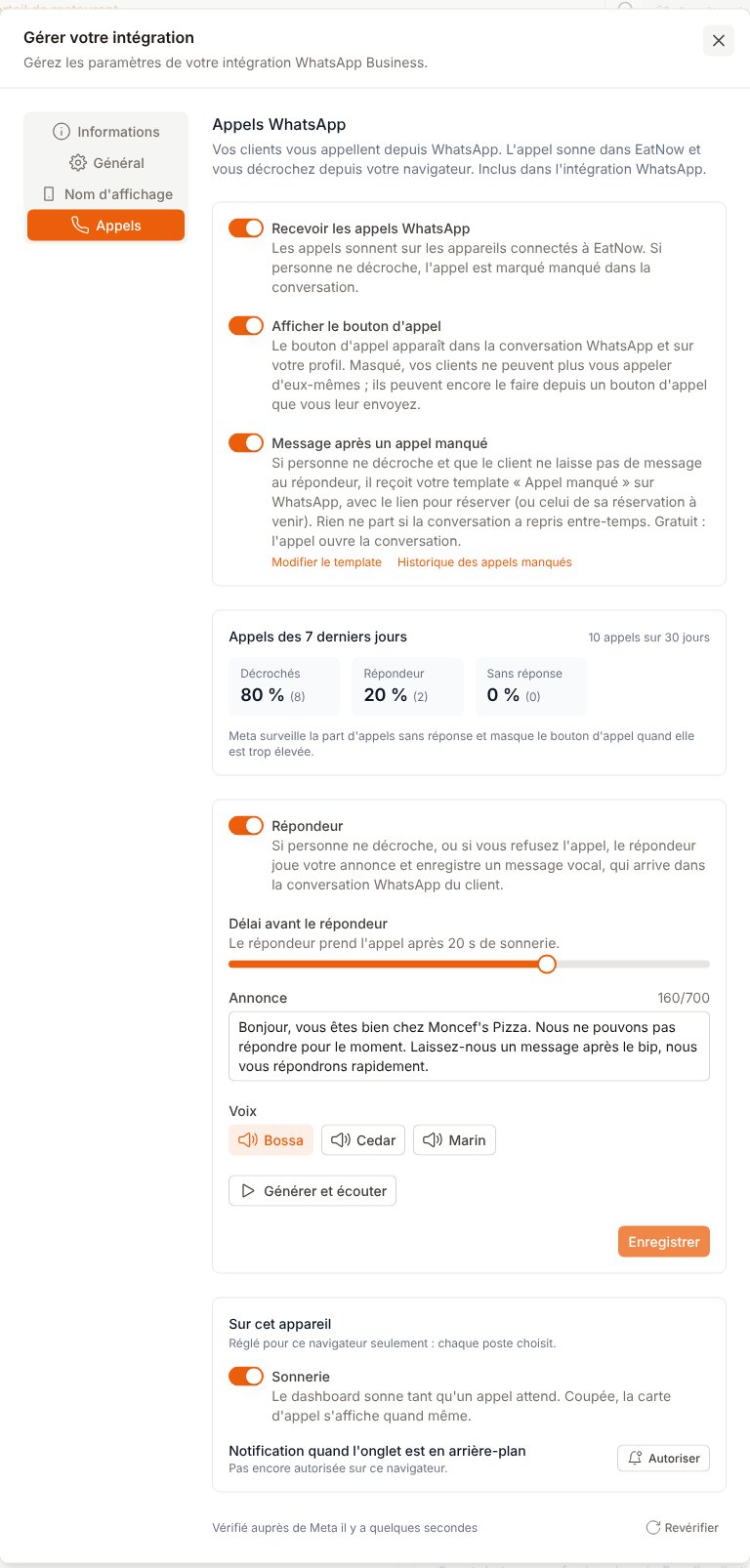
L'onglet Appels : activation, message après un appel manqué, statistiques et répondeur.
Décrocher depuis le dashboard
Quand un client appelle, une carte apparaît en haut à droite de toutes les pages du dashboard :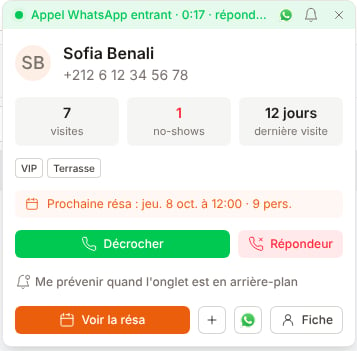
La carte d'un appel entrant, avec la fiche du client et sa prochaine réservation.
- le nom du client et son numéro, ses visites, ses no-shows et sa dernière venue s’il est déjà client ;
- sa prochaine réservation, à ouvrir en un clic ;
- Décrocher, et Répondeur pour l’envoyer directement sur le répondeur (Refuser si vous n’avez pas de répondeur) ;
- des raccourcis pour noter une réservation, ouvrir la conversation WhatsApp ou ouvrir la fiche du client.
Décrocher depuis l’app EatNow
Sur téléphone et tablette, l’app EatNow affiche la même carte et permet de décrocher, de passer en haut-parleur, de couper le micro et de noter une remarque sur la fiche du client à la fin de l’appel. Pendant un appel, un second appel s’affiche en bandeau : vous pouvez raccrocher et répondre. App fermée ou téléphone verrouillé, l’appel s’affiche sur l’écran d’appel du téléphone, comme un appel normal :- tous les téléphones connectés au restaurant sonnent, sauf ceux où Faire sonner ce téléphone est coupé ;
- le premier qui décroche prend l’appel, et les autres arrêtent de sonner ;
- refuser sur l’écran d’appel du téléphone n’arrête que ce téléphone : les autres sonnent encore, et le client ne part pas sur le répondeur.
Sonnerie et notifications sur ordinateur
Le dashboard sonne tant qu’un appel attend. La sonnerie s’arrête quand quelqu’un décroche, quand le répondeur prend l’appel ou quand le client raccroche.- Chrome bloque le son tant que vous n’avez pas cliqué dans la page. Si la carte affiche Activer la sonnerie, cliquez dessus : la sonnerie fonctionnera ensuite pour tous les appels.
- Onglet en arrière-plan : autorisez les notifications (bouton sur la carte, ou bloc Sur cet appareil de l’onglet Appels). Un appel s’affiche alors même si vous êtes sur un autre onglet, et le titre de l’onglet EatNow clignote.
- Couper la sonnerie sur un poste : la cloche de la carte, ou le bloc Sur cet appareil. C’est un réglage par navigateur : la caisse peut rester silencieuse pendant que l’accueil sonne. La carte d’appel s’affiche quand même.
Le répondeur
Le répondeur n’est pas activé par défaut, mais nous vous le recommandons vivement : sans lui, chaque appel qui sonne dans le vide compte contre vous chez Meta (voir plus bas). Dans l’onglet Appels, section Répondeur :- Choisissez le délai avant que le répondeur prenne l’appel (de 0 à 30 secondes). À 0, il le prend tout de suite et l’appel ne sonne plus dans EatNow.
- Écrivez votre annonce (700 caractères maximum). Un texte est proposé, à votre nom et dans votre langue.
- Pour une annonce en anglais, choisissez une voix (Marin ou Cedar) ; les autres langues ont leur propre voix. Puis Générer et écouter pour l’entendre.
- Enregistrez.
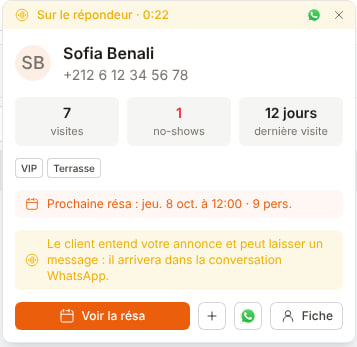
Dès que le répondeur a pris la main, la carte l'indique et ne propose plus de décrocher.
L’agent IA au téléphone
L’agent IA peut aussi décrocher : en secours, quand personne n’a répondu après quelques secondes, ou toujours, à la place de l’équipe. Il accueille le client, vérifie les disponibilités, réserve, modifie ou annule, répond aux questions, et transmet le reste à l’équipe. La carte Qui répond de l’onglet Appels montre l’ordre : vos téléphones, puis l’agent, puis le répondeur. Réglages, appel de test, journal des appels et minutes : voir L’agent IA au téléphone.Après l’appel
Tous les appels laissent une trace dans la conversation WhatsApp du client : un appel décroché (avec sa durée et qui a décroché), un appel manqué, ou un message laissé sur le répondeur.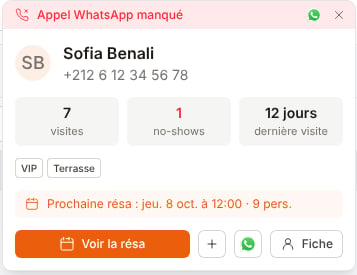
Un appel que personne n'a pris : la carte reste affichée, avec les raccourcis pour réagir.
- quelqu’un de l’équipe réponde au client ;
- un appel suivant du même client soit décroché ;
- ou que vous la marquiez comme traitée (Tout marquer comme traité, ou en glissant la conversation sur Traité dans l’app).
Message après un appel manqué
Activez Message après un appel manqué dans l’onglet Appels. Si personne ne décroche et que le client ne laisse pas de message au répondeur, il reçoit votre modèle Appel manqué environ 90 secondes après l’appel, avec le lien pour réserver (ou celui de sa réservation à venir). Rien ne part si le client vous a écrit entre-temps, ou si vous lui avez déjà répondu. Un même client ne reçoit qu’un message toutes les 6 heures, quelle que soit la source de l’appel manqué. C’est gratuit : l’appel ouvre la fenêtre de conversation de 24 heures. L’historique se trouve dans Appels manqués.Les alertes de Meta
Meta surveille la part d’appels qui restent sans réponse et les retours négatifs des clients (blocages, signalements). Quand elle est trop élevée, Meta prévient, puis sanctionne :Questions fréquentes
L'onglet Appels n'apparaît pas
L'onglet Appels n'apparaît pas
L'onglet dit « Non disponible avec l'app WhatsApp Business »
L'onglet dit « Non disponible avec l'app WhatsApp Business »
L'onglet dit que mon numéro n'a pas encore accès aux appels
L'onglet dit que mon numéro n'a pas encore accès aux appels
Mes clients ne voient pas le bouton d'appel
Mes clients ne voient pas le bouton d'appel
Ça ne sonne pas sur mon ordinateur
Ça ne sonne pas sur mon ordinateur
- Cliquez dans la page : Chrome bloque le son tant que vous n’avez pas interagi. Si la carte propose Activer la sonnerie, cliquez dessus.
- Vérifiez que la cloche de la carte n’est pas barrée, et que Sonnerie est activée dans le bloc Sur cet appareil.
- Vérifiez que le volume de l’ordinateur n’est pas coupé. La carte d’appel s’affiche toujours, même sans son.
Ça ne sonne pas sur l'app quand elle est fermée
Ça ne sonne pas sur l'app quand elle est fermée
Je décroche mais le client ne m'entend pas
Je décroche mais le client ne m'entend pas
Deux personnes décrochent en même temps
Deux personnes décrochent en même temps
Puis-je rappeler le client ?
Puis-je rappeler le client ?
Puis-je transférer l'appel vers un autre téléphone ?
Puis-je transférer l'appel vers un autre téléphone ?
Les appels vidéo sont-ils pris en charge ?
Les appels vidéo sont-ils pris en charge ?
Combien ça coûte ?
Combien ça coûte ?