
Récupérer le lien et le QR code
Depuis Menus digitaux, cliquez sur l’icône QR code sur la ligne du menu.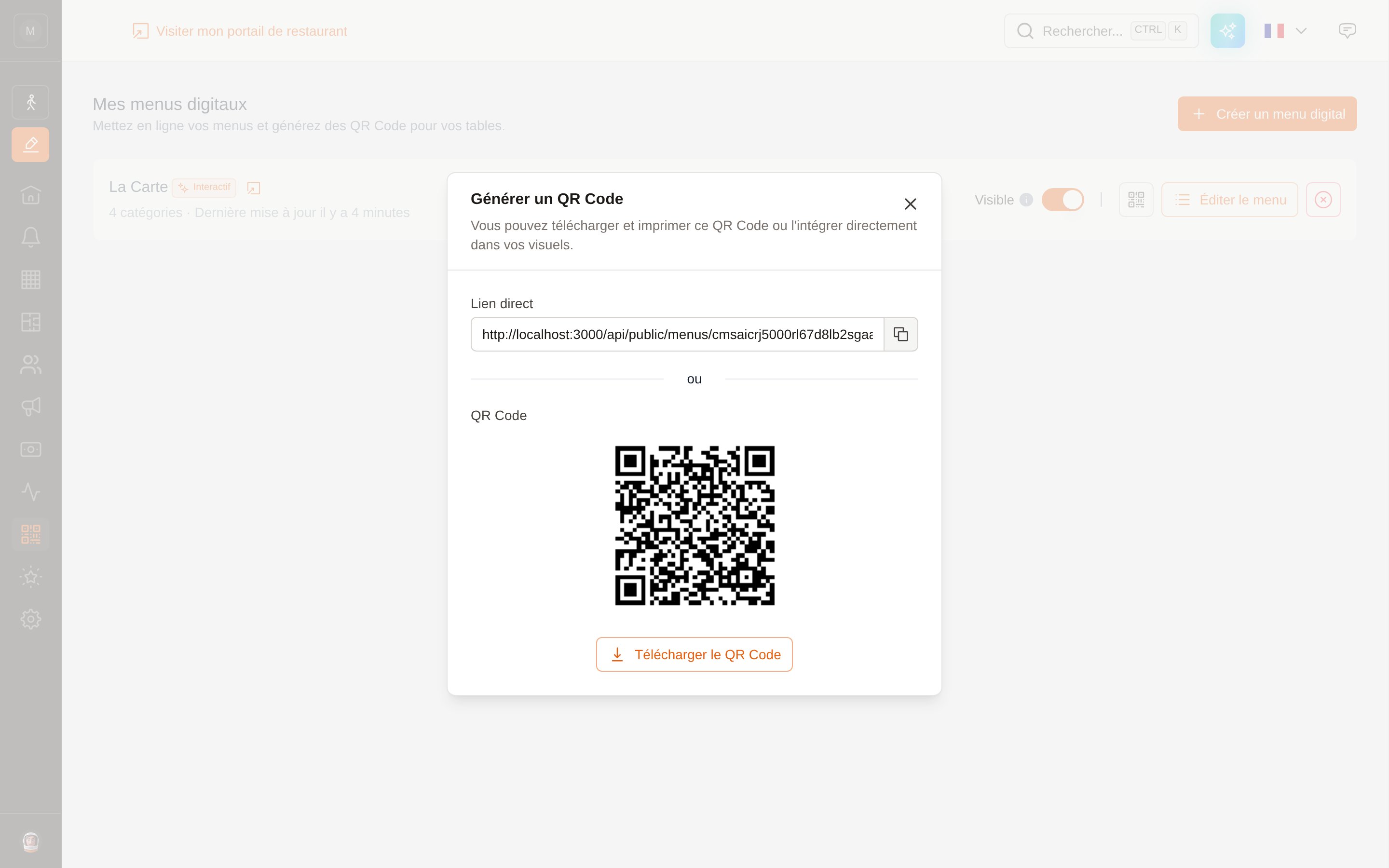
Le lien à partager, et le QR code à imprimer.
- Lien direct — copiez-le avec le bouton à côté. Mettez-le sur votre site, dans votre bio Instagram, dans un e-mail ou une réponse WhatsApp.
- QR Code — cliquez sur Télécharger le QR Code pour obtenir un PNG. Imprimez-le sur vos chevalets de table, sur votre vitrine, en bas de l’addition.
Le QR code et le lien diffèrent volontairement sur un détail. Un QR code se scanne normalement à table : la page qu’il ouvre masque donc le bouton Réserver une table — votre client est déjà installé. Le lien copié, lui, conserve le bouton de réservation, puisqu’il s’adresse à des gens qui ne sont pas encore là.
Où vos clients le trouvent sur votre portail
Dès qu’un menu est visible, un lien Menus apparaît dans l’en-tête de votre portail de réservation. Si vous en avez plusieurs, il ouvre un petit menu déroulant qui les liste.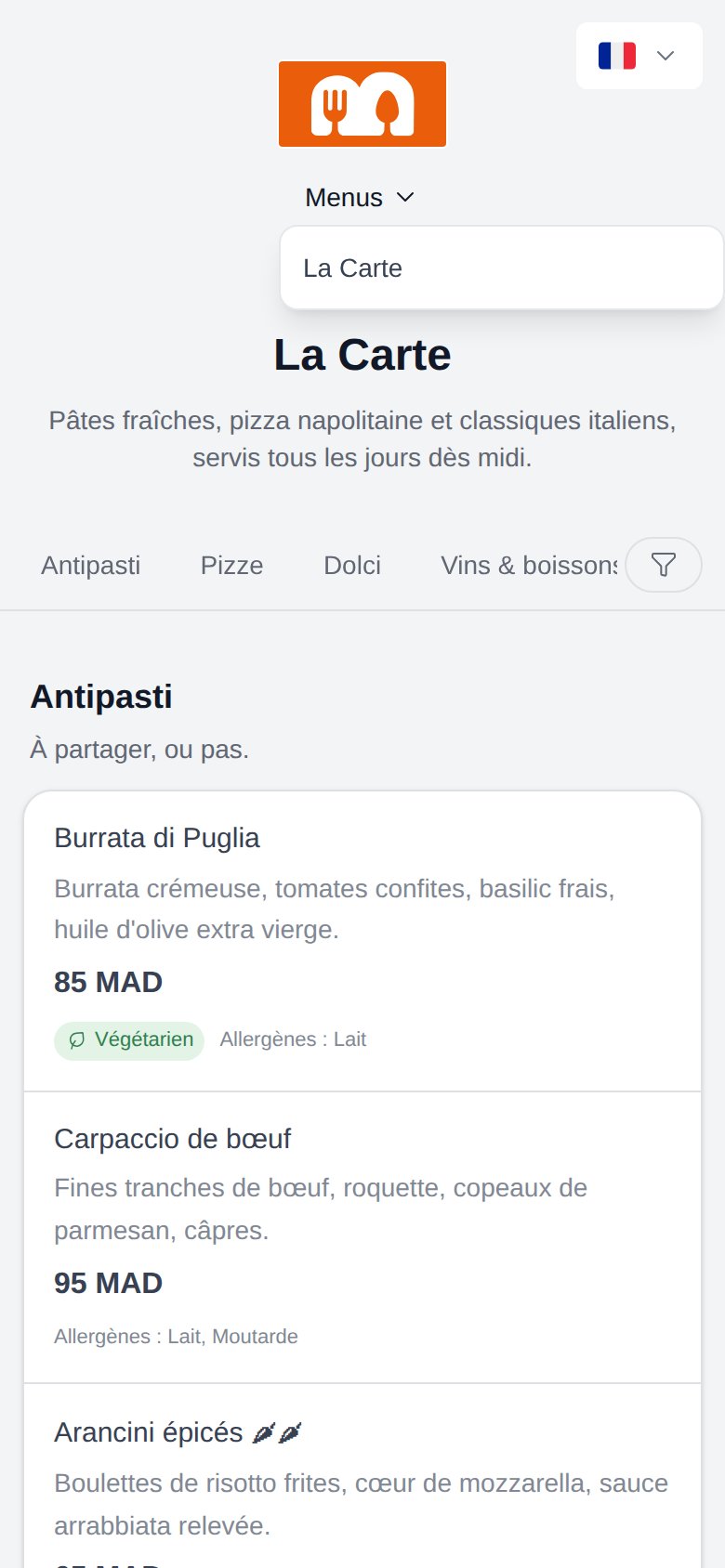
Le lien Menus dans l'en-tête de votre portail, listant chaque menu visible.
Ce que voient vos clients
Un menu PDF ouvre simplement votre fichier. Un menu interactif ouvre une page comme celle-ci :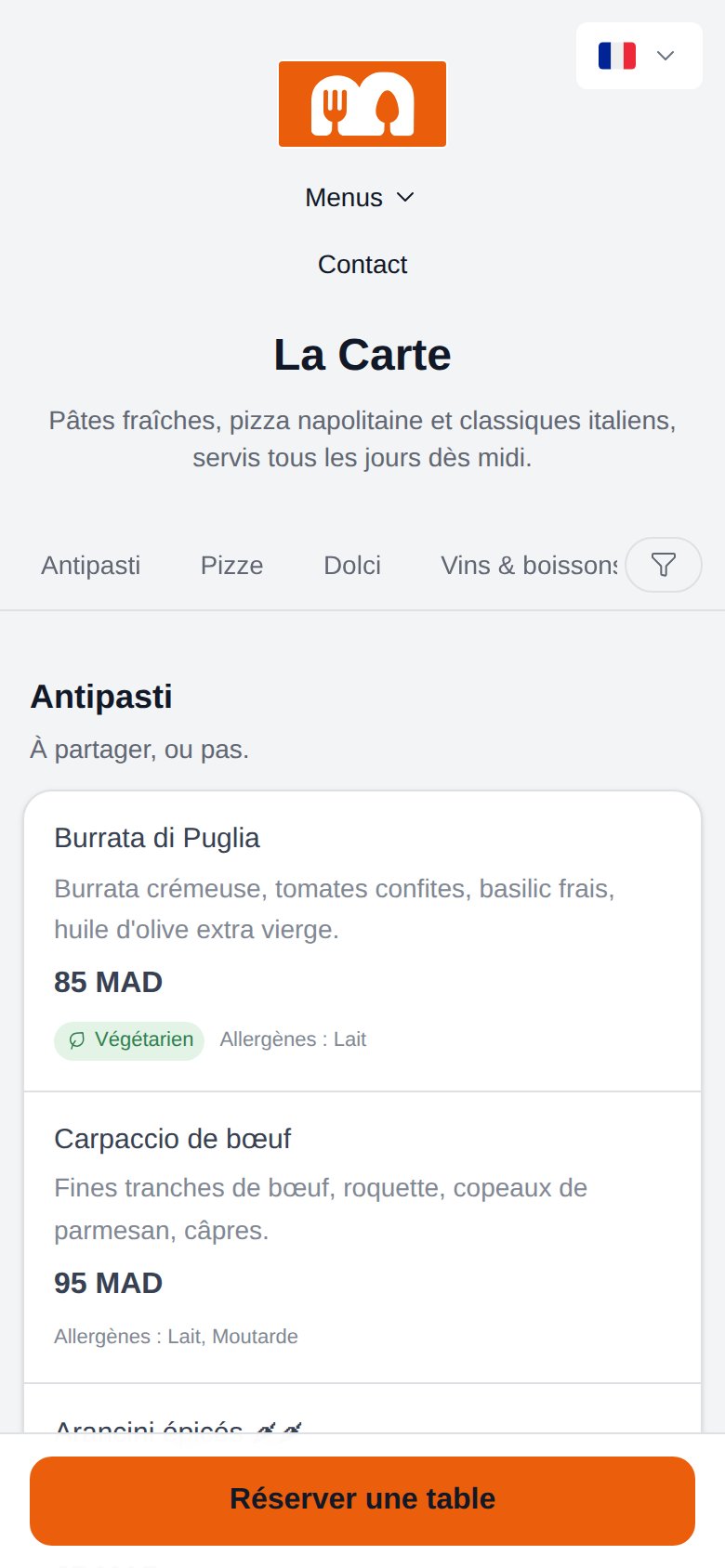
Un menu interactif sur mobile, aux couleurs de votre restaurant.
- Les onglets de catégories restent collés en haut pendant le défilement et suivent la section en cours de lecture.
- Prix, photos, pastilles de régime et allergènes sur chaque plat ; toucher un plat ouvre son détail complet et sa photo.
- Badges et niveaux de piment ressortent — une bonne raison de les utiliser avec parcimonie.
- Un plat marqué en rupture reste visible, grisé, avec la mention Indisponible aujourd’hui.
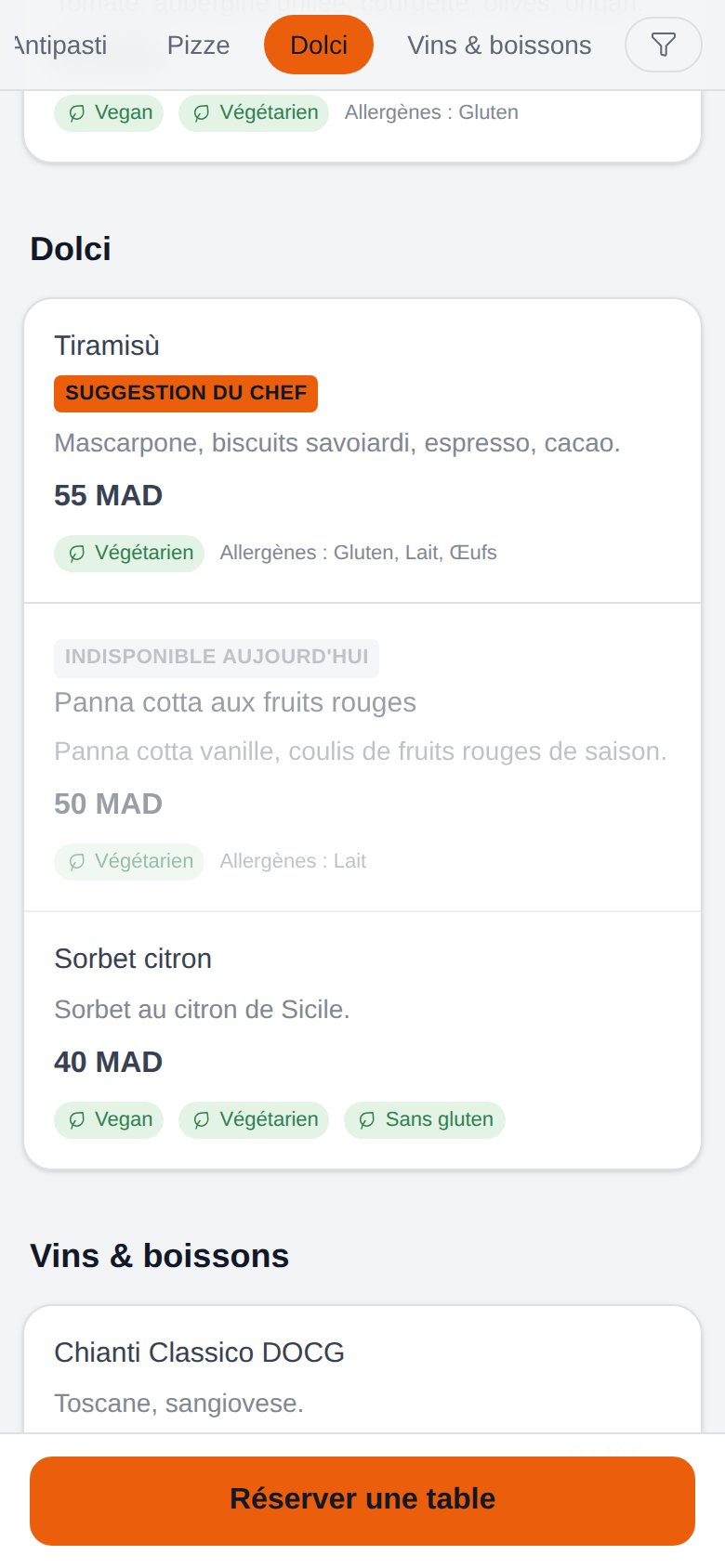
Badges, pastilles de régime, et un plat indisponible pour la journée.
Les filtres
Derrière le bouton Filtres, vos clients choisissent des préférences alimentaires et excluent des allergènes.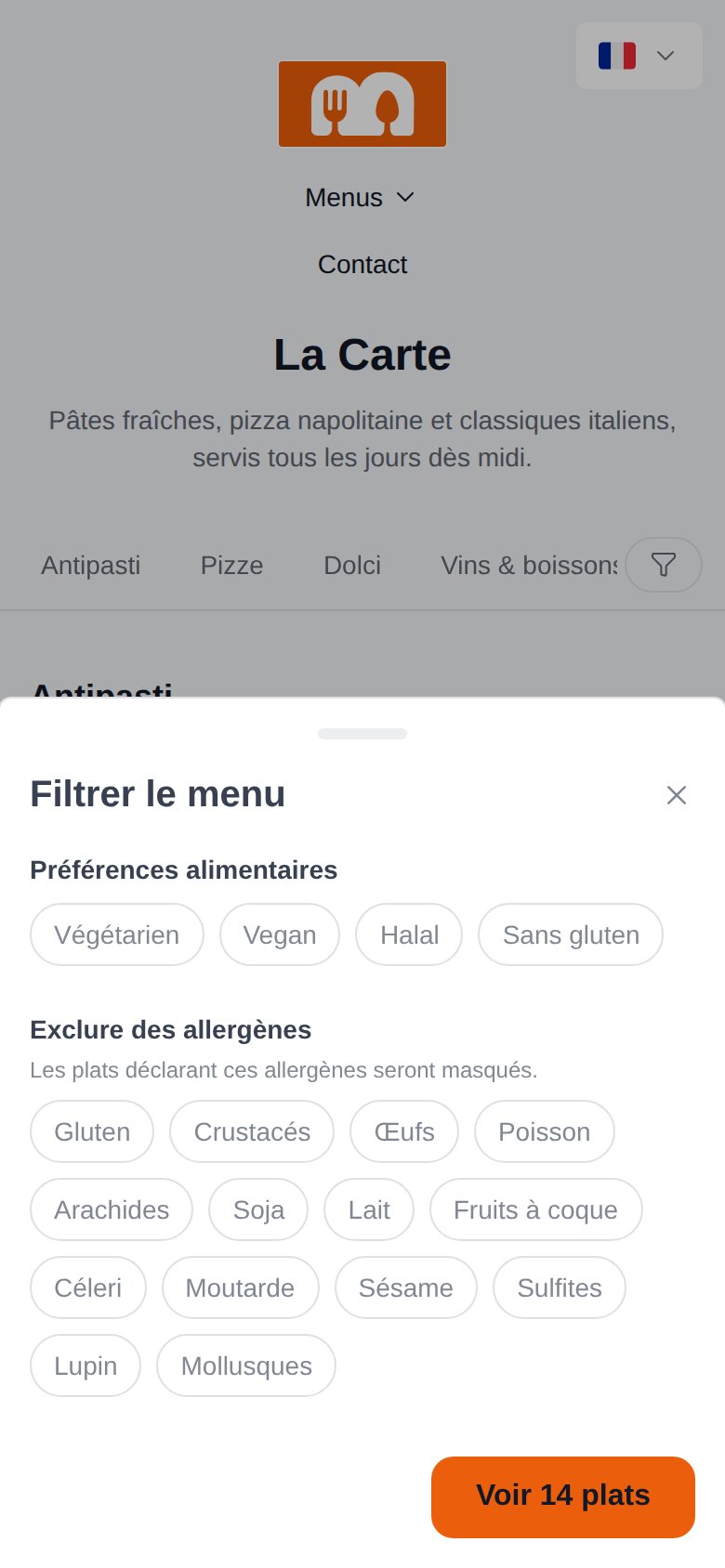
Préférences alimentaires et exclusion d'allergènes, côté client.
- Les préférences alimentaires ne gardent que les plats portant tous les régimes sélectionnés.
- Exclure des allergènes masque les plats qui déclarent l’allergène exclu.
Les langues
La page suit la langue de votre client, qui peut aussi en changer via le drapeau en haut à droite. Six langues sont disponibles : anglais, français, espagnol, allemand, portugais, italien — remplies automatiquement à l’import de votre PDF. Un plat qu’aucune traduction ne couvre — un ajout récent, par exemple — s’affiche dans la langue où vous l’avez écrit plutôt que de laisser un blanc sur la page.Google et les assistants IA
Un menu interactif est une vraie page web, rendue côté serveur, donc :- Google peut l’indexer — vos plats et vos prix deviennent trouvables, ce qu’un PDF ne permet jamais.
- Elle embarque des données structurées schema.org (
Restaurant → hasMenu → MenuSection → MenuItem, avec prix et régimes), le format que lisent les moteurs de recherche et les assistants IA pour répondre à des questions du type « pizza vegan près de chez moi ».