
Un produit est partagé, pas copié. Le modifier dans le catalogue — par exemple changer son prix — s’applique automatiquement à tous les services qui l’utilisent, en prépaiement comme en extra. Rien à mettre à jour service par service.
La liste des produits
La colonne de gauche liste tous vos produits :- La recherche filtre la liste par nom de produit au fil de la saisie.
- Le bouton de filtres (à côté du champ de recherche) propose un commutateur Afficher les archivés pour révéler les produits archivés, signalés par un badge « Archivé ».
- Le bouton de tri (en haut à droite de la liste) ordonne les produits par date de création, par nom ou par catégorie — en triant par catégorie, les produits sont regroupés sous leur en-tête de catégorie, les produits sans catégorie sous « Sans catégorie ». Votre choix est mémorisé.
- La flèche sur une ligne ouvre un menu avec Dupliquer et Archiver (ou Restaurer pour un produit archivé). Dupliquer crée une copie complète du produit — réglages, photos et tous les variants — avec « (Copie) » ajouté au nom. Pratique pour décliner une version saisonnière sans repartir de zéro.
- Ajouter un produit, en bas, crée un nouveau produit.
Modifier le prix d’un produit
Le prix d’un produit est porté par ses variants de prix (un produit en a toujours au moins un — par ex. « Adulte » et « Enfant », ou un seul variant par défaut).1
Ouvrez le catalogue
Allez dans Paramètres → Produits et cliquez sur le produit à modifier.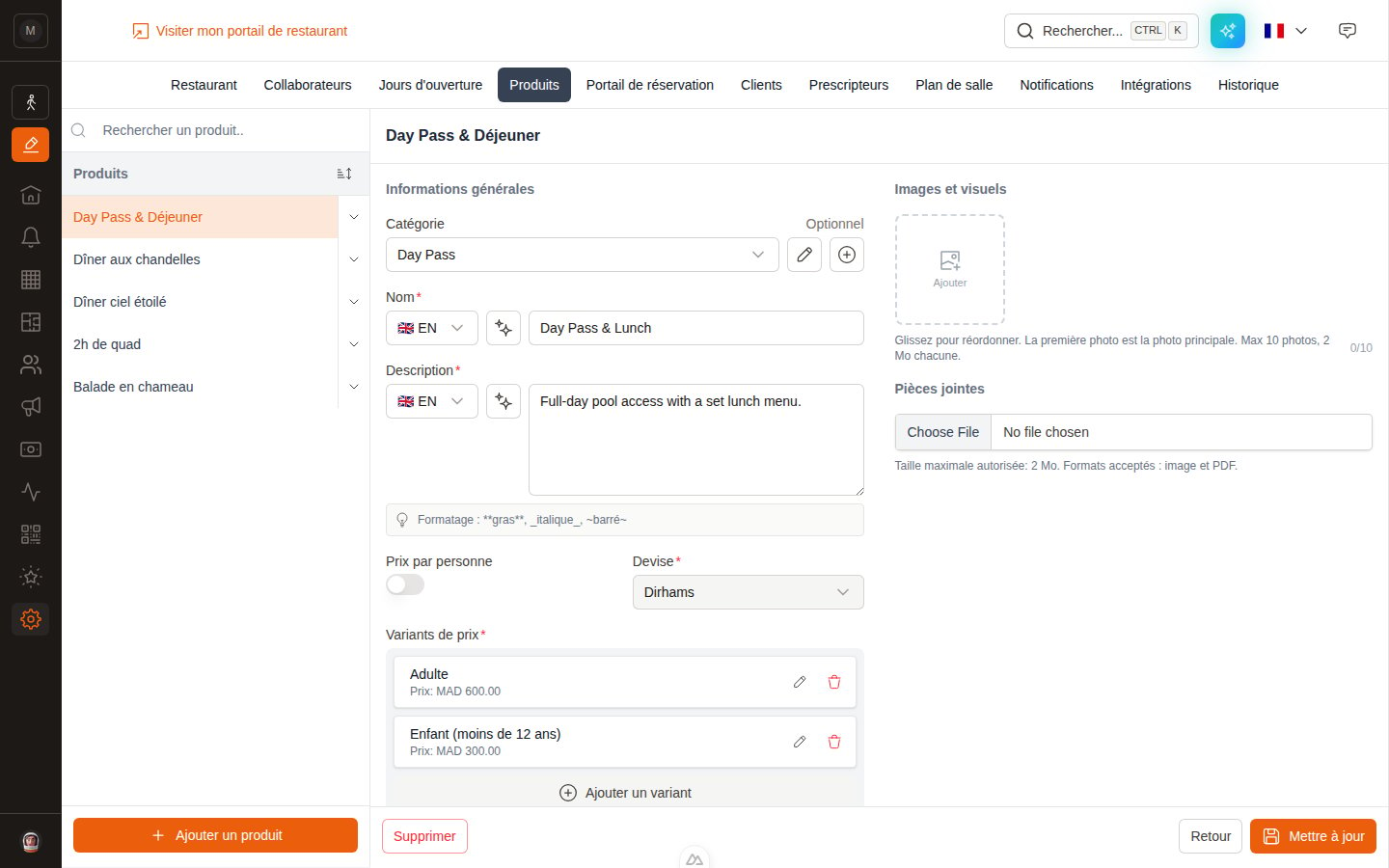
2
Modifiez le prix
Sous Variants de prix, cliquez sur le crayon du variant concerné. Dans la fenêtre qui s’ouvre, saisissez le nouveau montant dans le champ Prix puis cliquez sur Mettre à jour.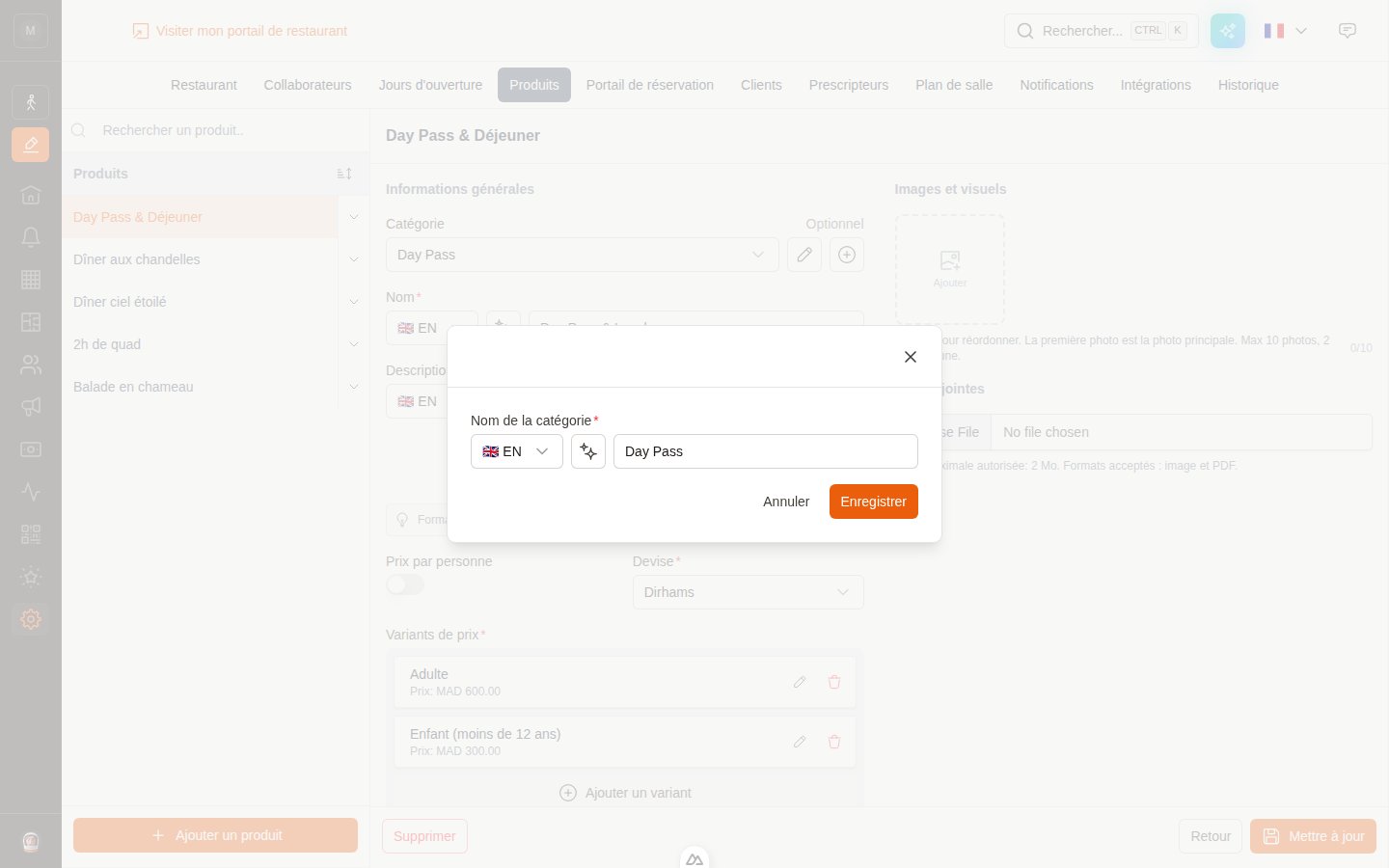
3
Enregistrez le produit
De retour sur le formulaire du produit, cliquez sur Mettre à jour pour enregistrer. Le nouveau prix s’applique immédiatement à tous les services qui vendent ce produit.
Les réservations déjà payées conservent le montant encaissé à l’époque — un changement de prix ne concerne que les réservations futures.
Les réglages du produit
Catégorie (optionnelle)
Les catégories organisent votre catalogue : elles regroupent les produits dans la liste (avec le tri par catégorie) et sur votre portail de réservation, où les clients voient les produits regroupés sous le nom de leur catégorie. Le bouton + à côté du champ crée une catégorie, le crayon renomme celle sélectionnée. Les noms de catégories sont multilingues, comme les noms de produits. Un produit sans catégorie fonctionne très bien — il apparaît simplement hors groupe.Nom et description
Les deux sont multilingues : le menu à drapeau à côté du champ bascule entre français, anglais, espagnol, italien, allemand et portugais. Chaque langue s’édite indépendamment, et au moins le français ou l’anglais doit être renseigné. Le client voit la langue correspondant à celle de son portail de réservation. La description accepte une mise en forme légère, rendue sur le portail de réservation :**gras**, _italique_ et ~barré~. Les sauts de ligne sont conservés.
Prix par personne
Ce commutateur change la façon dont le prix est facturé :- Désactivé — le produit est un montant unique, quelle que soit la taille du groupe (par ex. un gâteau d’anniversaire).
- Activé — le client choisit une quantité et paie le prix du variant pour chaque unité (par ex. un menu par convive, un day pass par personne).
Devise
Fixée à la devise par défaut de votre restaurant — elle ne peut pas être changée par produit.Images et visuels
Une galerie de 10 photos maximum (2 Mo chacune). Glissez pour réordonner ; la première photo est la photo principale, affichée sur la carte du produit sur votre portail de réservation. Le menu de chaque photo permet aussi de la définir comme principale ou de la supprimer.Pièces jointes
Un fichier optionnel (image ou PDF, 2 Mo max) attaché au produit. Sur le portail de réservation, il apparaît comme un lien « Voir le détail » sur la carte du produit — idéal pour un menu complet, un programme ou une brochure qui s’ouvre dans un nouvel onglet.Les variants de prix
Chaque produit a au moins un variant. Utilisez-en plusieurs quand le même produit existe en versions à prix différents — « Adulte » / « Enfant », « Végétarien » / « Viande », « Solo » / « Duo ». Le client choisit le variant à la réservation, et chaque variant suit sa propre disponibilité quand une capacité par variant est définie sur le service. Chaque variant comporte :Nombre de participants / produit
Nombre de participants / produit
Par défaut, une unité = une personne. Augmentez cette valeur quand un seul achat couvre plusieurs convives — une planche à partager pour 4, une cabane jusqu’à 6. Le portail s’en sert pour calculer le nombre d’unités nécessaires à un groupe : un groupe de 8 réservant une planche-pour-4 se verra proposer 2 unités, et la carte du produit affiche un badge de groupe avec le nombre de participants au lieu d’un prix par tête.
Nombre minimum / maximum de couverts
Nombre minimum / maximum de couverts
Activez ces bornes pour lier un variant à la taille du groupe. Le maximum plafonne le nombre d’unités du variant qu’un client peut sélectionner. Le minimum est affiché au client à titre indicatif (par ex. « Minimum 2 personnes »). Laissez les deux désactivés pour ne poser aucune borne.
Retirer un variant déjà vendu ne le supprime pas : il est archivé automatiquement, pour que l’historique de paiements et de réservations garde ses liens. Les variants archivés apparaissent dans une section « Variants archivés » sous la liste, où un clic suffit à les restaurer. Un variant jamais vendu est réellement supprimé.
Où un produit peut être utilisé
Le même catalogue alimente plusieurs endroits — c’est justement pourquoi le modifier à un seul endroit suffit :- Prépaiement d’un service — l’offre principale payée à la réservation (Prépaiement)
- Extras d’un service — options ajoutées à une réservation (Extras)
- Activités — le produit peut être publié comme expérience réservable sur votre portail d’activités, avec ses propres horaires, capacité et règles de paiement (Activités)
- Modèles d’e-mail et WhatsApp — les modèles de confirmation ou de rappel peuvent être liés à des produits précis, pour que les réservations de ce produit déclenchent le bon message
- Rapports de paiement — chaque encaissement est lié à son produit et son variant, pour ventiler le chiffre d’affaires par produit dans les exports
Réglages produit vs. réglages service
Certains réglages appartiennent au produit (modifiés dans le catalogue), d’autres au service (modifiés dans l’onglet Général du service) :
Donc pour changer le prix d’un produit, modifiez le produit dans le catalogue. Pour changer la façon dont un service le vend, modifiez le service.
Archiver et supprimer un produit
Quand vous ne vendez plus un produit, archivez-le plutôt que de le supprimer :- Archiver (bouton sur le formulaire du produit, ou via le menu flèche d’une ligne) retire le produit de la vente partout à la fois — services, extras, activités et portail de réservation — tout en conservant l’intégralité de son historique de paiements et de réservations. Les produits archivés disparaissent de la liste du catalogue ; activez Afficher les archivés dans les filtres de la liste pour les voir, signalés par un badge « Archivé ». Si le produit était le dernier produit actif du prépaiement (ou des extras) d’un service, la fonctionnalité est automatiquement désactivée sur ce service pour que les clients ne tombent jamais sur une étape vide — la fenêtre de confirmation vous prévient et nomme les services concernés.
- Restaurer (sur un produit archivé) le remet exactement comme avant : il réapparaît dans le catalogue et est de nouveau proposé sur les services qui l’utilisent. Si l’archivage avait désactivé le prépaiement ou les extras d’un service, réactivez-les manuellement sur le service.
- Supprimer retire définitivement un produit — ce n’est possible que pour les produits jamais vendus. Si le produit a le moindre historique de paiement ou de réservation, la suppression est refusée et il vous sera proposé de l’archiver à la place. Cela protège vos rapports de chiffre d’affaires et les réservations de vos clients.