
Cockpit lit les mêmes données que votre plan de salle et votre liste. Toute modification effectuée ailleurs (changement de statut, attribution de table, nouvelle réservation) se reflète immédiatement dans la grille.
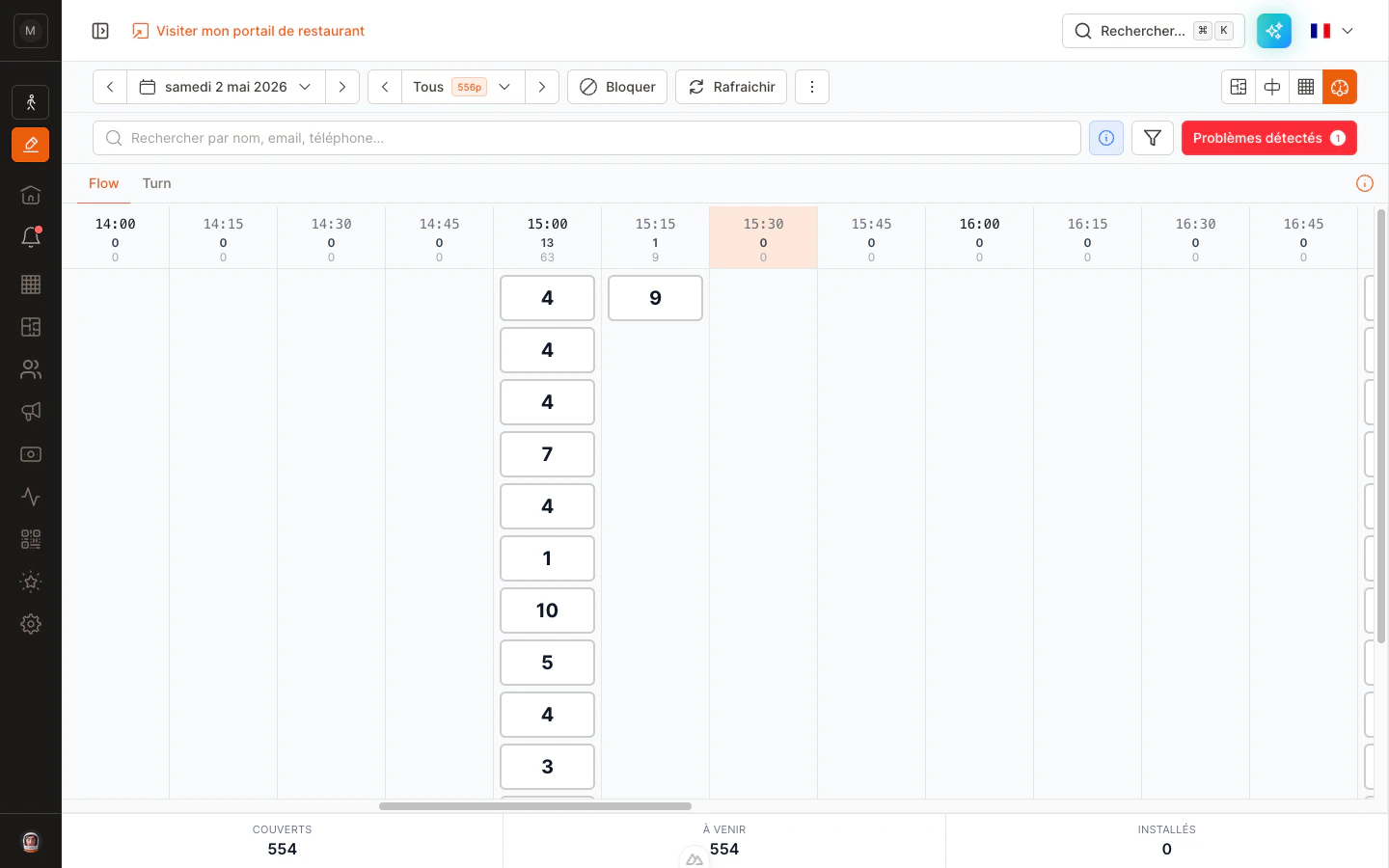
Cockpit, onglet Flow — chaque colonne est un créneau de 15 minutes, chaque carte une réservation.
Ouvrir la vue
- Ouvrez la page Réservations.
- Vérifiez que vous êtes sur la bonne date et que les services voulus sont sélectionnés.
- Basculez sur Cockpit :
- Sur ordinateur, cliquez sur l’icône Cockpit dans le sélecteur de vue en haut à droite (à côté du plan de salle, du planning et du tableau).
- Sur mobile et tablette, ouvrez le menu déroulant des vues dans l’en-tête et choisissez Cockpit.
- Deux onglets apparaissent en haut du panneau : Flow et Turn. Touchez celui dont vous avez besoin.
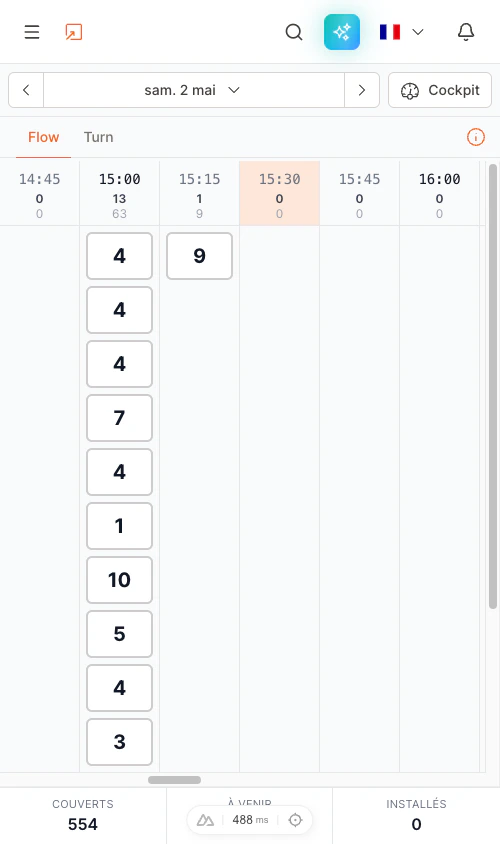
Cockpit sur mobile — le menu déroulant de l'en-tête affiche « Cockpit » quand vous êtes sur cette vue.
Onglet Flow — briefing d’avant-service
L’onglet Flow est celui à utiliser avant le début du service, pendant votre briefing d’équipe.Ce que vous voyez
Chaque colonne représente un créneau de 15 minutes. L’en-tête de chaque colonne affiche deux nombres :- Nombre du haut — le nombre de réservations sur ce créneau
- Nombre du bas — le nombre total de couverts sur ce créneau
- Le grand nombre sur la carte est la taille du groupe (ex.
4signifie une table de 4). - La couleur de la carte correspond au statut de la réservation (en attente, confirmée, installée, etc.).
- Un coin coloré sur la carte indique que la réservation a au moins un flag :
Si une réservation a plusieurs flags, le coin affiche celui de plus haute priorité (VIP > allergies > serveur).
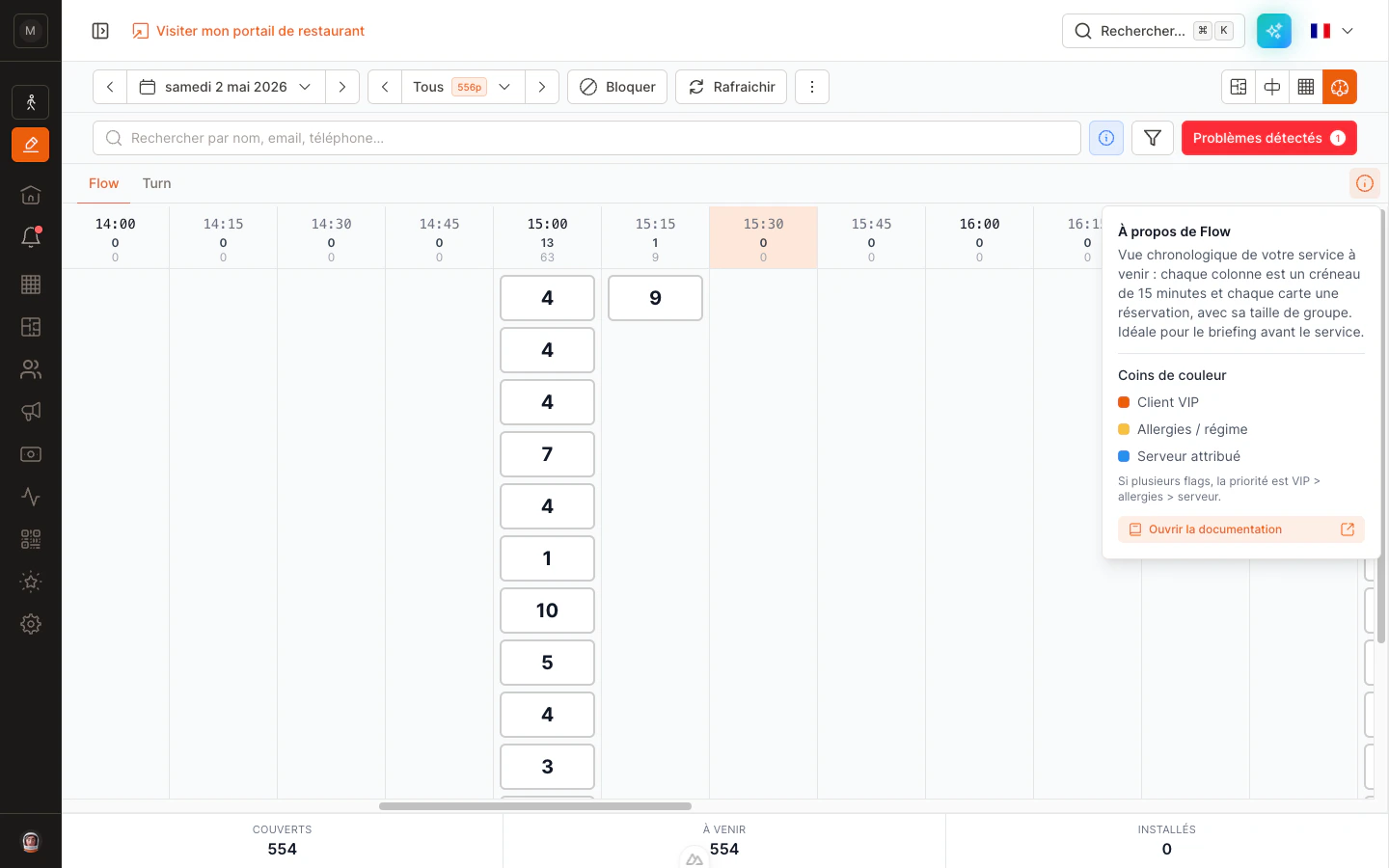
Le popover (i) sur l'onglet Flow vous rappelle les coins de couleur et renvoie vers cette page.
Cas d’usage typiques
- 🎯 Briefing — En un coup d’œil, vous repérez les créneaux les plus chargés, les grosses tables, les VIP et les allergies. Plus besoin de feuilles imprimées.
- 📊 Forme du service — Voyez instantanément si un créneau est sur-rempli ou vide avant d’ouvrir les prises de réservation.
- 👀 Vérification rapide — Assurez-vous que chaque réservation a bien un statut avant le début du service.
Onglet Turn — vue temps réel du service
L’onglet Turn est conçu pour pendant le service. Il répond à une question différente de Flow : quand chaque table sera-t-elle libre ? Chaque carte représente une réservation placée dans la colonne qui correspond à sa fin de service attendue (heure de réservation + durée moyenne pour la taille du groupe).Ce que vous voyez
Même grille horaire que Flow. Chaque carte dans une colonne affiche un numéro de table, et non plus une taille de groupe :- La carte affiche le nom de la table (ou son numéro).
- Le soulignement coloré reflète le statut de la réservation — qu’elle soit déjà installée ou attendue.
- Une même table peut apparaître dans plusieurs créneaux sur la journée — une fois par réservation. Une table réservée à 13:00, 17:00 et 21:00 apparaîtra à 15:00, 19:00 et 23:00 (à chaque fin de service).
Alertes
Quand une table demande votre attention, deux choses se déclenchent :- Une pastille rouge apparaît dans le coin de la carte, et la bordure de la carte passe au rouge.
- Une pastille avec un chiffre apparaît en haut de la colonne, indiquant combien de tables sur ce créneau sont en alerte.
- Le client installé dépasse sa durée — il est resté plus longtemps que la durée moyenne prévue.
- Le client suivant est en retard — son heure de réservation est passée mais il n’est pas encore installé.
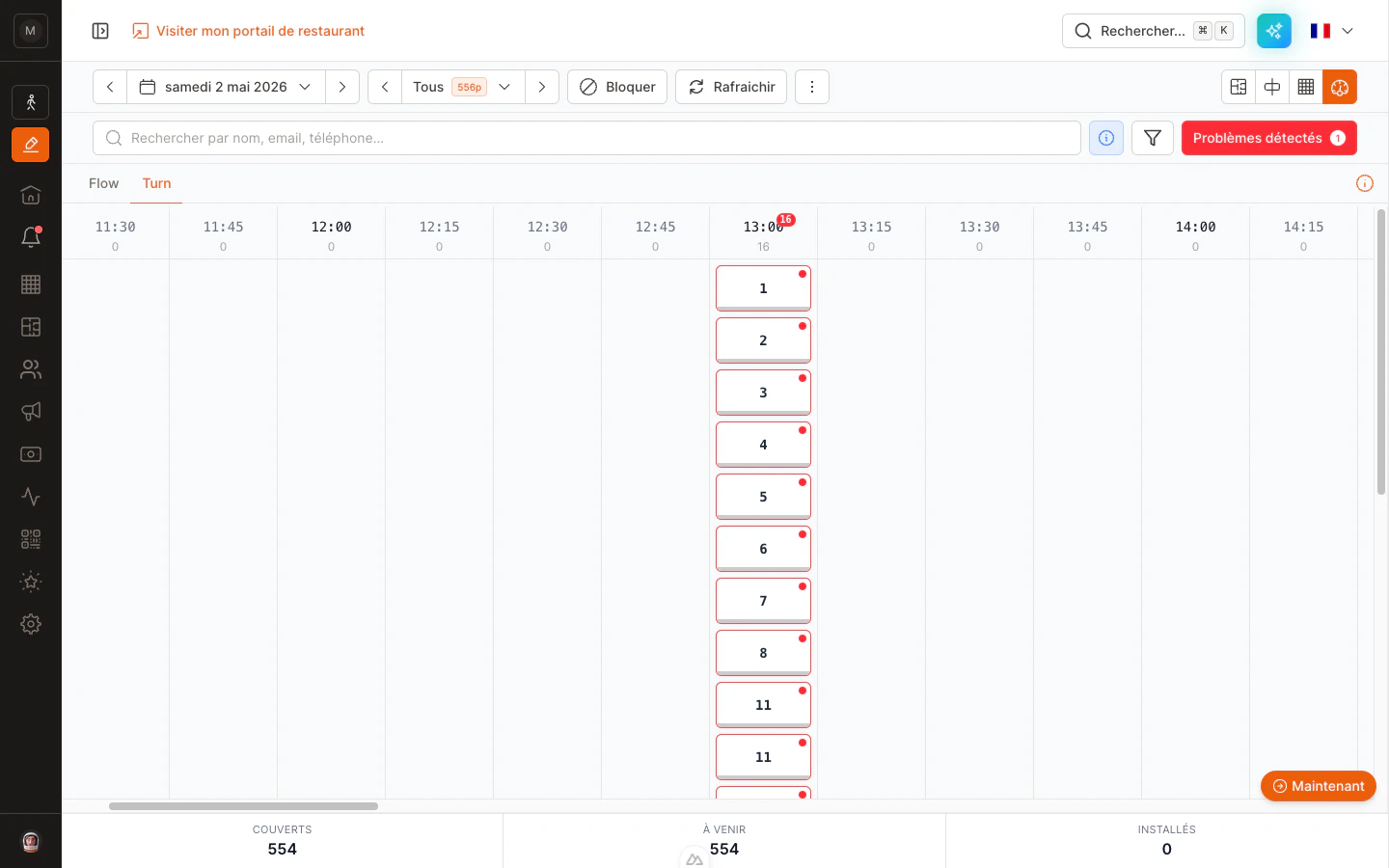
Alertes Turn — chaque table en alerte a une bordure rouge et un point rouge, et l'en-tête de colonne en compte le total.
Cas d’usage typiques
- ⏱ Anticiper les rotations — Sachez en 30 secondes quelles tables vous pouvez promettre à un walk-in.
- 🚨 Repérer les tables à problème — Bordures rouges et pastilles de colonne vous indiquent immédiatement où agir pour garder le service en rythme.
- 🪑 Coordination avec la salle — Un second écran pour votre plan de salle : Flow vous dit « qui arrive », Turn vous dit « qui se libère ».
L’onglet Turn se met à jour automatiquement quand vous changez un statut de réservation (Installée, Terminée…) depuis n’importe quel appareil, et réévalue les alertes toutes les 30 secondes : une table en retard s’allume toute seule.
Barre de statistiques en bas
Une barre de stats fixée en bas de l’écran vous donne les totaux d’un coup d’œil. Elle reste visible quand vous faites défiler la grille.
Ces trois chiffres sont identiques entre Flow et Turn — ils décrivent la journée entière, pas seulement l’onglet actif.
Astuces mobile et tablette
- Glissement horizontal pour parcourir les créneaux — la grille s’aligne créneau par créneau.
- En-tête figé — les compteurs de colonne restent visibles pendant que vous faites défiler les cartes.
- Barre du bas figée — les totaux Couverts / À venir / Installés restent visibles eux aussi.
- Le pincer-pour-zoomer est désactivé volontairement — la mise en page est calibrée pour une lecture rapide en service.