
Cette option est activée par défaut. Vous pouvez la désactiver dans Paramètres → Agent IA, dans la carte Déclenchement — désactivée, l’agent se comporte exactement comme avant (texte seul).
Où l’agent utilise des boutons
Confirmer une modification ou une annulation
Quand un client demande à modifier ou annuler une réservation, l’agent affiche un court résumé avant→après avec deux boutons :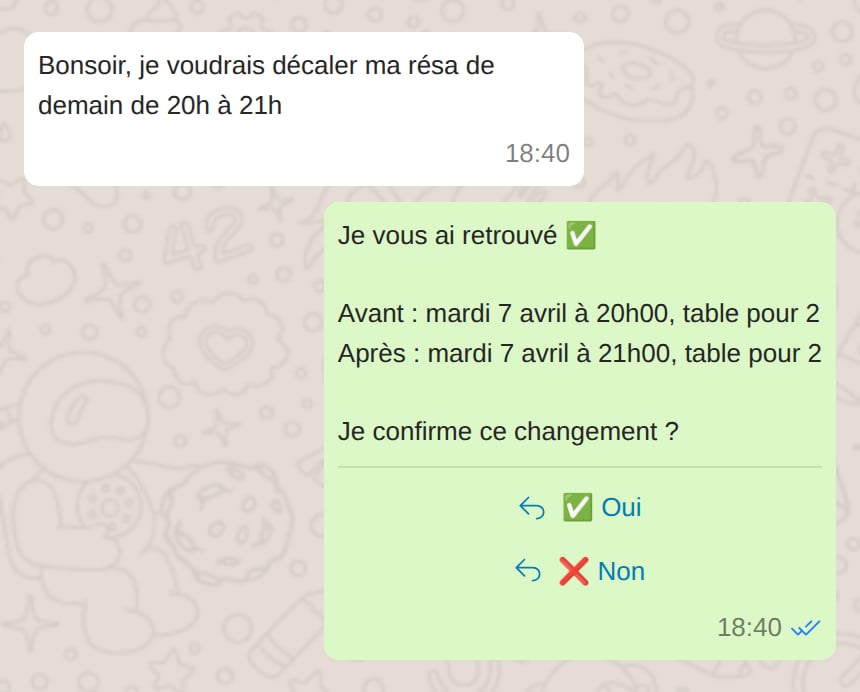
- Appuyer sur ✅ Oui confirme — l’agent revérifie que la réservation est toujours valide, puis applique le changement.
- Appuyer sur ❌ Non ne touche à rien.
Proposer un choix
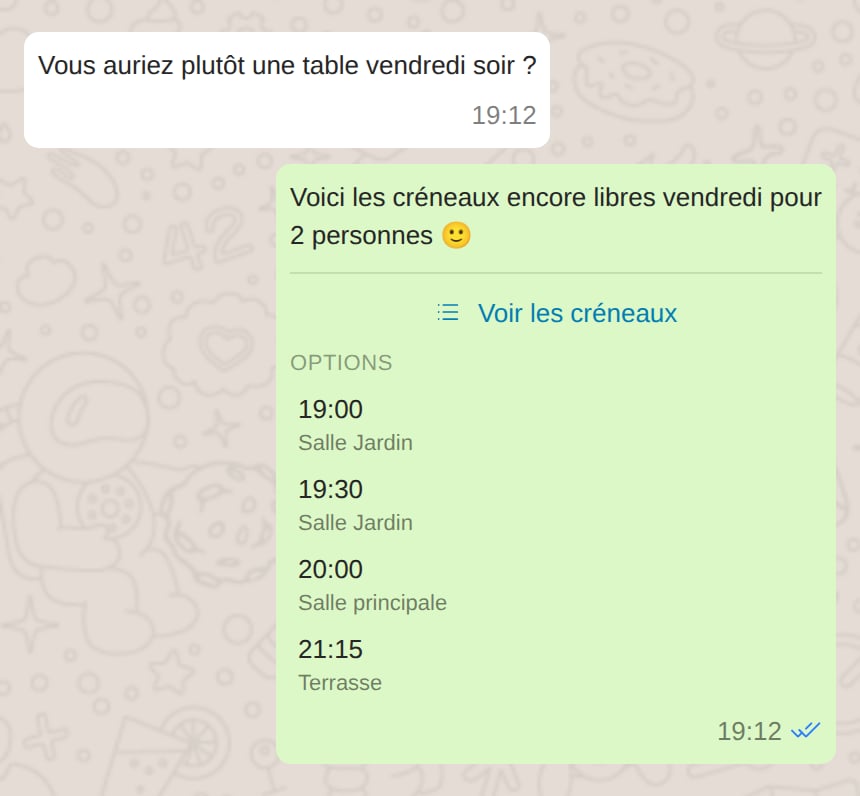
Quand l’agent a besoin que le client choisisse parmi un petit ensemble concret — quelle salle, ou quel créneau parmi les disponibilités — il les propose en options à appuyer :- 3 options ou moins → boutons de réponse rapide.
- 4 à 10 options → une liste à appuyer (un bouton ouvre le menu — l’agent le nomme selon le contexte, par ex. « Voir les créneaux »).
Ce que ça change pour vous
- Votre boîte de réception montre exactement ce que l’agent a envoyé — le texte du message plus les boutons ou la liste — et, pour un tap entrant, l’option que le client a choisie.
- Le mode shadow s’applique toujours : si l’agent rédige une réponse interactive, vous la validez comme tout brouillon et les boutons partent à l’approbation. Si vous modifiez le texte du brouillon avant d’approuver, il est envoyé en texte simple (les boutons pourraient ne plus correspondre à votre formulation).
- Les escalades et les messages d’erreur sont toujours envoyés en texte simple — les boutons ne sont ajoutés qu’aux réponses normales.
Activer ou désactiver
C’est activé par défaut. Pour changer :- Allez dans Paramètres → Agent IA.
- Dans la carte Déclenchement, basculez Réponses interactives.
- Enregistrez. Le changement s’applique aux nouveaux messages immédiatement.