Connectez WhatsApp à EatNow en quelques minutes. Nous recommandons de garder le numéro que vous utilisez déjà, grâce à la Coexistence WhatsApp.
EatNow est partenaire de Meta pour vous permettre de contacter vos clients sur WhatsApp — confirmations, rappels et réponses — avec une excellente délivrabilité.Il y a deux façons de connecter :
Connecter mon numéro existant
Recommandé. Gardez le numéro que vous utilisez déjà sur l’application WhatsApp Business. Vous continuez à discuter depuis l’app ; EatNow se connecte en parallèle.
Créer un nouveau numéro
Meta vous fournit un tout nouveau numéro dédié à EatNow. À utiliser uniquement si votre numéro existant ne peut pas être connecté.
Avant de commencer, lisez les Prérequis — ils listent tout ce qu’il vous faut (l’application WhatsApp Business, un téléphone avec caméra, …) pour que la connexion se passe bien du premier coup.
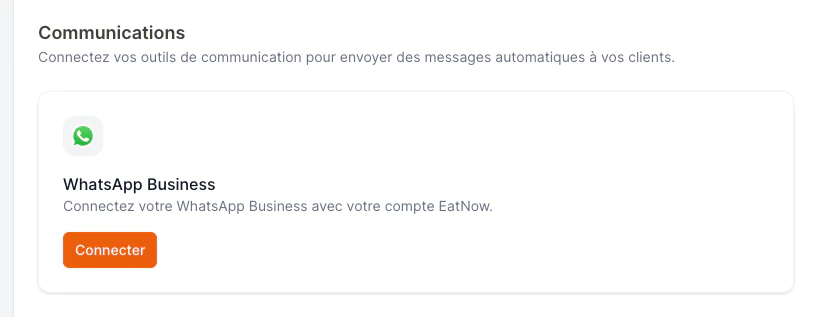
Pour démarrer, dans EatNow allez dans Paramètres → Intégrations, cherchez « WhatsApp » et cliquez sur Connecter. Les deux options vous seront proposées.
Option A — Connecter mon numéro existant (recommandé)
Cela utilise la Coexistence WhatsApp : votre numéro reste sur l’application WhatsApp Business de votre téléphone, et EatNow s’y connecte en parallèle. Vous continuez à répondre depuis l’app, EatNow envoie les notifications, et (si activé) l’agent IA peut répondre — tout reste synchronisé.
1
Ouvrir l'intégration WhatsApp
Dans EatNow, allez dans Paramètres → Intégrations, trouvez la carte WhatsApp et cliquez sur Connecter.
La carte WhatsApp dans les Intégrations d'EatNow.
2
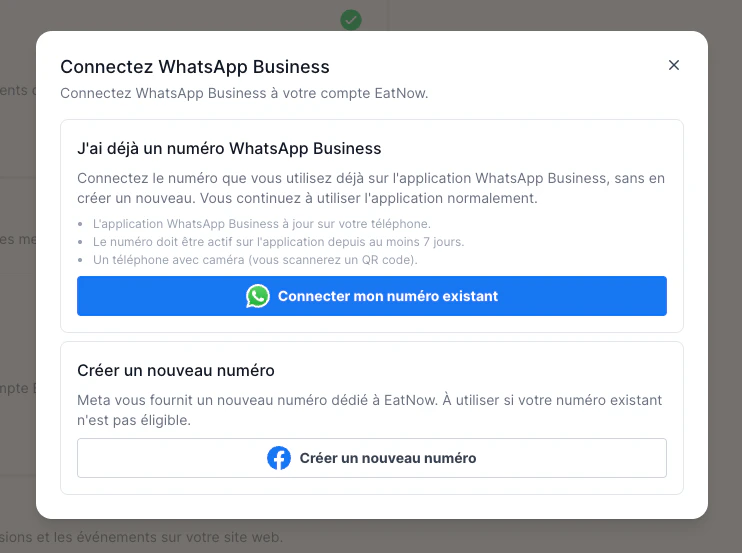
Choisir « Connecter mon numéro existant »
Choisissez la première option pour garder votre numéro WhatsApp Business actuel.
Choisissez « Connecter mon numéro existant ».
3
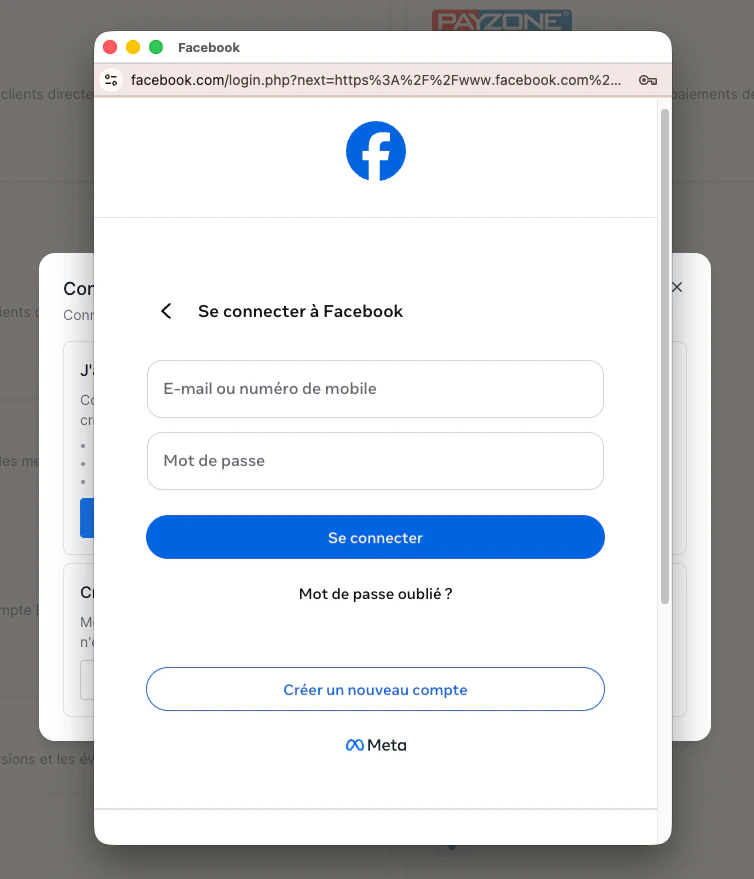
Se connecter avec Facebook
Une fenêtre Meta s’ouvre. Connectez-vous avec le compte Facebook qui gère votre entreprise.
Connectez-vous avec votre compte Facebook.
4
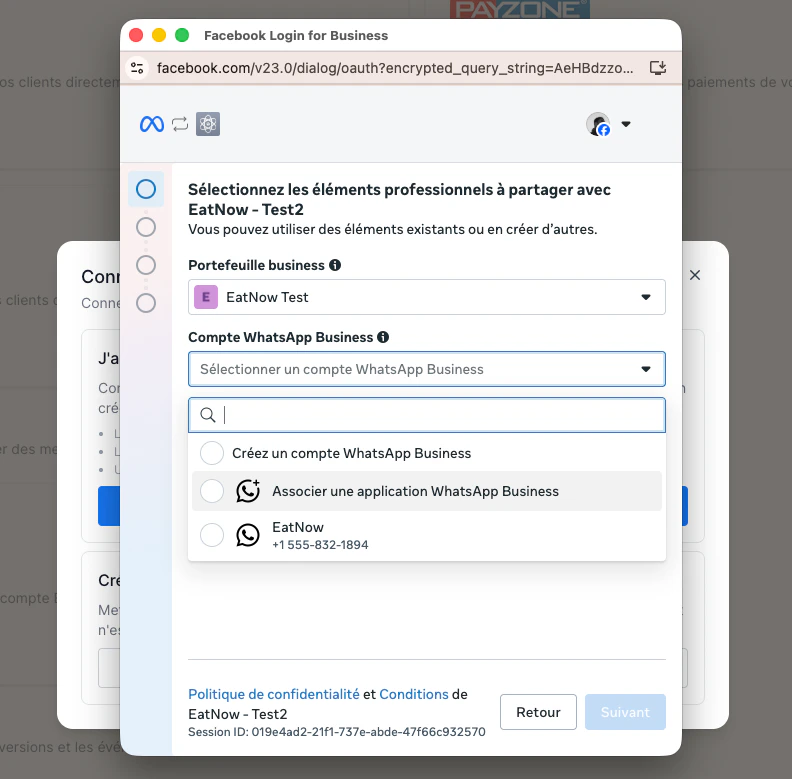
Sélectionner votre entreprise
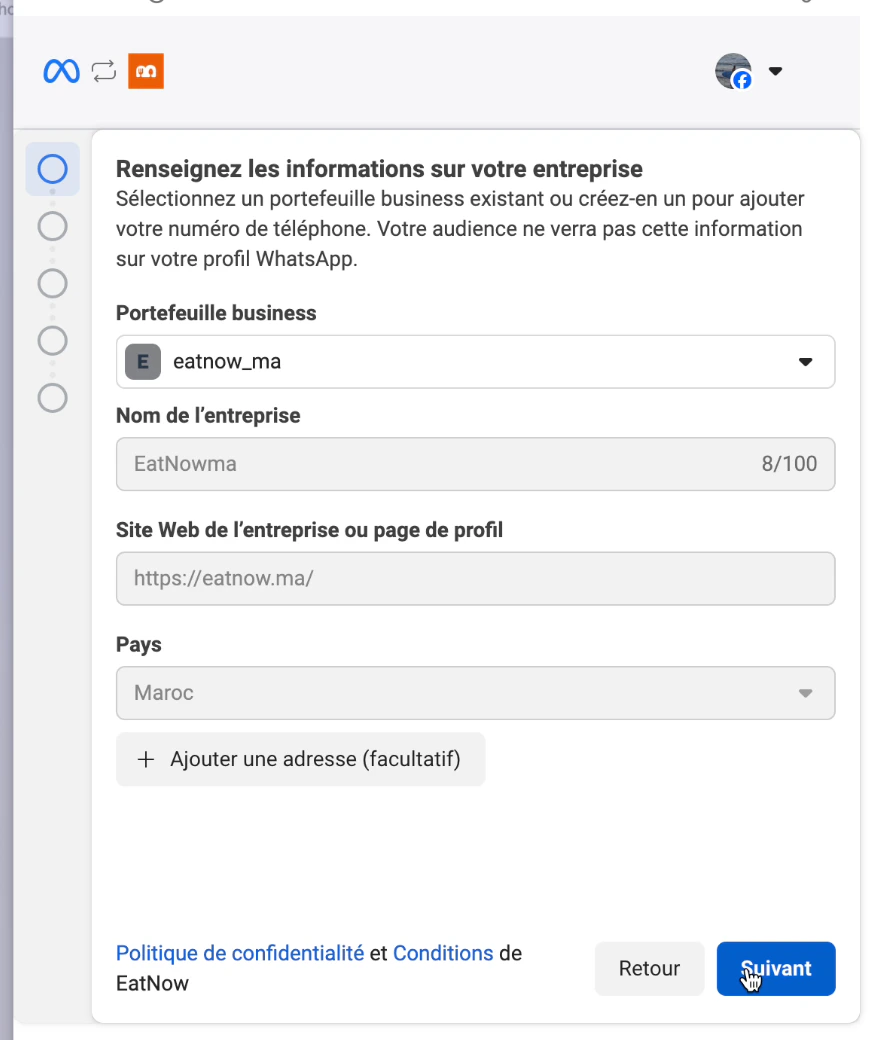
Suivez les étapes à l’écran pour sélectionner votre portefeuille d’entreprise.
À chaque fois qu’un nom est demandé, saisissez le nom de votre établissement avec la bonne orthographe — c’est ce que vos clients verront.
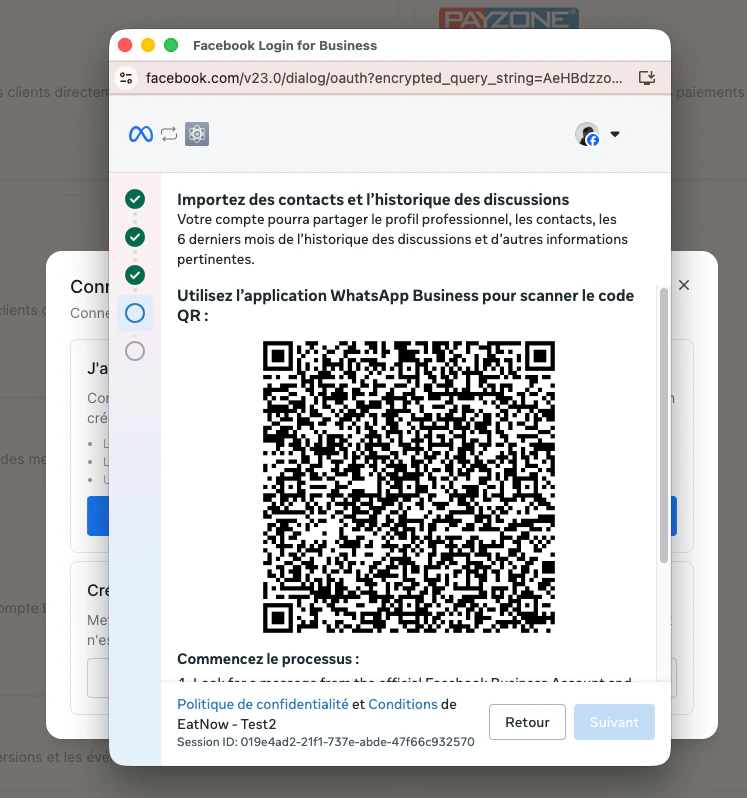
Meta affiche un QR code. Gardez cet écran ouvert sur votre ordinateur.
Le QR code affiché par Meta.
6
Le scanner depuis l'application WhatsApp Business
Le plus simple : vous recevez un message WhatsApp de Facebook Business sur ce numéro, avec un bouton Connecter — touchez-le pour arriver directement sur l’écran de scan. (C’est exactement ce que montre la vidéo ci-dessous, qui démarre sur ce message.)Sinon, ouvrez manuellement l’application WhatsApp Business → Réglages → Appareils connectés → Connecter un appareil, puis scannez le QR code affiché sur votre ordinateur.
7
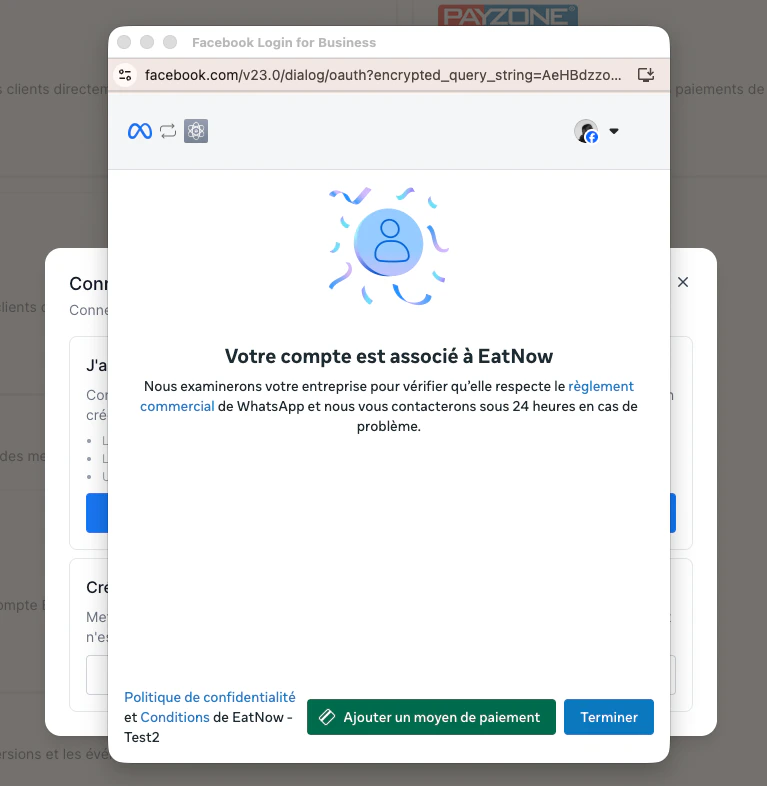
Ajouter un moyen de paiement (pour les messages automatiques)
Cliquez sur Ajouter un moyen de paiement pour ouvrir le portail Meta et enregistrer une carte.
C’est nécessaire uniquement pour les messages automatiques — les modèles qu’EatNow envoie en votre nom (confirmations de réservation, rappels, etc.). Meta les facture à l’unité, une carte doit donc être enregistrée chez Meta pour les envoyer. Recevoir des messages, discuter et répondre dans la fenêtre de 24 h ne le nécessitent pas — vous pouvez ajouter la carte plus tard si vous voulez juste discuter pour l’instant.
« Ajouter un moyen de paiement » ouvre le portail de facturation de Meta.
8
Patienter pendant la finalisation
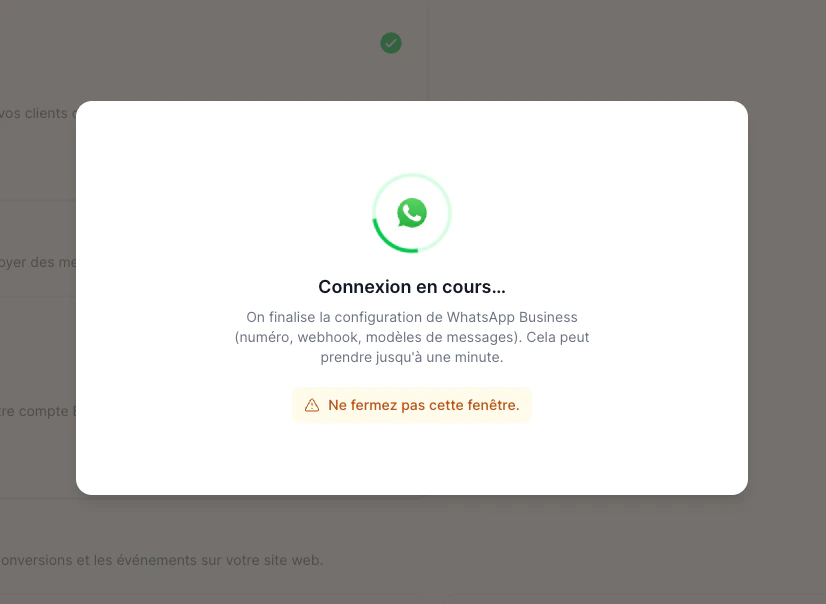
EatNow finalise la configuration (numéro, synchronisation de l’historique, modèles de messages). Ne fermez pas la fenêtre et ne rechargez pas la page — cela peut prendre jusqu’à une minute.
Finalisation — ne fermez pas cette fenêtre.
9
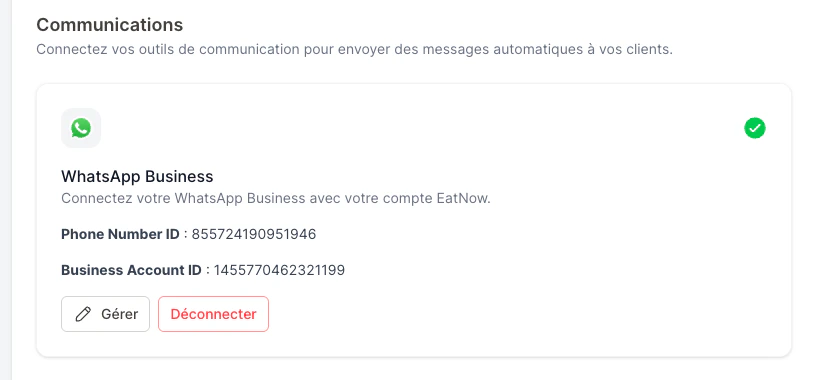
C'est connecté
Et voilà — pas de code PIN, pas de nouveau numéro, pas d’étape de vérification d’entreprise ici.
WhatsApp est connecté.
Si Meta vous indique que votre numéro n’est pas éligible à cette option (cela peut dépendre de votre pays ou de la façon dont le numéro est utilisé), utilisez l’Option B ci-dessous pour créer un nouveau numéro.
À utiliser si vous n’avez pas encore de numéro WhatsApp Business, ou si votre numéro existant n’est pas éligible à la Coexistence.
1
Choisir « Créer un nouveau numéro »
Dans l’écran de connexion WhatsApp, choisissez la deuxième option.
2
Connecter votre portefeuille d'entreprise
Suivez l’onboarding et connectez d’abord votre portefeuille d’entreprise.
Si vous n’en avez pas, vous pouvez le créer directement depuis l’interface.
Si vous en avez déjà un, sélectionnez-le dans la liste.
À chaque fois qu’un nom est demandé, saisissez le nom de votre établissement avec la bonne orthographe.
Sélectionnez ou créez votre portefeuille d'entreprise.
3
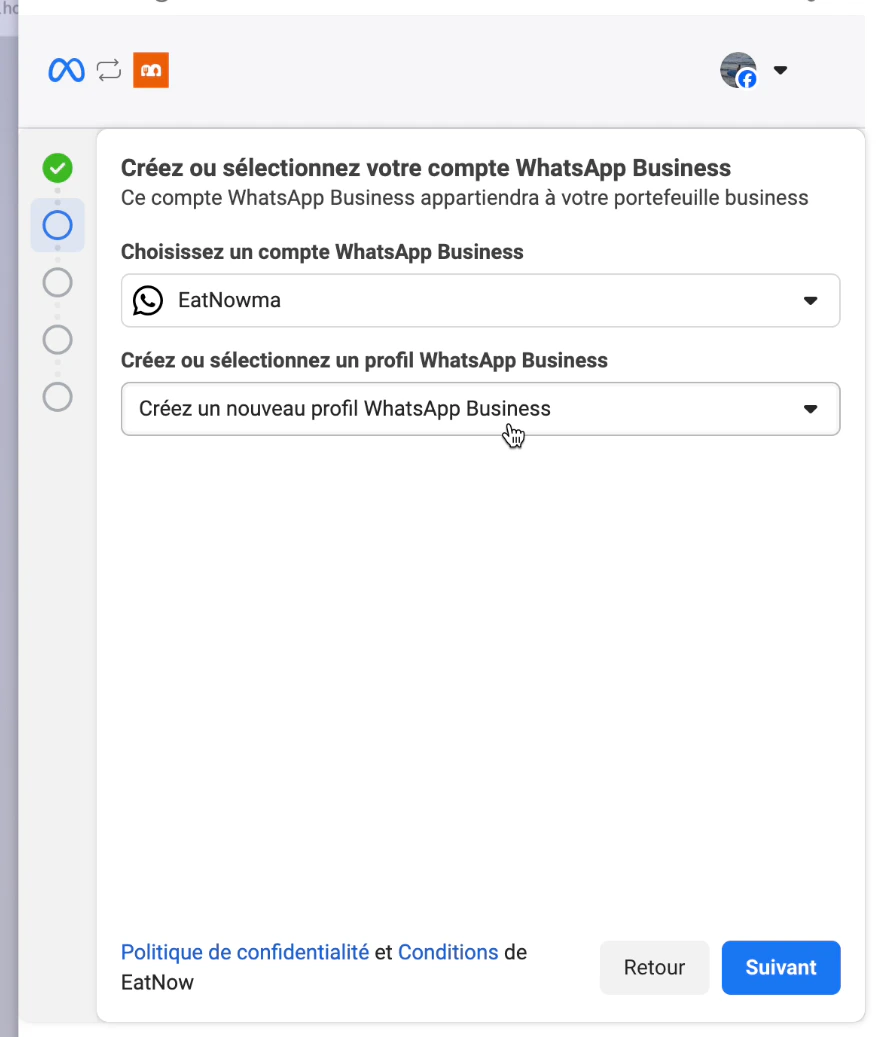
Créer un profil WhatsApp Business
Choisissez un compte WhatsApp Business et créez un nouveau profil WhatsApp Business.
Créez votre compte WhatsApp Business.
4
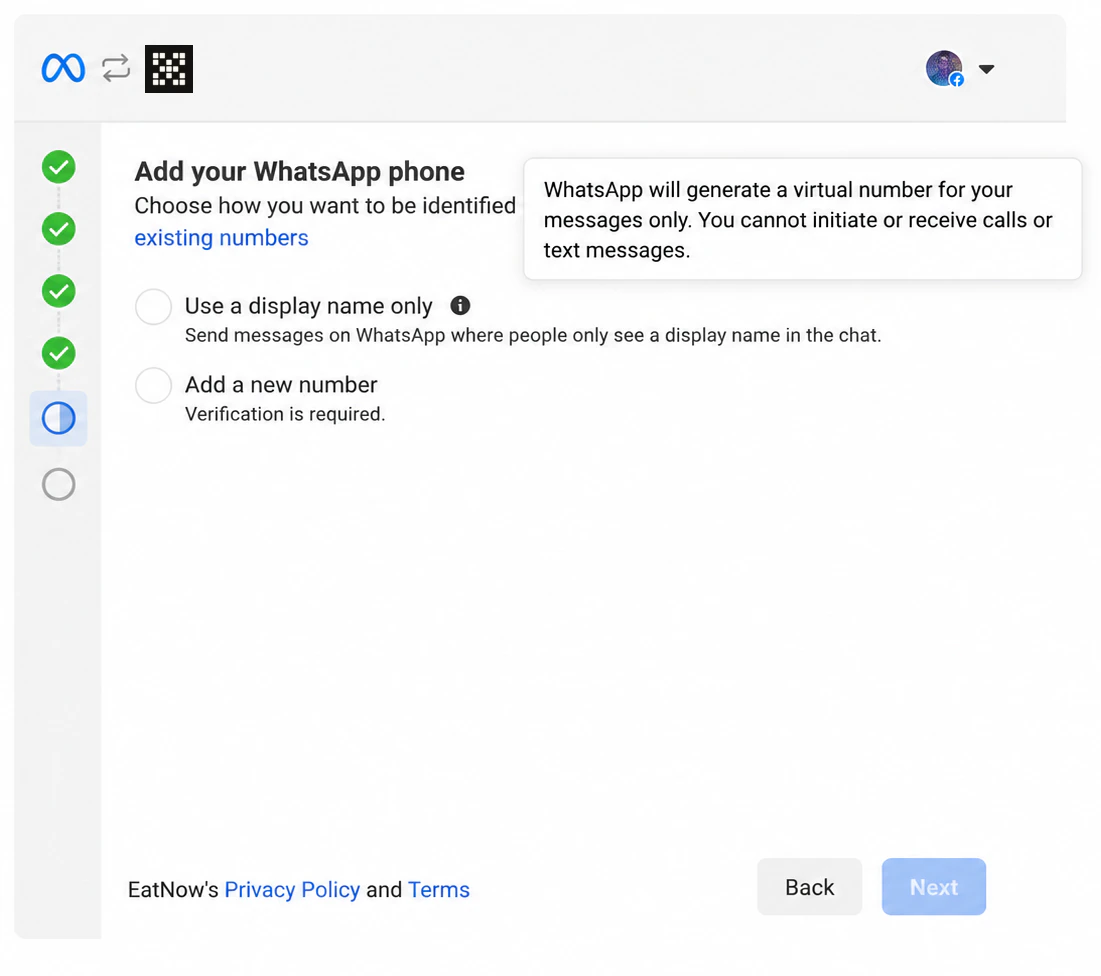
Choisir un numéro de téléphone
Vous ne pouvez pas réutiliser un numéro déjà lié à un autre compte WhatsApp Business. Meta propose de créer un numéro gratuit dédié à EatNow — choisissez cette option.
Choisissez un numéro — prenez le numéro gratuit dédié de Meta.
5
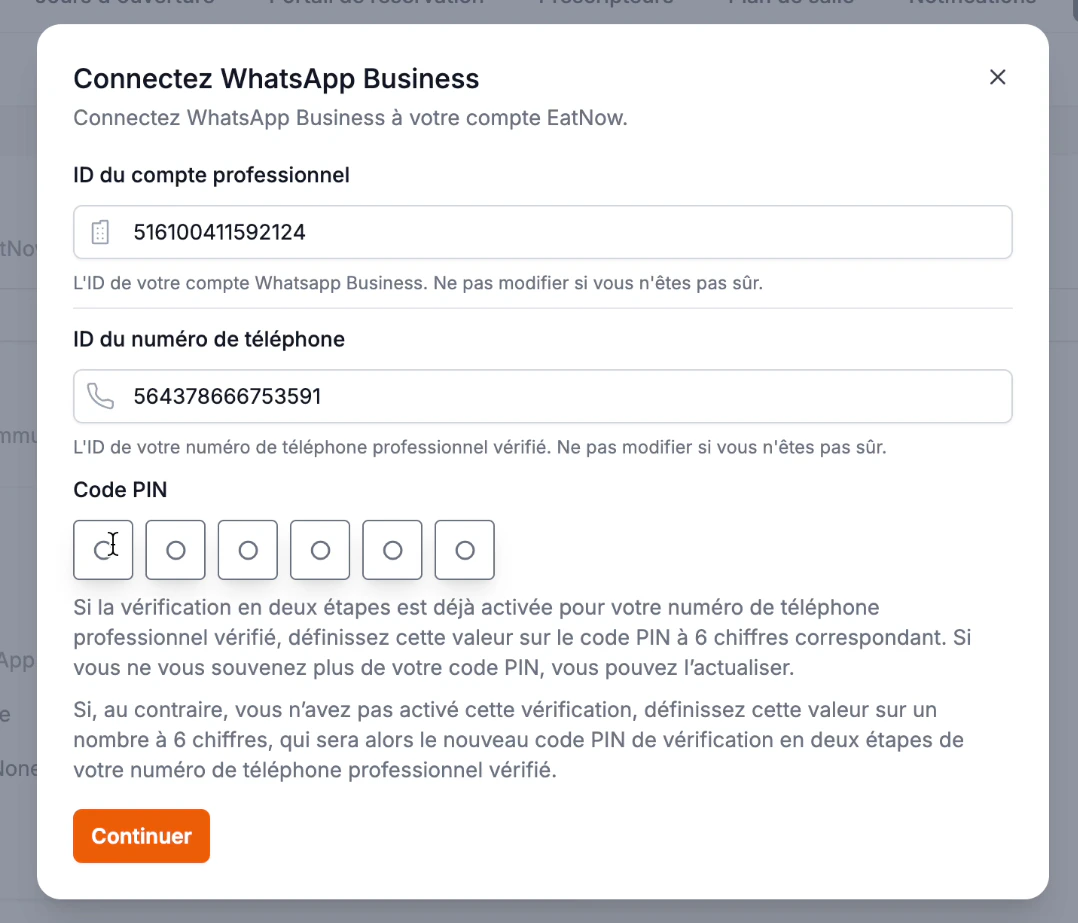
Saisir le code PIN dans EatNow
De retour dans EatNow, saisissez le code PIN à 6 chiffres du numéro :
Si la validation en deux étapes est déjà activée, saisissez le PIN correspondant (vous pouvez le réinitialiser si vous l’avez oublié).
Si elle n’est pas activée, définissez un nouveau PIN à 6 chiffres — il devient le PIN de validation en deux étapes de ce numéro.
Cliquez sur Continuer. La finalisation peut prendre quelques minutes — ne fermez pas la fenêtre et ne rechargez pas.
Vous pouvez maintenant vérifier votre entreprise auprès de Meta et commencer à envoyer des messages WhatsApp avec EatNow.Si vous avez connecté un numéro existant (Option A), les réponses que votre équipe envoie directement depuis l’application WhatsApp Business apparaissent aussi dans la boîte de réception EatNow, avec la mention « envoyé depuis le téléphone », pour que rien ne se perde entre les deux.