

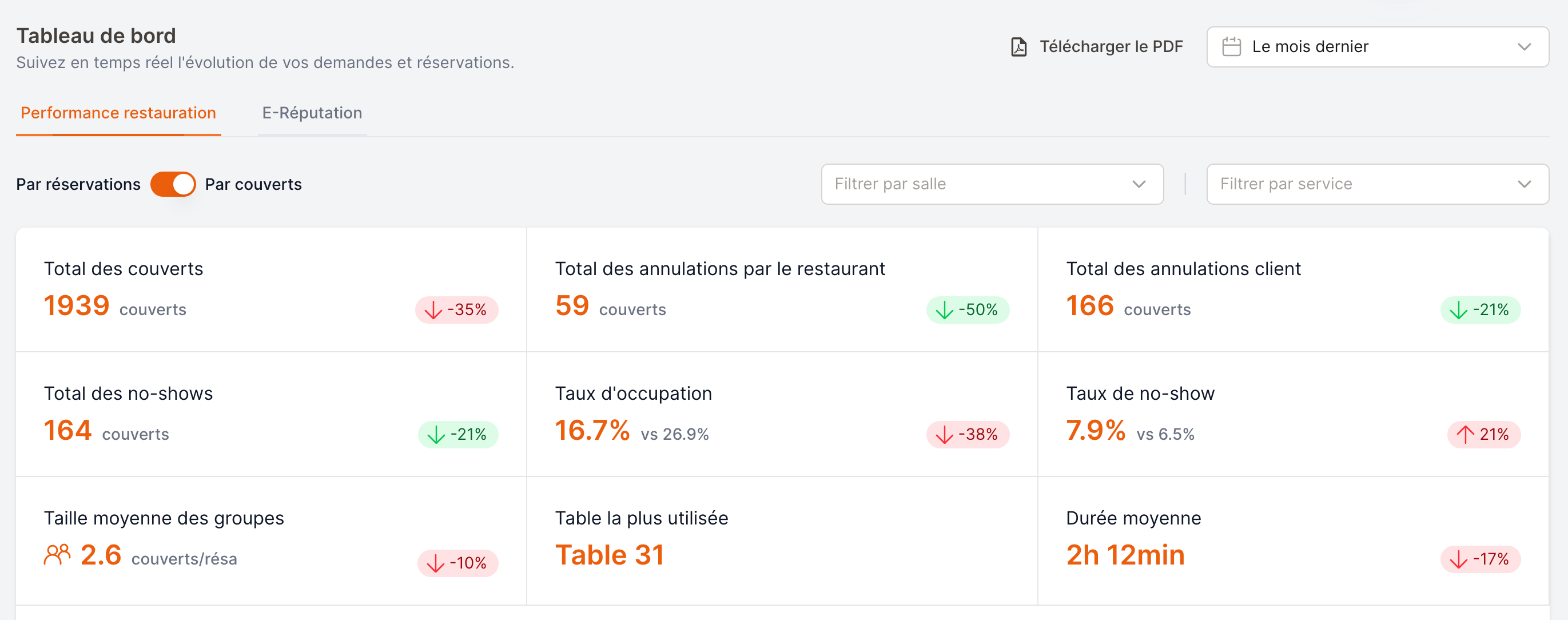
Le Tableau de bord — les chiffres clés de votre restaurant sur la période choisie.
Certains chiffres peuvent surprendre tant qu’on n’en connaît pas les règles (par exemple, pourquoi une réservation annulée n’affecte pas votre taux de no-show, ou pourquoi la durée moyenne ne compte que les repas terminés). Cette page est là pour lever le doute.
Avant de lire les chiffres
Quelques réglages en haut du tableau de bord modifient tous les indicateurs en dessous. Vérifiez-les toujours en premier.Période et comparaison
Choisissez une période dans le sélecteur de dates (Aujourd’hui, Cette semaine, Le mois dernier, une plage personnalisée…). Chaque chiffre est calculé pour cette période. La plupart des cartes affichent aussi une comparaison avec une autre période. Par défaut, il s’agit de la période immédiatement précédente de même durée — par exemple, si vous choisissez La semaine dernière, chaque carte la compare à la semaine d’avant. La plage de comparaison est toujours affichée à côté du sélecteur de dates pour que vous sachiez exactement à quoi vous comparez. Vous pouvez modifier la comparaison avec le sélecteur Comparé à :Les services qui se terminent après minuit comptent dans la journée où ils ont commencé. Un couvert servi à 00h30 lors du service du 12 est comptabilisé sur le 12, pas sur le 13 — comme dans votre liste de réservations.Une journée bascule donc à 6h du matin, pas à minuit. Entre minuit et 6h, Aujourd’hui désigne encore le service en cours et le sélecteur affiche la date concernée (par exemple Aujourd’hui · 12 juil.) pour lever toute ambiguïté.
Par couverts ou par réservations
Un interrupteur permet de compter soit :- Par couverts — le nombre de convives (la somme de toutes les tailles de groupe).
- Par réservations — le nombre de réservations, quelle que soit la taille du groupe.
Par date de venue ou par date de réservation
Dans l’onglet Performance restauration, un second interrupteur choisit le jour sur lequel une réservation compte :- Par date de venue (par défaut) — le jour où le client vient. Une réservation prise le 28 septembre pour le 19 octobre compte en octobre.
- Par date de réservation — le jour où la réservation a été prise, à l’heure de votre restaurant. La même réservation compte en septembre. Les paiements comptent alors le jour où ils ont été créés.
Le taux d’occupation et les répartitions par jour de la semaine et par créneau horaire n’ont de sens que par service : ils sont masqués par date de réservation. La croissance de la base compte toujours le jour de création de chaque client, quel que soit ce réglage.
Filtres service et salle
Vous pouvez restreindre tout le tableau de bord à un seul service (ex. uniquement le Dîner) ou à une seule salle. Laissez sur Tous pour voir l’ensemble.Les onglets
Un mot sur les statuts de réservation
Plusieurs indicateurs dépendent du statut d’une réservation ; il est donc utile de savoir ce que chacun signifie.Dans tout ce guide, « honorée » désigne toute réservation qui a eu lieu — c’est-à-dire confirmée et non annulée : Confirmée, Confirmée manuellement, Double confirmée, Arrivé, Installé, Installé pour boire, Terminée. Ce sont les réservations qui représentent de vrais convives dans votre salle.
Performance restauration
Total des couverts
Le nombre total de couverts (ou de réservations) honorés sur la période. Les annulations et les no-shows ne sont pas comptés — c’est ce que vous avez réellement servi.Annulations
Deux cartes distinctes :- Annulées par le restaurant — les réservations que vous avez annulées.
- Annulées par le client — les réservations que le client a annulées.
Raisons d’annulation client
Sous le graphique des sources, la carte Raisons d’annulation client répartit les réservations Annulées par le client de la période selon la raison choisie sur le portail (la liste réglée dans Règles de réservation).- Chaque ligne donne le nombre (couverts ou réservations, selon le sélecteur), sa part dans l’ensemble des annulations client, et l’évolution de cette part par rapport à la période de comparaison, en points. Une hausse s’affiche en rouge.
- Les raisons que personne n’a choisies sur les deux périodes sont repliées : Afficher les raisons que personne n’a choisies les montre à 0.
- Autre raison / sans raison regroupe les clients qui ont choisi Autre raison et les annulations sans raison de la liste (par exemple faites par l’équipe pour le client).
- Une raison retirée de votre liste reste affichée, marquée Retirée de la liste, quand la période compte des annulations qui la citent.
Total des no-shows
Les couverts de réservations confirmées dont les clients ne sont jamais venus (statut No-show). Indicateur inversé.Taux d’occupation
Ce qu’il indique : à quel point votre restaurant était rempli sur la période. Comment il est calculé :- Convives honorés — la somme des tailles de groupe de toutes les réservations honorées (Confirmée, Confirmée manuellement/Double, Arrivé, Installé, Installé pour boire, Partiellement installé, Terminée).
- Capacité totale — les places que vous proposez, additionnées pour chaque service ouvert, chaque jour de la période : capacité du service × rotations.
- Capacité du service : pour un service en tables, les couverts max des tables des salles qu’utilise ce service (toutes les salles si aucune n’est choisie) ; pour un service en couverts, sa capacité totale, ou la capacité du jour si vous l’avez ajustée.
- Rotations : le nombre de fois où le service peut installer des clients, un départ toutes les durée moyenne, du premier au dernier horaire du service inclus. Un service 19h–23h avec une durée moyenne de 2 h a 3 rotations (19h, 21h, 23h).
Exemple chiffré
Exemple chiffré
Un service du soir accueille 50 convives, ouvre de 19h à 23h avec une durée moyenne de 2 h (3 rotations), 5 jours dans la semaine. La capacité totale est de
50 × 3 × 5 = 750.Si vous avez servi 375 convives cette semaine :Taux de no-show
Ce qu’il indique : la part des clients attendus qui ne sont pas venus. Comment il est calculé :Exemple chiffré
Exemple chiffré
Sur la période, vous avez eu 200 couverts honorés et 10 couverts no-show.
Taille moyenne des groupes
Le nombre moyen de convives par réservation honorée, arrondi à une décimale.Table la plus utilisée
La table qui a accueilli le plus de couverts (ou de réservations) sur la période. Seules les réservations honorées comptent (les mêmes statuts que le taux d’occupation) : une réservation annulée, refusée, en attente ou en no-show n’a jamais occupé sa table.Durée moyenne
Le temps moyen que les convives passent à table.- Seules les réservations en statut Terminée avec une heure de départ enregistrée sont comptées (les repas réellement terminés et clôturés).
- La durée est mesurée de l’heure de réservation jusqu’au moment où la table a été libérée.
Retard d’arrivée moyen
Le retard moyen des clients, en minutes.- Compté à partir des réservations Installé ou Terminée ayant une heure d’installation enregistrée.
- Mesuré de l’heure de réservation jusqu’à l’heure réelle d’installation.
- Les clients arrivés en avance ou à l’heure comptent pour 0 — une arrivée en avance ne rend jamais le retard négatif.
Paiements
Si vous avez des paiements à suivre et la permission adéquate, une section Paiements apparaît : une intégration de paiement est active (Stripe, Payzone ou CMI), ou l’un de vos services prend un acompte ou vend des produits prépayés ou des extras, même réglés sur place. Elle affiche toujours :
Si au moins un de vos services prend un acompte en pré-autorisation, une seconde ligne ajoute :
Par date de venue, un paiement compte le jour de sa réservation ; par date de réservation, le jour où il a été créé. L’encaissé, l’à encaisser sur place et le pré-autorisé sont des indicateurs normaux ; le remboursé, le capturé, le libéré et le non abouti sont inversés.
Performance à long terme
Sous les cartes principales, une série de graphiques montre l’évolution dans le temps et la répartition de vos réservations :Clients fidèles (taux de fidélité)
Ce qu’il indique : la fidélité de vos clients. Parmi les clients venus pendant la période sélectionnée, c’est la part de ceux qui étaient déjà venus chez vous avant le début de la période.Exemple chiffré
Exemple chiffré
Ce mois-ci, 120 clients différents ont dîné chez vous. Parmi eux, 42 étaient déjà venus au moins une fois avant ce mois-ci.
Comme cet indicateur regarde avant la période sélectionnée, il n’a de sens qu’avec une date de début — une plage ouverte affichera 0 %.
Performance activités
L’onglet compte les activités au jour de l’activité. Il n’a ni filtre service ou salle, ni bascule par date de réservation.
Par personnes, chaque activité compte son nombre de participants ; par réservations, chaque réservation compte une fois, même si elle regroupe plusieurs activités.
Si vous suivez des paiements et avez la permission de les voir, une section Paiements reprend les cartes de la restauration : Total encaissé (payé en ligne ou marqué payé par votre équipe), À encaisser sur place (pas encore marqué payé), Total remboursé et Total non abouti. À encaisser sur place ne compte que les activités confirmées ou venues : le montant d’une demande, d’un refus, d’une annulation ou d’un no-show n’est plus à encaisser.