
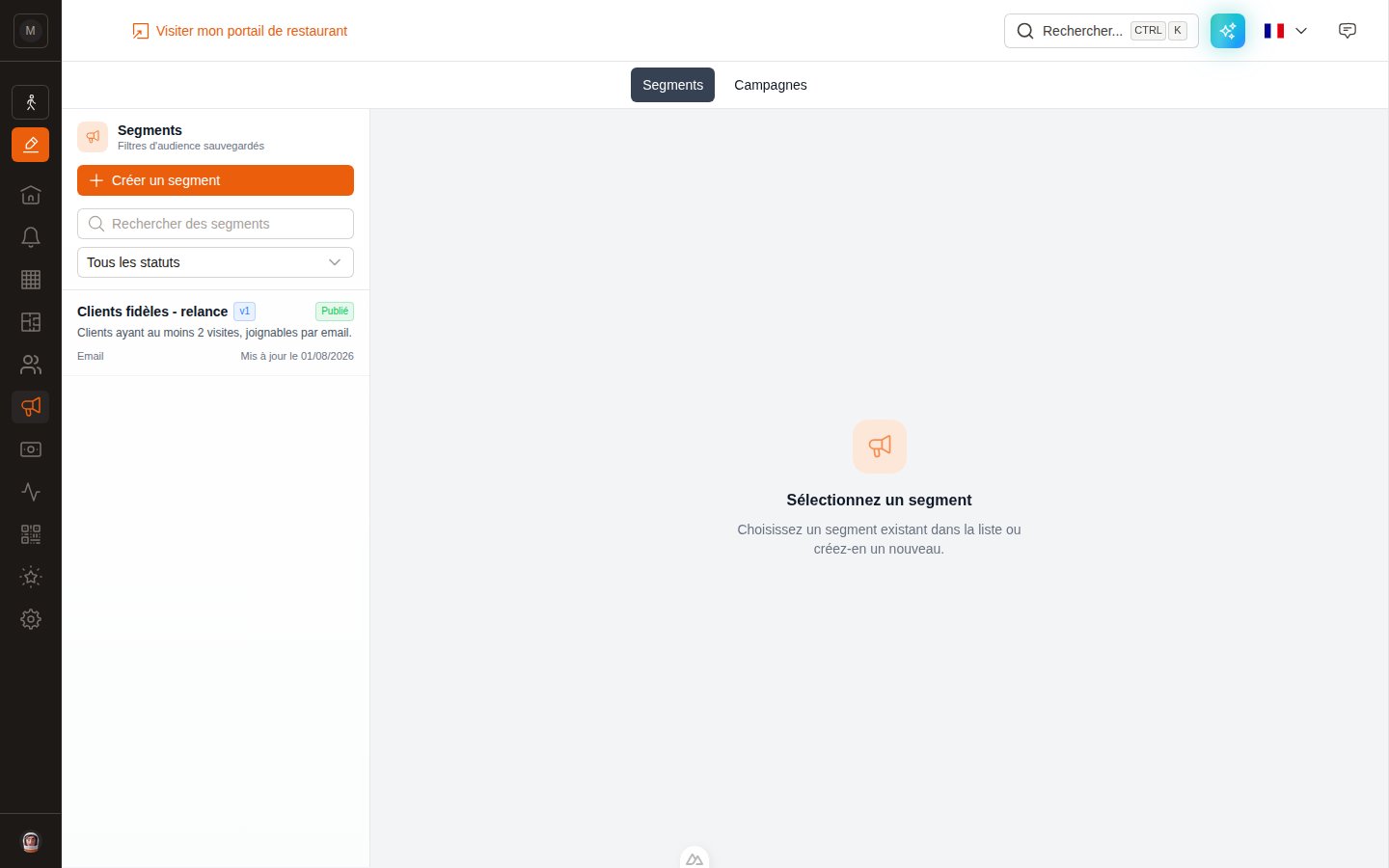
L'onglet Segments. La liste à gauche, l'éditeur à droite.
Créer un segment
1
Cliquez sur Créer un segment
En haut à gauche de la liste. L’éditeur Nouveau segment s’ouvre.
2
Nommez-le et choisissez un canal
Dans la carte Paramètres du segment, renseignez le Nom (obligatoire) et, si vous voulez, la Description. Puis choisissez le Canal :
3
Écrivez les règles
Dans la carte Constructeur de segment, utilisez l’Éditeur manuel ou l’Éditeur IA — les deux sont détaillés plus bas.
4
Vérifiez l'aperçu en direct
À droite, l’Aperçu en direct se met à jour pendant que vous tapez : combien de contacts correspondent, et un échantillon avec leur email, téléphone, langue et nombre de visites. S’il affiche 0, vos règles sont trop restrictives.
5
Enregistrez le brouillon
Le bouton Enregistrer le brouillon apparaît dès que vous modifiez quelque chose. Un brouillon est sauvegardé mais pas encore utilisable par une campagne.
6
Publiez
Cliquez sur Publier. Cela crée la version v1 (puis v2, v3… à chaque republication). Les campagnes ne peuvent sélectionner que des segments publiés.
L’éditeur manuel
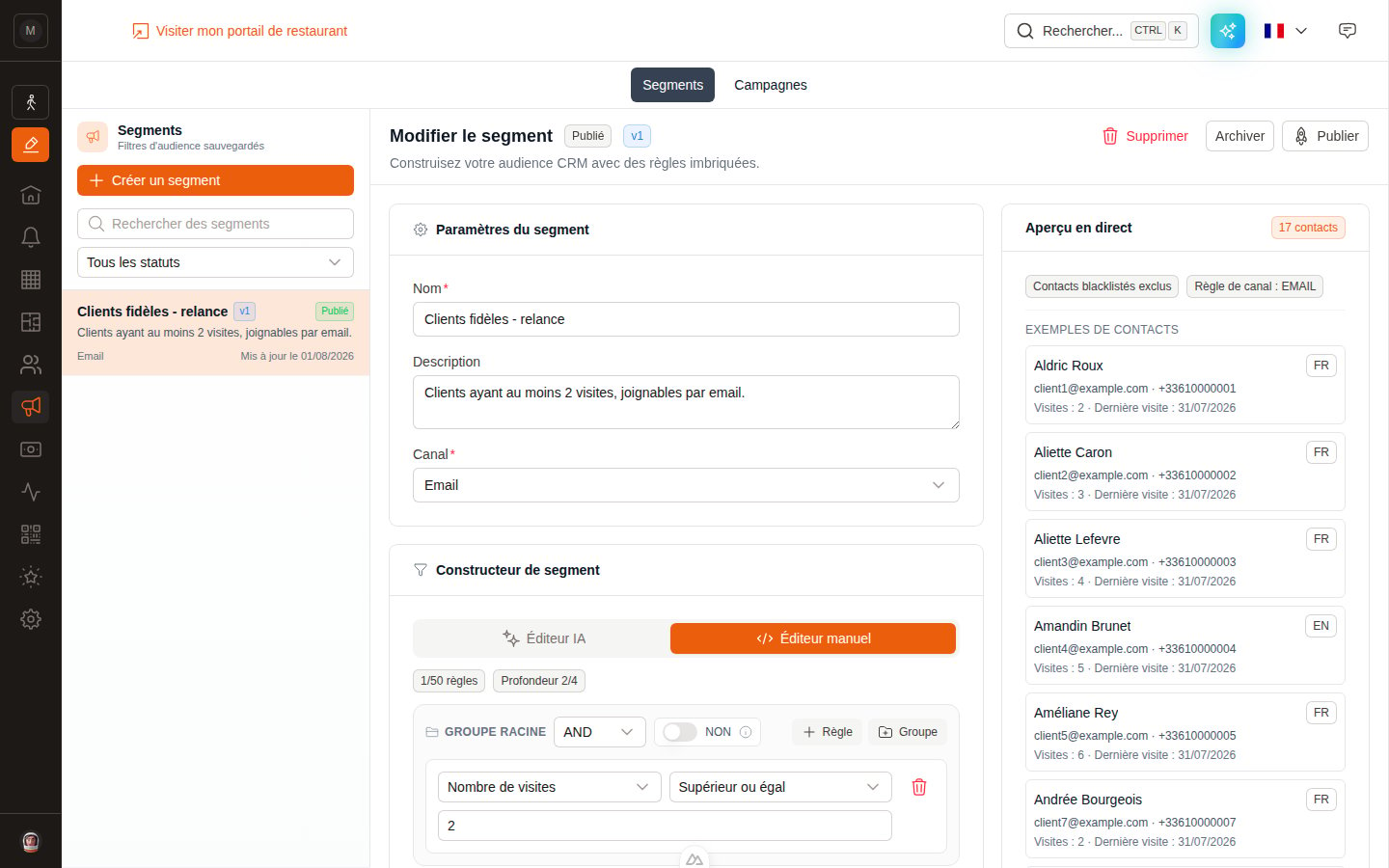
Le constructeur de règles manuel, avec l'aperçu en direct à droite.
- Une règle est une condition : champ + opérateur + valeur. Exemple :
Nombre de visites—Supérieur ou égal—2. - Un groupe relie ses enfants avec AND (toutes les conditions doivent être vraies) ou OR (une seule suffit).
- Le bouton NON inverse tout un groupe : il cible les clients qui ne correspondent pas à ce qu’il contient.
- Utilisez + Règle pour ajouter une condition, + Groupe pour imbriquer un sous-groupe.
Limites : 50 règles maximum et une profondeur d’imbrication de 4. Les deux badges gris au-dessus du constructeur (
1/50 règles, Profondeur 2/4) vous indiquent toujours où vous en êtes.Un exemple concret
Cibler les habitués qui ne sont pas revenus récemment :L’éditeur IA
Pas envie d’assembler des règles à la main ? Ouvrez l’onglet Éditeur IA, décrivez votre audience en langage naturel, et cliquez sur Générer les règles.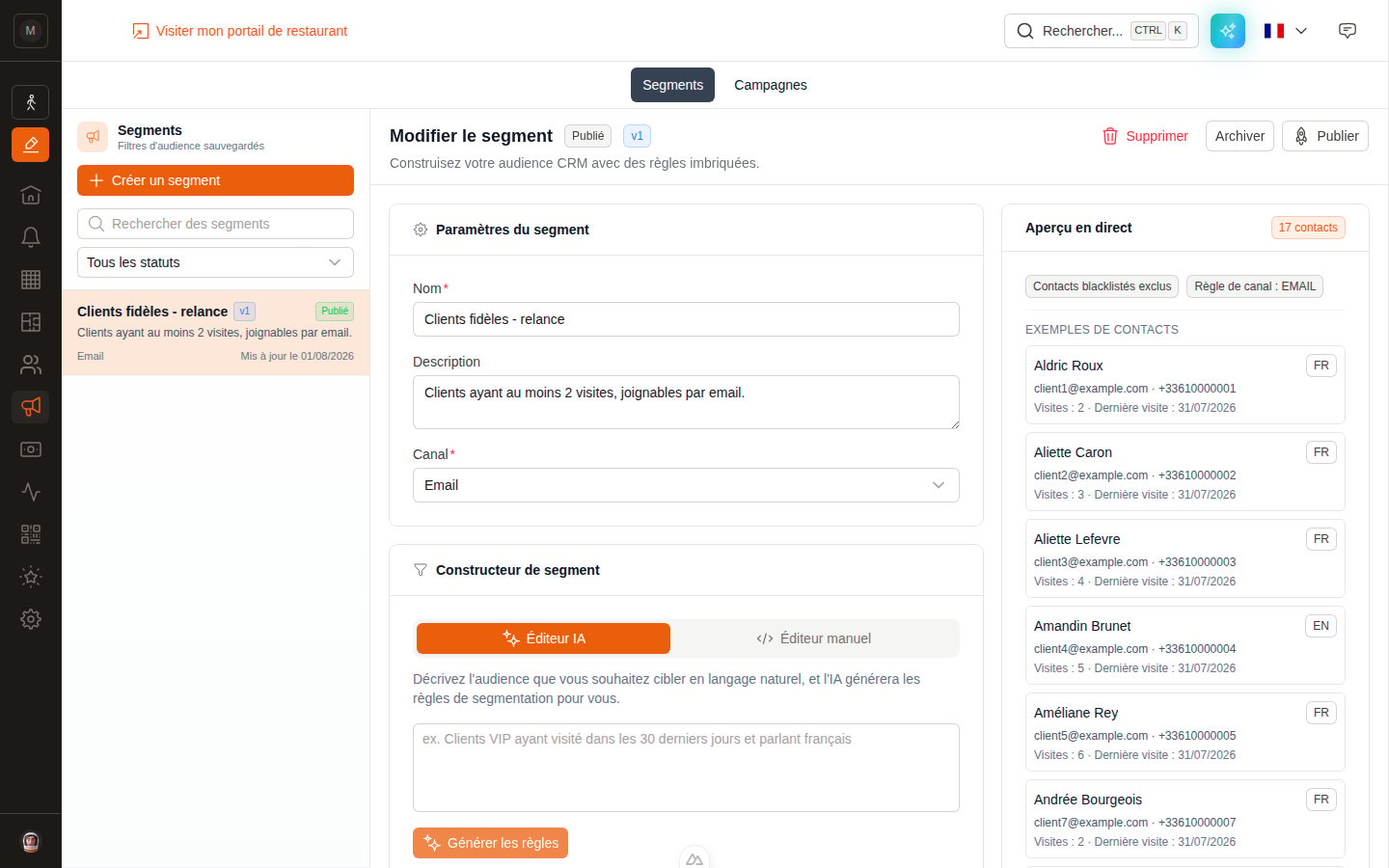
Décrivez l'audience avec vos mots ; les règles sont écrites pour vous.
- « Clients VIP ayant visité dans les 30 derniers jours et parlant français »
- « Clients avec plus de 2 no-shows »
- « Personnes qui ne sont jamais venues mais nous ont donné leur email »
- « Clients ayant dépensé plus de 500 au total, avec le tag Anniversaire »
Champs disponibles
Vos propres champs personnalisés clients apparaissent aussi dans la liste, sous les champs standards, avec leur propre nom. Si vous avez créé un champ « Table préférée » ou « Club des vins », vous pouvez segmenter dessus.
Opérateurs disponibles
Les opérateurs proposés dépendent du type de champ.Deux exclusions que vous n’avez jamais à écrire
Quoi que disent vos règles, EatNow retire toujours :- Les clients blacklistés — l’aperçu affiche un badge
Contacts blacklistés excluspour vous le rappeler. - Les contacts WhatsApp incomplets (fiches brouillon qui ne sont pas encore de vrais clients).
Statuts et versions
Chaque Publier crée une nouvelle version. La carte Historique des versions en bas de l’éditeur les liste avec leur date et leur canal.
Archiver ou supprimer
Les deux boutons sont en haut à droite de l’éditeur.- Archiver conserve le segment et son historique, mais le retire de la circulation. Rien n’est perdu.
- Supprimer l’efface définitivement. À réserver aux erreurs et aux segments de test.
Étape suivante
Préparer votre template
Votre segment est prêt — écrivez maintenant le message.
Créer une campagne
Assemblez le segment et le template, puis envoyez.