Cet onglet lit vos avis directement depuis votre fiche Google Business, et vos réponses sont publiées sur Google.
1
Connectez Google
Si l’onglet affiche « Aucune intégration connectée », connectez Google My Business dans Paramètres > Intégrations > Liste d’intégrations.
Tant que Google n'est pas connecté, l'onglet vous invite à le configurer.
2
Repérez ceux qui vous attendent
Utilisez le filtre en haut à droite : Tous les avis, Sans réponse ou Répondu. Chaque avis porte un badge vert Répondu ou rouge Sans réponse.
3
Générez une réponse
Cliquez sur Générer. L’IA rédige une réponse dans la langue du client, à partir de sa note et de son commentaire.
4
Ajustez-la
Elle ne vous convient pas ? Utilisez Regénérer, ou ouvrez le menu déroulant juste à côté pour Plus court / Plus long. Vous pouvez aussi modifier le texte à la main : c’est une zone de texte classique.
5
Publiez
Cliquez sur Répondre. La réponse est publiée sur Google sous l’avis, au nom de votre restaurant.
Les avis rédigés dans une autre langue affichent un lien Voir la traduction, pour que vous sachiez à quoi vous répondez.
L’assistant a pour consigne d’écrire comme un community manager de votre restaurant : courtois, humble, environ 50 mots, toujours dans la langue du client, jamais signé, sans reprendre bêtement les mots du client, et sans mentionner la plateforme. Sur un avis négatif, il traite le problème précis soulevé.
L’IA produit un brouillon. Rien n’est publié tant que vous n’avez pas cliqué sur le bouton de réponse. Relisez-le, surtout sur un avis négatif, où un geste concret de votre part vaut bien plus que n’importe quelle phrase générée.
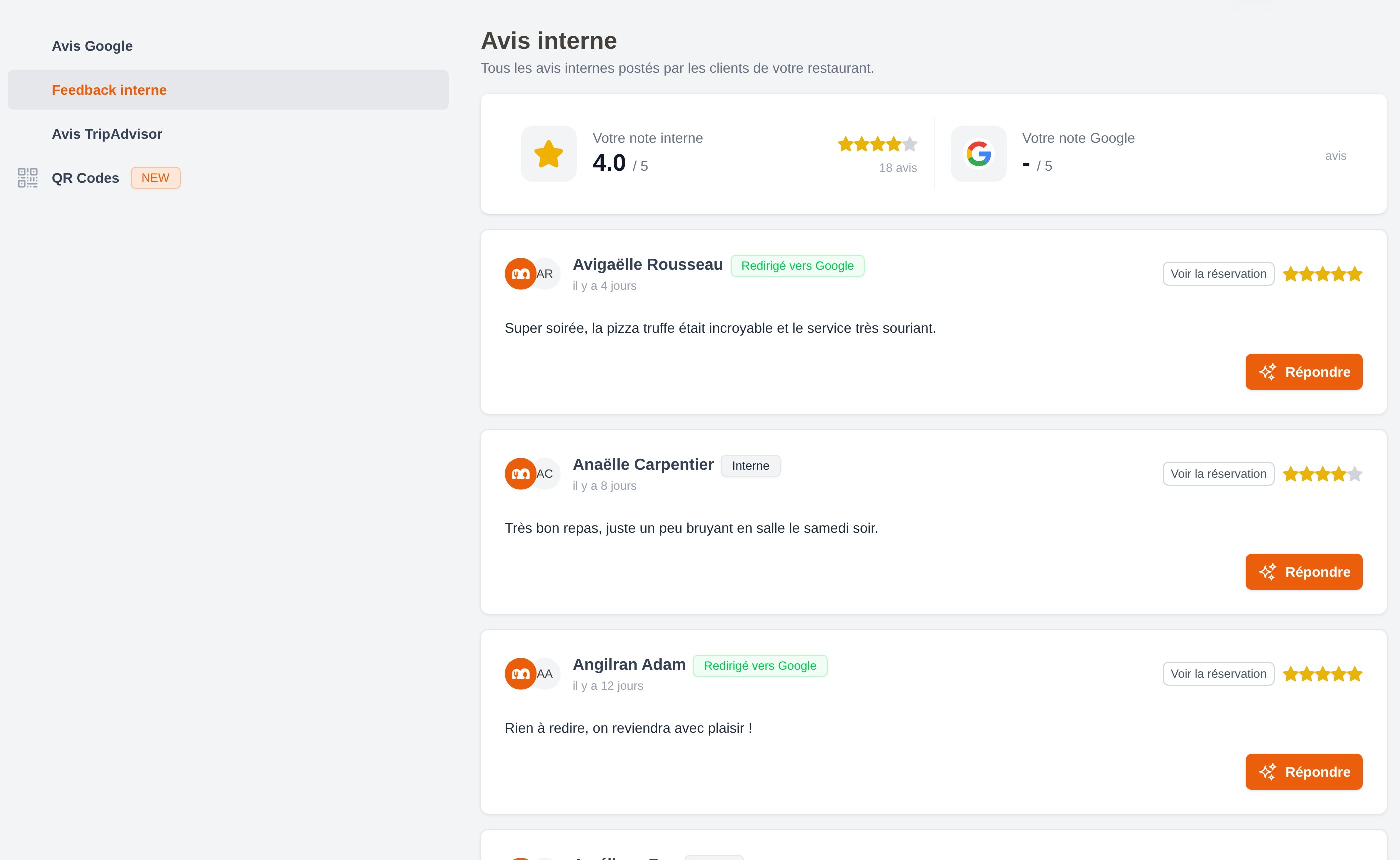
Cet onglet liste les avis privés collectés via la relance et les QR codes : ceux qui ne sont jamais devenus publics.
Chaque carte affiche le client, la note, le commentaire, et s'il a été redirigé vers Google.
En haut, un récapitulatif affiche votre note interne, moyenne de tout ce qui a été collecté, à côté de votre note Google publique.Chaque carte porte un badge :
Interne — le client a mis 4 étoiles ou moins, le commentaire n’appartient qu’à vous.
Redirigé vers Google — le client a mis 5 étoiles et a été envoyé sur la plateforme.
Cliquez sur Voir la réservation pour ouvrir la réservation à l’origine de l’avis, ou sur le nom du client pour ouvrir sa fiche.
Sur n’importe quelle carte d’avis pas encore traitée.
2
Générez ou rédigez votre réponse
La fenêtre affiche la note et le commentaire du client. Cliquez sur Générer pour un brouillon IA, puis modifiez-le librement : l’éditeur gère le gras, les listes et les liens.
La fenêtre de réponse, avec le générateur IA.
3
Envoyez
Cliquez sur Envoyer la réponse. Votre réponse est envoyée directement au client par email, et l’avis est marqué comme traité.
Répondre à un avis interne envoie un véritable email à votre client. Cela ne fonctionne que si l’avis est rattaché à une réservation dont le client a une adresse email — sinon le bouton Répondre n’apparaît pas.
Une note négative traitée dans les 24 heures transforme souvent un client perdu en client qui revient. C’est l’action à plus forte valeur de toute cette page.
Cet onglet affiche vos avis TripAdvisor une fois l’intégration connectée dans Paramètres > Intégrations > Liste d’intégrations.
TripAdvisor n’autorise pas la réponse aux avis depuis un outil externe. Vous pouvez lire vos avis ici, mais vous devez répondre depuis votre Espace Propriétaire TripAdvisor.
Contrairement à Google, lu en direct, les avis TripAdvisor sont synchronisés une fois par semaine (le lundi matin). Un avis publié un mardi apparaîtra donc dans EatNow le lundi suivant.