
- Un lien de réservation unique — le prescripteur réserve lui-même pour le client, et la réservation est associée automatiquement.
- L’association manuelle — vous passez la source de la réservation sur Préscripteur / Agence et choisissez le prescripteur vous-même (pratique pour les réservations par téléphone ou les walk-ins).
Créer un prescripteur
1
Ouvrir la page des prescripteurs
Allez dans Paramètres → Prescripteurs.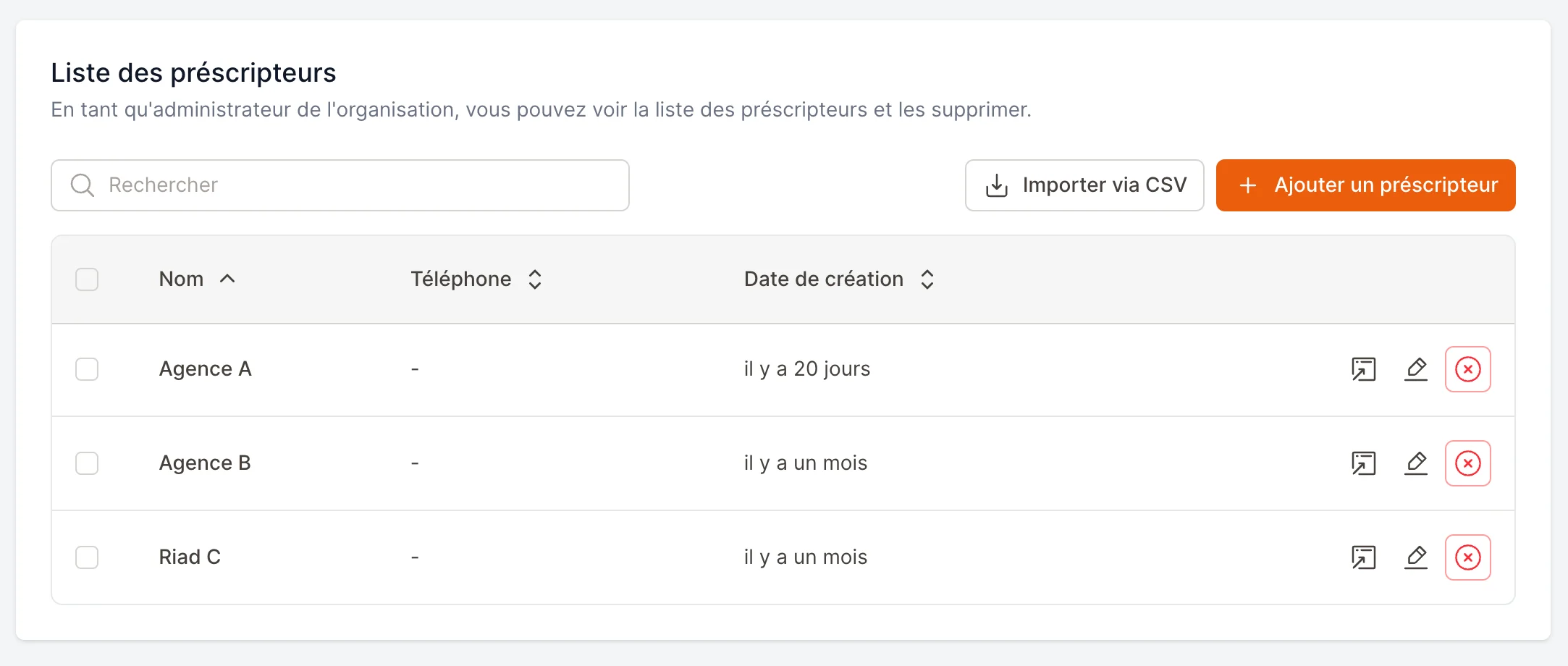
2
Ajouter un nouveau prescripteur
Remplissez le formulaire :
- Nom du préscripteur (obligatoire) — ex. une agence de voyage ou un guide.
- Numéro de téléphone (facultatif) — pour joindre le partenaire.
- Accès aux réductions (facultatif) — une fois activé, le prescripteur peut voir les promotions disponibles sur les créneaux concernés.
- Groupes (facultatif) — pour réserver une offre à plusieurs partenaires d’un coup (voir plus bas).
- Voit les produits publics (activé par défaut) — désactivez-le si l’offre que vous réservez à ce partenaire doit remplacer votre catalogue public plutôt que s’y ajouter.
Archiver un prescripteur
Quand un partenariat prend fin, archivez le prescripteur : il disparaît des listes et des sélecteurs, et son lien cesse de donner accès aux offres qui lui étaient réservées — il redevient un lien public ordinaire, et les réservations faites avec ne lui sont plus attribuées. Tout son passé est conservé : ses réservations, ses activités et son historique de rétro-commission restent intacts. Il continue d’ailleurs d’apparaître dans le rapport tant que la période affichée contient une de ses réservations, pour que vous puissiez solder ce que vous lui devez après la fin du partenariat. Un bouton Restaurer le remet en service à tout moment. Le commutateur Afficher les archivés, au-dessus du tableau, liste les prescripteurs archivés.Les prescripteurs ne se suppriment pas définitivement, et c’est volontaire : une suppression détacherait le prescripteur de toutes ses réservations passées, et le chiffre d’affaires qu’il vous a apporté disparaîtrait de vos rapports.
Méthode 1 — Un lien de réservation unique
Chaque prescripteur a son propre lien de réservation. Les réservations faites via ce lien sont automatiquement associées à ce prescripteur — sans aucune étape manuelle.1
Copier le lien du prescripteur
Dans la liste des prescripteurs, chaque ligne comporte une icône de lien. Cliquez dessus et choisissez Copier le lien de réservation pour ce préscripteur.Vous retrouvez aussi ce lien dans le formulaire d’édition du prescripteur, sous Lien de réservation spécial, avec un bouton de copie à côté.
Si vous utilisez aussi les Activités, le même menu propose Copier le lien d’activité pour ce préscripteur pour un lien de réservation d’activité dédié.
2
Le transmettre au concierge
Partagez le lien avec votre partenaire (par message, email, etc.). Il ouvre pour lui votre formulaire de réservation en ligne habituel.
3
Il réserve — vous gardez l'attribution
Chaque réservation faite par le concierge via ce lien est automatiquement taguée sur son profil prescripteur. Rien d’autre à faire de votre côté.
Méthode 2 — L’association manuelle
À utiliser pour les réservations qui ne passent pas par le lien — un appel téléphonique, un walk-in, ou une réservation que vous modifiez après coup.1
Ouvrir ou créer une réservation
Dans le formulaire de réservation (nouvelle résa ou modification), repérez le champ Source de réservation.
2
Mettre la source sur « Préscripteur / Agence »
Choisissez Préscripteur / Agence dans la liste Source de réservation. Un nouveau champ apparaît en dessous.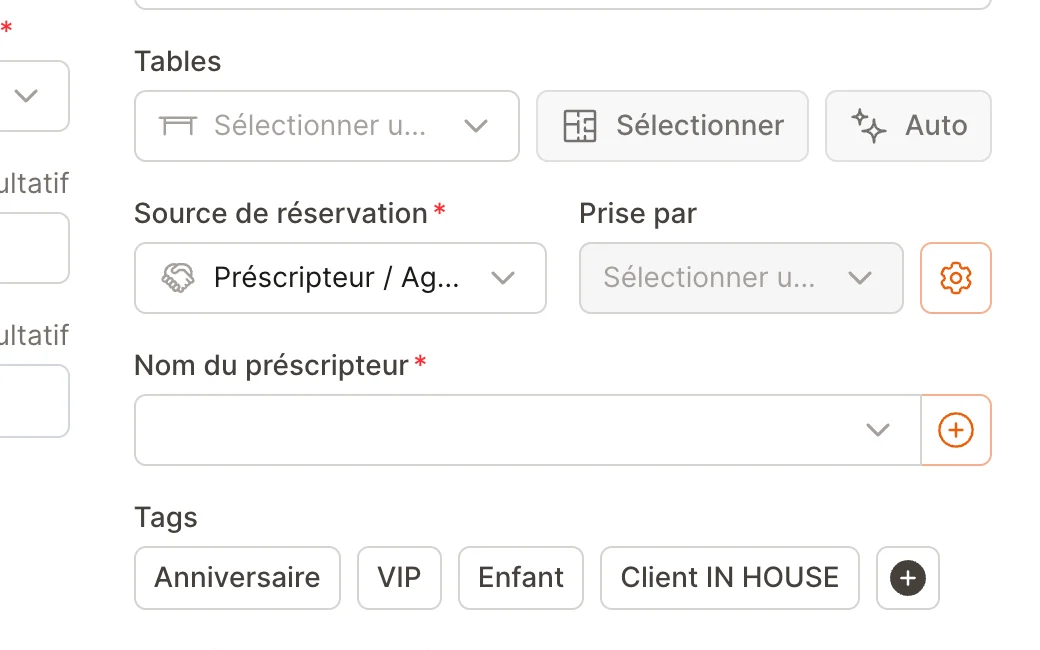
3
Choisir le prescripteur
Dans le champ Nom du préscripteur, recherchez et sélectionnez le bon prescripteur. Il n’existe pas encore ? Utilisez le bouton + pour le créer sur-le-champ, sans quitter le formulaire.Enregistrez la réservation — elle est désormais attribuée à ce prescripteur.
Le champ Nom du préscripteur n’apparaît qu’une fois la source réglée sur Préscripteur / Agence, et il est obligatoire pour cette source — une réservation prescripteur doit pointer vers un prescripteur.
Réserver une offre à un prescripteur
Vous négociez souvent avec un partenaire une offre qui lui est propre — un menu à un tarif convenu entre vous, une formule qu’aucun autre client ne doit voir. EatNow permet de réserver un produit prépayé à un prescripteur ou à un groupe de prescripteurs : le produit reste totalement invisible sur le portail public, et n’apparaît que pour les partenaires ciblés, via leur lien de réservation.1
Créer le produit comme d'habitude
Rien de particulier ici : créez votre produit prépayé (et ses variantes) dans votre catalogue, puis ajoutez-le au service concerné.
2
Passer sa visibilité sur « Réservé aux prescripteurs »
Dans le service, cliquez sur l’icône de modification du produit. Le champ Visibilité propose trois choix :
- Public — le produit est visible par tous les clients (le comportement par défaut).
- Interne seulement — le produit n’est jamais visible par les clients ; il reste vendable par votre équipe depuis le back-office.
- Réservé aux prescripteurs — le produit n’apparaît que pour les prescripteurs ciblés.
3
Choisir qui en bénéficie
Une fois « Réservé aux prescripteurs » sélectionné, indiquez la cible :
- Aucune sélection — l’offre est disponible pour tous vos prescripteurs.
- Un ou plusieurs groupes — pratique quand plusieurs partenaires partagent le même accord.
- Des prescripteurs nommés — pour cibler quelques partenaires en particulier.
Créer des groupes de prescripteurs
Depuis Paramètres → Prescripteurs, le bouton Groupes permet de créer des groupes et d’y placer vos prescripteurs. Un prescripteur peut appartenir à plusieurs groupes. Les groupes évitent d’avoir à re-sélectionner vingt agences à chaque nouvelle offre.Remplacer le catalogue public plutôt que le compléter
Par défaut, un prescripteur voit les produits publics et les offres qui lui sont réservées. Si votre accord prévoit que le partenaire ne commercialise que votre offre dédiée, désactivez Voit les produits publics sur sa fiche : il ne verra alors plus que les produits qui lui sont réservés, extras compris.Les offres réservées ne sont jamais accessibles autrement que par le lien du prescripteur concerné : elles n’apparaissent ni sur le portail public, ni dans l’API partenaire, et l’agent IA WhatsApp ne les propose jamais. Votre équipe, elle, peut toujours les vendre depuis le back-office.
Suivre vos prescripteurs
Voyez, sur n’importe quelle période, combien de réservations et de couverts chaque prescripteur vous a apportés.1
Ouvrir l'onglet « Par prescripteur »
Allez dans Fichier client et ouvrez l’onglet Par prescripteur.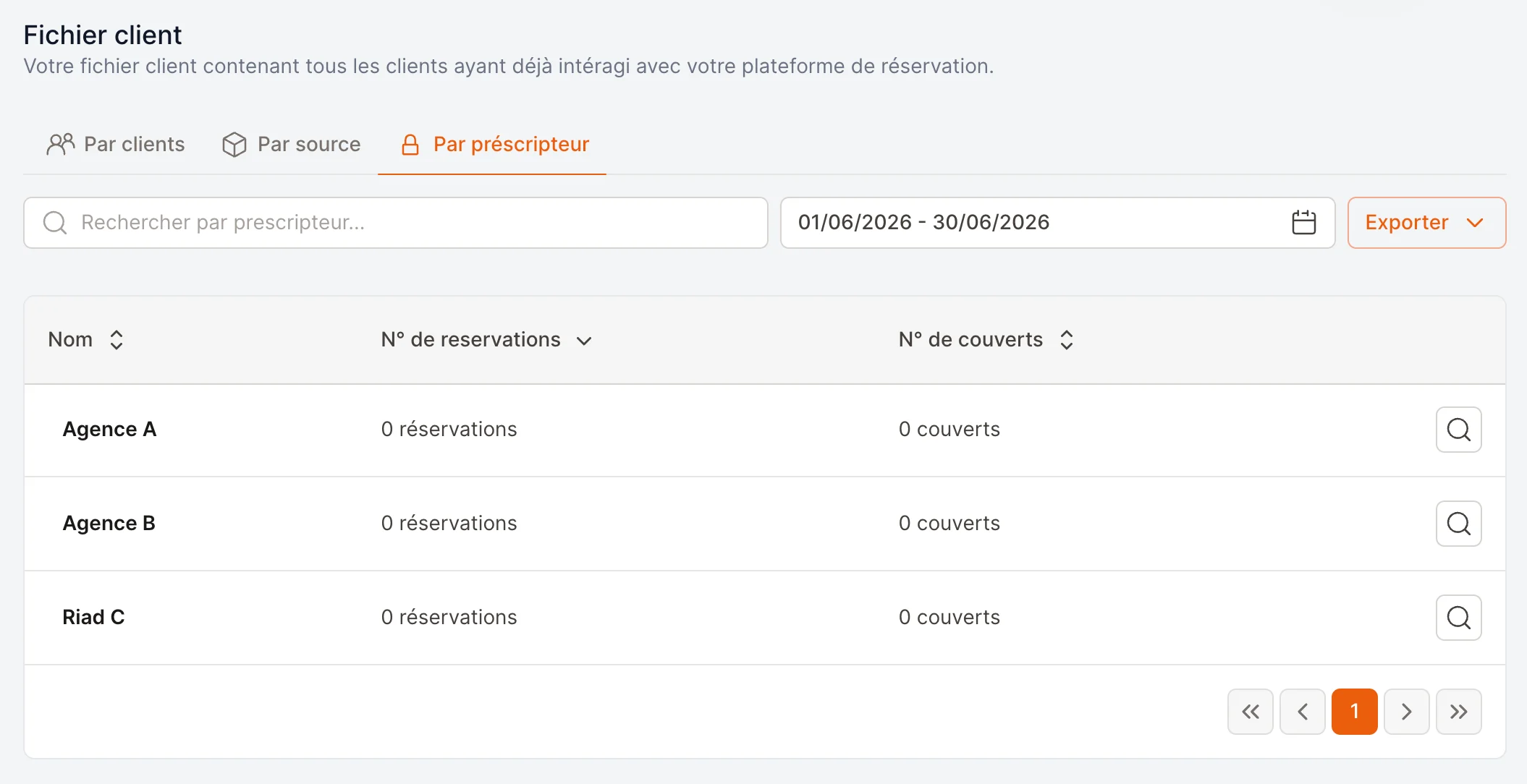
2
Choisir une période
Sélectionnez une plage de dates (par défaut le mois en cours). Vous pouvez aussi rechercher par nom de prescripteur.
3
Lire les chiffres
Le tableau indique, par prescripteur :
- N° de réservations — le nombre de réservations apportées, et le nombre d’activités s’il y en a.
- N° de couverts — le total des couverts, réservations et activités confondues.
- Valeur vendue — le montant des produits vendus sur la période, avec la part déjà encaissée en ligne.
Calculer une rétro-commission
L’onglet Rétro-commission d’un prescripteur donne l’assiette de calcul de la période, produit par produit : quantité vendue, valeur vendue, montant encaissé en ligne, montant en attente et remboursements. Les offres qui lui sont réservées portent le badge Offre réservée, ce qui permet de voir tout de suite ce que le deal négocié a rapporté. EatNow ne calcule pas la commission elle-même : chaque accord a son propre pourcentage, donc l’outil fournit les montants et vous appliquez votre taux.Quelques précisions utiles pour rapprocher les chiffres :
- La valeur vendue correspond au prix complet des produits, même lorsque seule une partie a été encaissée en ligne (acompte de 30 %, solde sur place).
- Un produit réglé sur place compte dans la valeur vendue, mais pas dans l’encaissé en ligne.
- Les acomptes de réservation sont affichés à part : ce sont des garanties de venue, pas des ventes.
- Les remboursements sont sortis de l’assiette et affichés séparément.
- Les montants sont regroupés par devise, sans conversion.
- Une vente est rattachée à la date du service, pas à la date du paiement.
Questions fréquentes
Dois-je créer le prescripteur avant d'envoyer le lien ?
Dois-je créer le prescripteur avant d'envoyer le lien ?
Oui. Le lien unique pointe vers un profil prescripteur existant : créez d’abord le prescripteur, puis copiez et partagez son lien.
Puis-je changer le prescripteur d'une réservation après coup ?
Puis-je changer le prescripteur d'une réservation après coup ?
Oui. Modifiez la réservation, gardez la source sur Préscripteur / Agence, et choisissez un autre prescripteur dans le champ Nom du préscripteur.
À quoi sert « Accès aux réductions » ?
À quoi sert « Accès aux réductions » ?
Une fois activé, le prescripteur peut voir les promotions disponibles sur les créneaux concernés lorsqu’il réserve via son lien.
Un collaborateur ne voit pas les champs prescripteur — pourquoi ?
Un collaborateur ne voit pas les champs prescripteur — pourquoi ?
L’attribution des réservations aux prescripteurs et la gestion de la liste des prescripteurs sont régies par des permissions. Demandez à un administrateur d’accorder les permissions prescripteur correspondantes au rôle de ce collaborateur.