Ce qu’il vous faut pour connecter WhatsApp à EatNow avec la Coexistence — et un petit lexique en clair des termes Meta que vous croiserez.
Nous recommandons de connecter WhatsApp avec la Coexistence : vous continuez à utiliser votre numéro dans l’application WhatsApp Business sur votre téléphone, et EatNow s’y connecte en parallèle. Vous discutez depuis l’app comme d’habitude — EatNow se contente d’envoyer les notifications et (si activé) laisse l’agent IA répondre, le tout synchronisé.Prenez deux minutes pour vérifier les points ci-dessous avant de commencer — la connexion se passera bien du premier coup.
L'application WhatsApp Business (pas le WhatsApp classique)
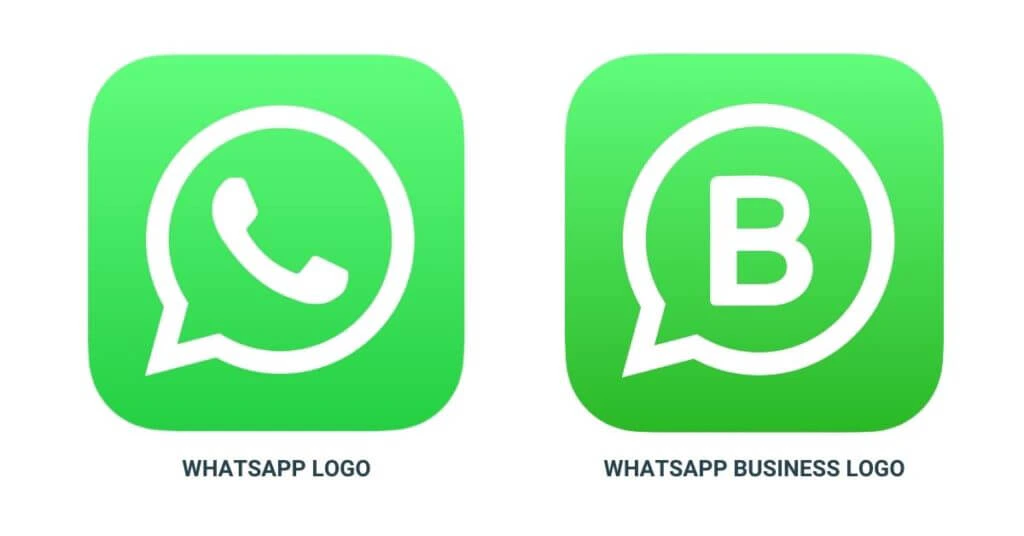
La Coexistence ne fonctionne qu’avec l’application WhatsApp Business — l’icône verte avec un « B ». Le WhatsApp classique (pour les discussions personnelles) ne marchera pas.
WhatsApp Business (à gauche) vs le WhatsApp classique (à droite).
2
L'application doit être à jour
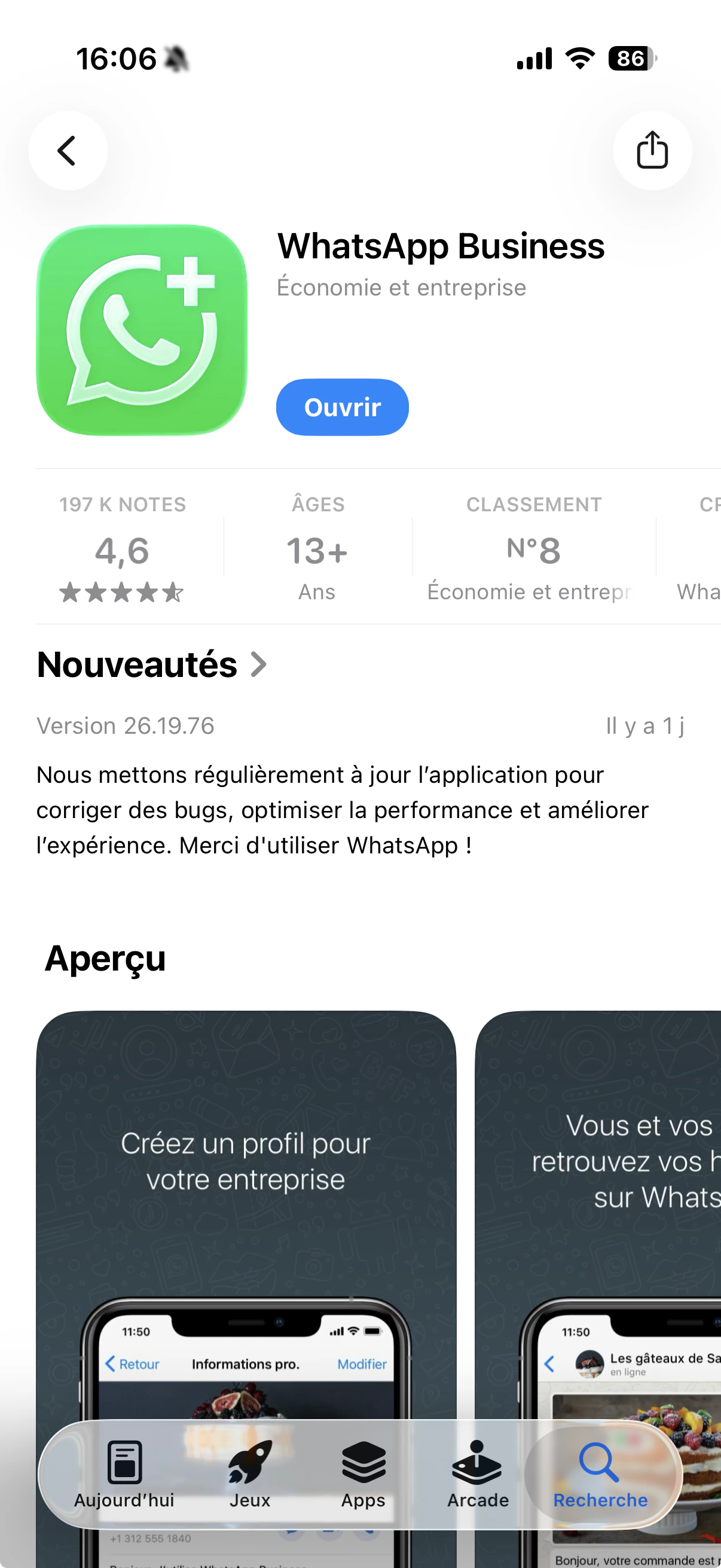
Mettez à jour l’application WhatsApp Business depuis le store de votre téléphone avant de commencer.
Mettez à jour WhatsApp Business depuis le store.
3
Le numéro actif depuis au moins 7 jours
Le numéro doit être actif sur l’application WhatsApp Business depuis au moins 7 jours. Les numéros tout neufs ne peuvent pas encore utiliser la Coexistence.
4
Un téléphone avec caméra
La connexion se termine par le scan d’un QR code avec votre téléphone — il vous faut donc un téléphone avec une caméra fonctionnelle.
5
Un compte Facebook qui gère votre entreprise
Vous vous connecterez avec le compte Facebook qui gère (ou gérera) votre entreprise sur Meta. En cas de doute, demandez à la personne qui a créé votre page professionnelle Facebook/Instagram.
Les écrans de Meta utilisent quelques mots qui peuvent prêter à confusion. Voici ce qu’ils signifient :
Compte Facebook
Votre identifiant Facebook personnel. C’est la clé qui vous permet de gérer votre entreprise sur Meta — cela ne veut pas dire que vos clients verront votre profil personnel.
Portefeuille d'entreprise (Business Manager)
Le « dossier » qui contient votre entreprise sur Meta : vos pages, votre compte WhatsApp, votre facturation. Vous en avez peut-être déjà un ; sinon, vous pouvez le créer pendant la configuration.
Compte WhatsApp Business (WABA)
Le compte, à l’intérieur de votre portefeuille, qui contient votre numéro WhatsApp et vos modèles de messages. C’est à lui qu’EatNow se connecte.
Nom d'affichage
Le nom que vos clients voient en haut de la conversation (ex. le nom de votre restaurant). Meta le vérifie — utilisez le vrai nom de votre établissement, bien orthographié.
Vérification d'entreprise
Une vérification unique par Meta confirmant que votre entreprise est réelle. Pas obligatoire pour démarrer, mais elle débloque des limites d’envoi plus élevées par la suite.
Moyen de paiement
Une carte enregistrée chez Meta. Nécessaire uniquement pour envoyer des messages automatiques (confirmations, rappels…), que Meta facture à l’unité. Discuter et répondre dans les 24 h sont gratuits.
La Coexistence n’est pas encore disponible partout — cela dépend de votre pays et de l’usage de votre numéro. Si Meta vous indique que votre numéro n’est pas éligible, pas de souci : vous pouvez quand même connecter en créant un nouveau numéro (Option B).
Votre historique de discussion récent se synchronise dans EatNow pour vous donner le contexte.
Les réponses que votre équipe envoie depuis le téléphone apparaissent dans la boîte de réception EatNow, avec la mention « envoyé depuis le téléphone ».
Vous pouvez envoyer confirmations et rappels, et éventuellement laisser l’agent IA répondre.