
Le blocage est temporaire, la visibilité est permanente. Utilisez Bloquer les réservations pour les fermetures ponctuelles (jours fériés, événements privés, urgences). Utilisez les réglages de visibilité de cette page pour votre horaire habituel — par exemple « nous ne prenons jamais de réservations en ligne le midi ».
États d’un service
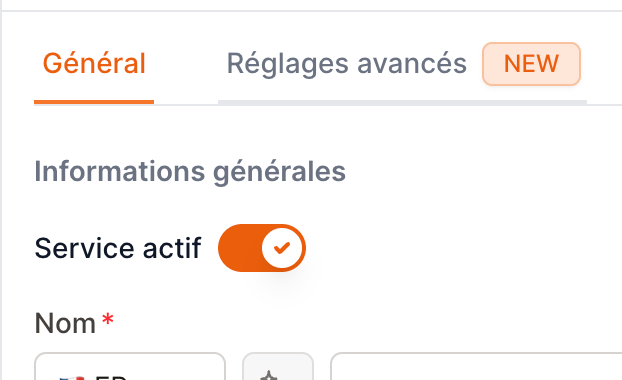
Chaque service possède deux interrupteurs indépendants qui, ensemble, déterminent qui peut le réserver.- Service actif (
is_active) — active ou désactive entièrement le service. Un service inactif n’accepte aucune réservation, de personne. - Service interne seulement (
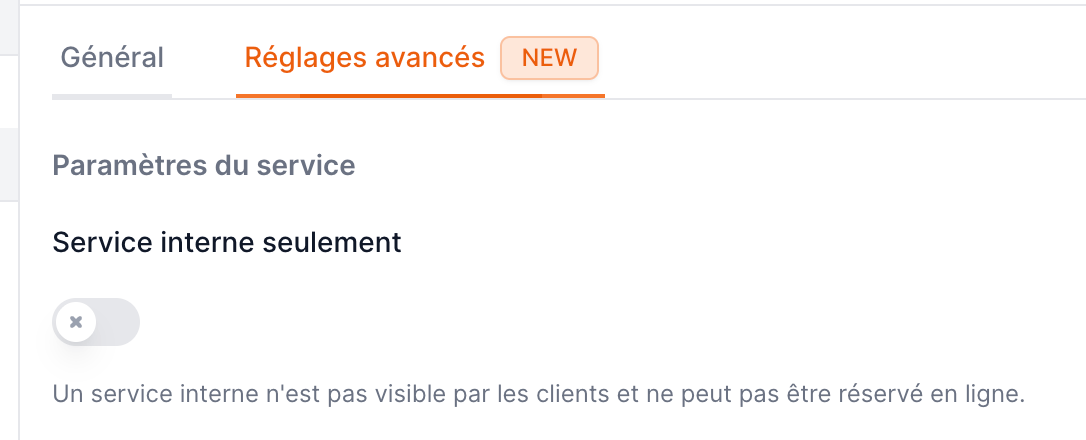
is_internal) — lorsqu’il est activé, le service est masqué sur votre portail de réservation en ligne. Le personnel peut toujours créer des réservations manuellement ; les clients ne le voient jamais.
Où trouver ces réglages
- Allez dans Paramètres → Jours d’ouverture → Services
- Cliquez sur un service existant pour le modifier, ou sur + Nouveau service pour en créer un
- Service actif se trouve dans l’onglet Général, sous Informations générales
- Service interne seulement se trouve dans l’onglet Réglages avancés, sous Paramètres du service
Choisir une approche
Pour proposer la réservation en ligne d’un service mais pas d’un autre, vous avez deux options claires :Option A — Créer uniquement le service public
Créez le service que vous voulez rendre réservable par les clients, et ne créez tout simplement pas l’autre.- Idéal lorsque l’autre service n’a aucune incidence sur votre flux de réservation — vous ne placez ni ne suivez jamais ces réservations dans EatNow.
- Exemple : un restaurant gastronomique ouvert uniquement le soir crée un service Dîner et rien pour le midi.
Option B — Rendre l’autre service interne seulement
Créez les deux services, mais marquez celui que vous ne voulez pas en ligne comme interne seulement.- Idéal lorsque le personnel doit tout de même enregistrer des réservations pour ce service (réservations par téléphone, sans réservation, événements internes) même si les clients ne peuvent pas réserver en ligne.
- Exemple : un café sert le midi aux clients de passage ; le personnel enregistre parfois une réservation téléphonique, mais le service du midi n’apparaît jamais sur le portail en ligne.
Les deux options offrent la même expérience aux clients — ils ne voient toujours que le service public en ligne. La seule différence est de savoir si votre personnel peut réserver le service masqué en interne.
Pas à pas : service du soir uniquement
Vous voulez que les clients réservent le dîner en ligne, sans réservation du midi en ligne.Si vous ne suivez aucune réservation du midi (Option A)
- Allez dans Paramètres → Jours d’ouverture → Services
- Ouvrez (ou créez) votre service Dîner
- Dans l’onglet Général, vérifiez que Service actif est activé
- Dans l’onglet Réglages avancés, vérifiez que Service interne seulement est désactivé
- Enregistrez
- Ne créez pas de service Déjeuner
Si le personnel réserve encore le midi par téléphone (Option B)
- Allez dans Paramètres → Jours d’ouverture → Services
- Ouvrez (ou créez) votre service Dîner — Actif : activé, Interne seulement : désactivé, puis Enregistrez
- Ouvrez (ou créez) votre service Déjeuner
- Dans l’onglet Général, gardez Service actif activé
- Dans l’onglet Réglages avancés, activez Service interne seulement
- Enregistrez
Pas à pas : service du midi uniquement
Vous voulez que les clients réservent le midi en ligne, sans réservation du soir en ligne (par exemple un café ouvert uniquement le midi).- Allez dans Paramètres → Jours d’ouverture → Services
- Ouvrez (ou créez) votre service Déjeuner
- Onglet Général → Service actif : activé
- Onglet Réglages avancés → Service interne seulement : désactivé
- Enregistrez
- Pour le dîner, choisissez :
- Ne créez pas de service Dîner si vous ne servez ni ne suivez jamais de réservations le soir, ou
- Créez le service Dîner avec Actif : activé et Interne seulement : activé si le personnel doit encore enregistrer les réservations du soir manuellement