Après la connexion, finalisez deux étapes uniques sur Meta — vérifier votre entreprise et faire approuver votre nom d’affichage — pour débloquer l’envoi complet.
Une fois WhatsApp connecté à EatNow, il reste deux étapes uniques à faire côté Meta. Elles débloquent des limites d’envoi plus élevées et garantissent que vos clients voient bien votre vrai nom.
Vous pouvez déjà recevoir et répondre aux messages sans ces étapes. Elles sont nécessaires pour envoyer les messages automatiques (confirmations, rappels…) de façon fiable et à grande échelle.
Allez sur Meta Business Manager et sélectionnez le portefeuille d’entreprise que vous avez utilisé pour connecter WhatsApp.
2
Ouvrir votre compte WhatsApp et lancer la vérification
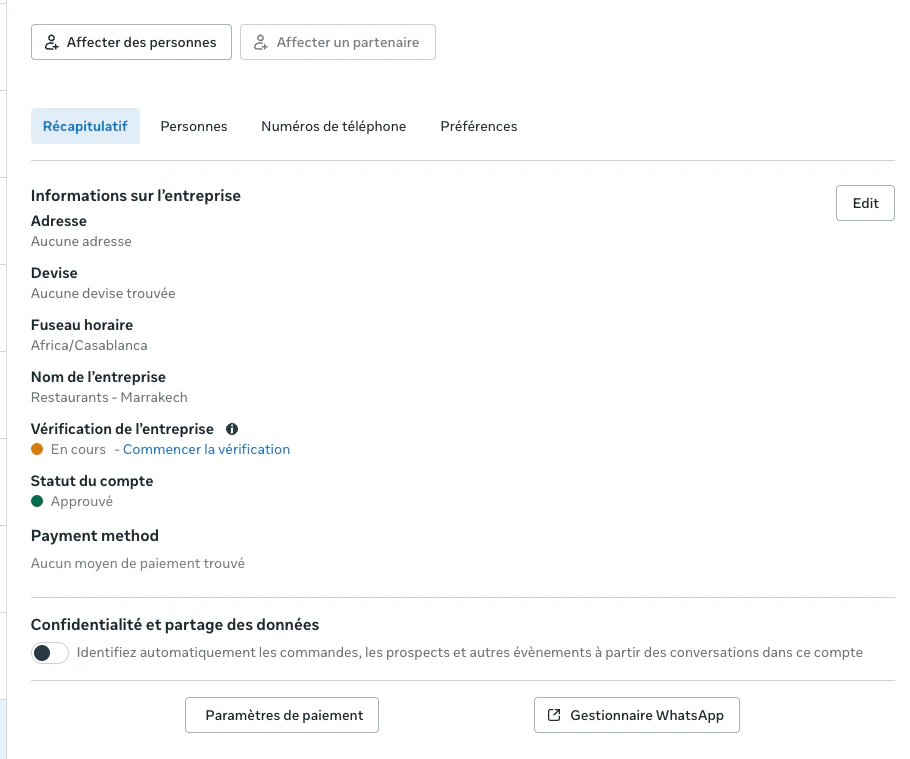
Ouvrez le compte WhatsApp connecté à EatNow, puis cliquez sur Démarrer la vérification.
Lancez la vérification d'entreprise depuis votre compte WhatsApp.
3
Soumettre vos informations
Suivez les étapes : documents de l’entreprise, identité du propriétaire, numéro de téléphone, etc. Meta confirme par notification — cela peut prendre jusqu’à 2 jours ouvrés.
Votre demande a été refusée ? Consultez Vérification d’entreprise refusée pour connaître les motifs les plus courants et corriger avant de resoumettre.
Une carte doit être enregistrée chez Meta pour envoyer les messages automatiques (Meta les facture à l’unité — voir Coûts). Si vous ne l’avez pas ajoutée pendant l’onboarding, ouvrez votre compte WhatsApp → Paramètres de paiement, et ajoutez une carte capable de gérer des factures mensuelles en EUR ou USD.
Votre nom d’affichage est ce que les clients voient en haut de la conversation (le nom de votre restaurant). Meta le vérifie selon ses règles.
Tant que Meta n’a pas approuvé le nom d’affichage, les clients voient votre numéro de téléphone au lieu de votre nom — y compris pour un numéro en Coexistence. L’approbation prend généralement de quelques heures à quelques jours. C’est normal : rien à corriger sauf si le nom est refusé.
1
Vérifier le statut actuel
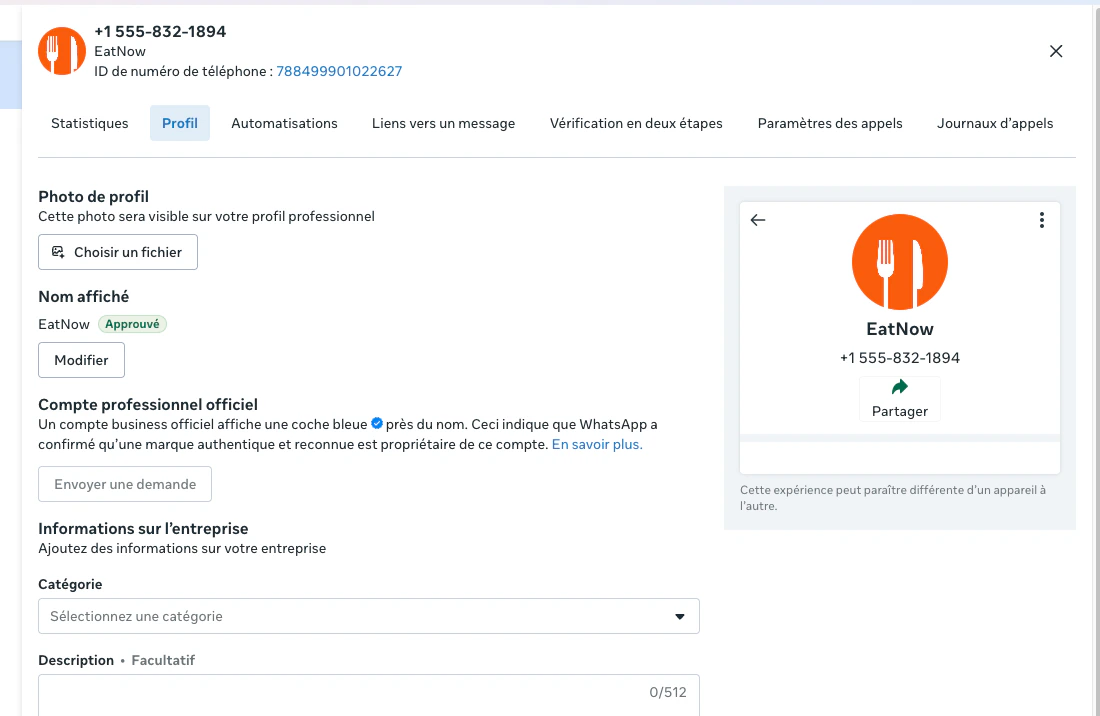
Dans Meta Business Manager, ouvrez votre compte WhatsApp → WhatsApp Manager, cliquez sur le numéro connecté, et ouvrez l’onglet Profil. Vous verrez si le nom d’affichage est approuvé.
L'onglet Profil affiche votre nom d'affichage et son statut d'approbation.
2
Le modifier si besoin
S’il n’est pas approuvé, cliquez sur Modifier, saisissez le nom de votre établissement avec la bonne orthographe, et Enregistrez. Meta le vérifie — cela peut prendre de quelques heures à quelques jours, et vous serez notifié du résultat.
3
Réenregistrer dans EatNow (connexions nouveau numéro uniquement)
Si vous avez connecté un nouveau numéro (Cloud API) : une fois le nom approuvé, allez dans EatNow → Paramètres → Intégrations → WhatsApp → Réenregistrer le numéro, et saisissez votre code PIN à 6 chiffres.
Si vous avez connecté en Coexistence (votre numéro existant), il n’y a rien à réenregistrer — c’est terminé.
Une fois votre entreprise vérifiée et votre nom d’affichage approuvé, tout est en place. Rendez-vous sur Activer les notifications pour choisir ce qu’EatNow envoie.