Connectez WhatsApp, apprenez à votre agent ce qu’il faut savoir sur votre restaurant, et activez-le en toute sécurité en mode shadow — le tout en une dizaine de minutes.
Mettre votre agent IA en service tient en trois étapes : connecter WhatsApp, lui apprendre ce qu’il faut sur votre restaurant, puis l’activer — en commençant prudemment en mode shadow, pour valider chaque réponse au début.
1
Connecter WhatsApp
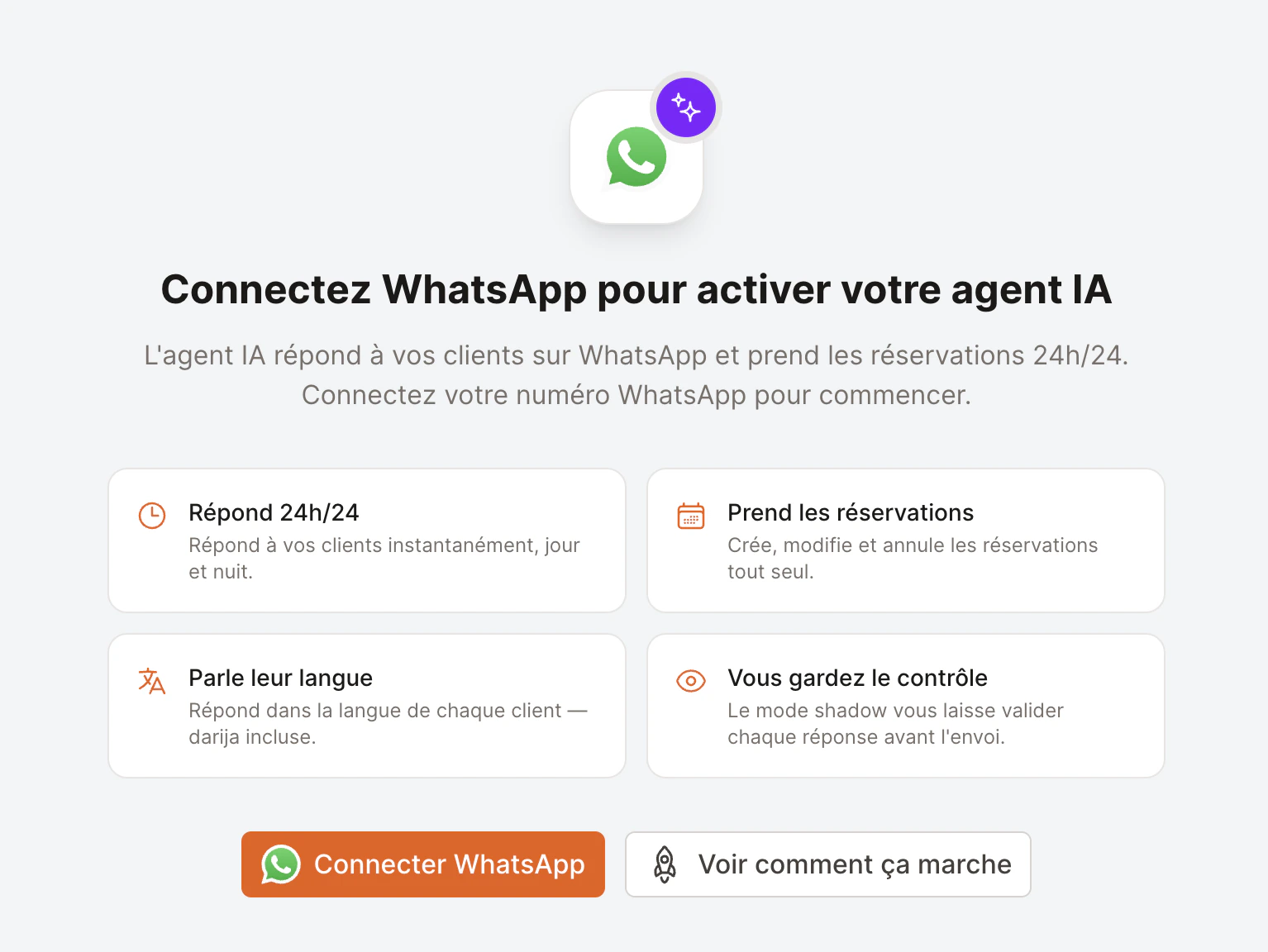
L’agent répond aux clients sur WhatsApp : il vous faut donc d’abord un numéro WhatsApp connecté.Si vous n’en avez pas encore connecté, ouvrez Paramètres → Agent IA : une invitation à le connecter s’affiche. Cliquez sur Connecter WhatsApp pour commencer.
Tant que WhatsApp n'est pas connecté, la page Agent IA vous invite à le configurer.
Vous écrivez déjà à vos clients depuis un numéro WhatsApp Business ? Vous pouvez le garder. Suivez le guide Connecter WhatsApp Business — nous recommandons l’option Coexistence pour conserver votre numéro actuel.
2
Apprenez-en à votre agent
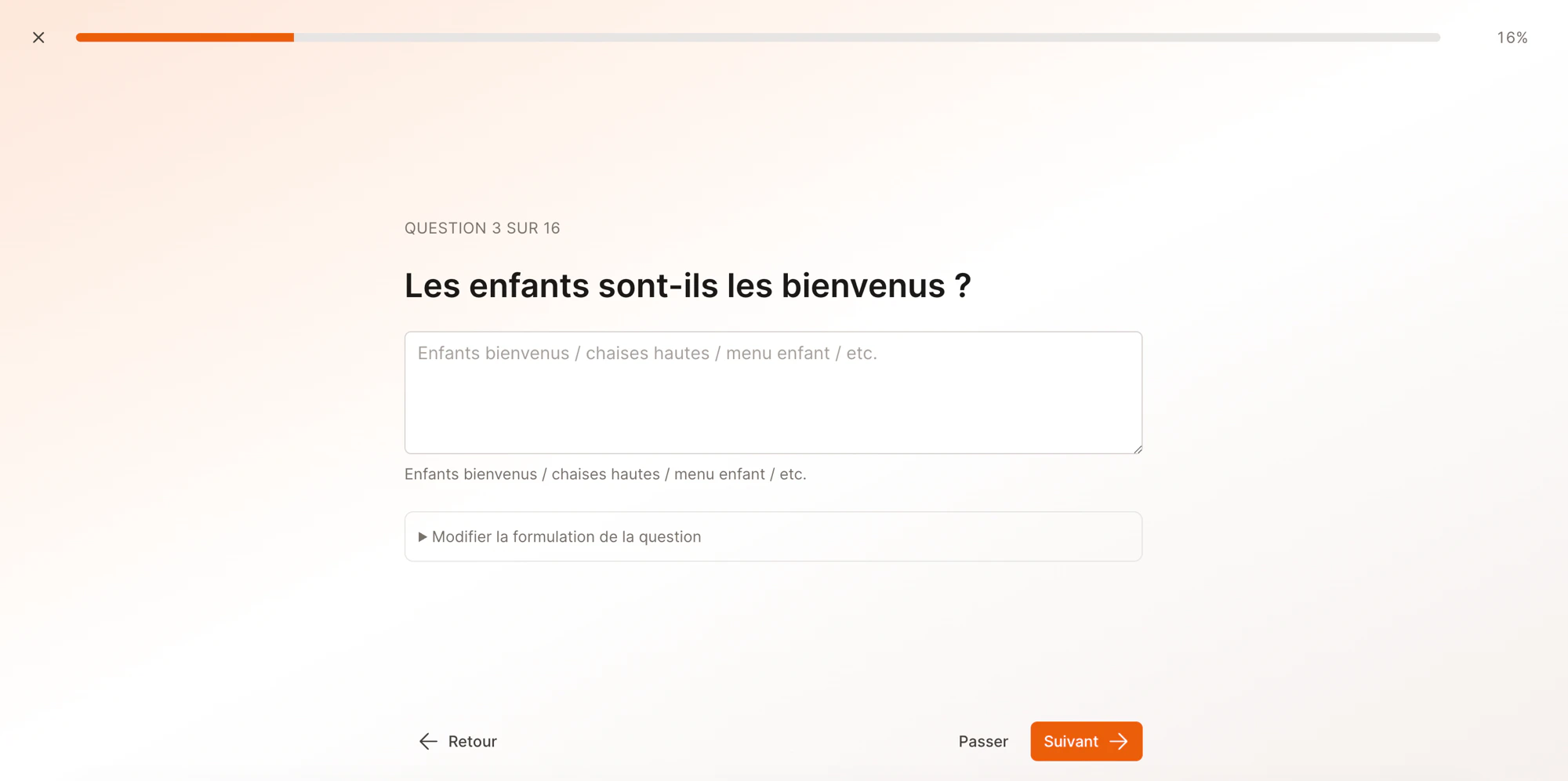
EatNow connaît déjà vos horaires, vos limites de taille de groupe, votre politique d’acompte et vos coordonnées — l’agent les utilise automatiquement. Reste ce que vous seul pouvez renseigner : parking, dress code, terrasse, options alimentaires, etc.Depuis la page Agent IA, cliquez sur Lancer l’onboarding. Un court questionnaire guidé vous fait passer en revue ~16 sujets courants, une question à la fois. Répondez à ce qui est pertinent, passez ce qui ne s’applique pas, et ajoutez vos propres questions à la fin.
L'assistant d'onboarding — une question par écran, tout est facultatif.
Comptez environ deux minutes. Tout ce que vous saisissez atterrit dans votre base de connaissances, où vous pouvez le modifier ou le compléter à tout moment.
3
Activez-le — en mode shadow
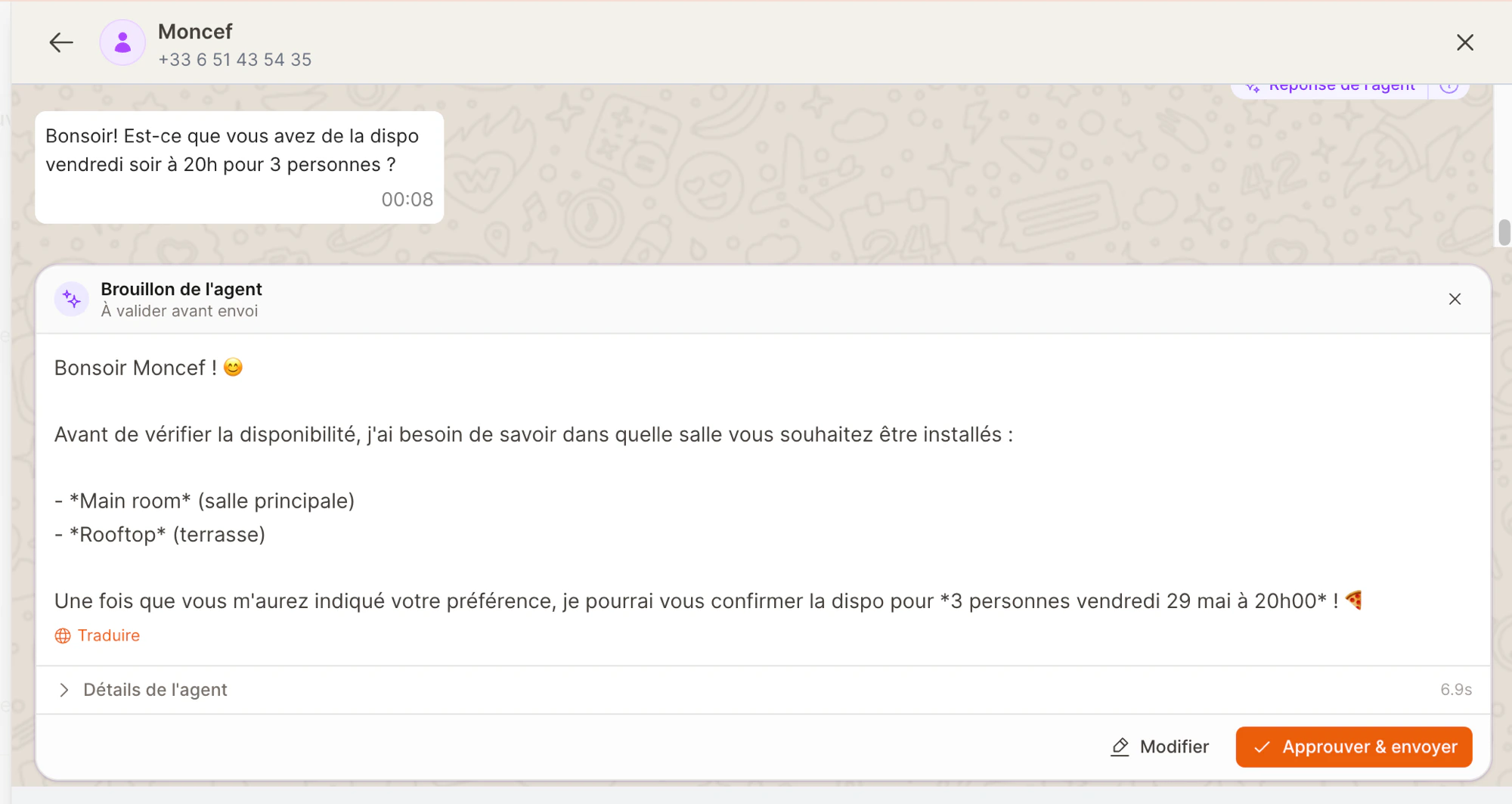
Ouvrez Paramètres → Agent IA et activez Agent activé.Laissez Mode shadow activé (il l’est par défaut). En mode shadow, l’agent n’écrit pas directement aux clients — il rédige une réponse et attend que vous l’approuviez, la modifiiez ou la refusiez depuis votre boîte de réception. C’est la façon la plus sûre de débuter : vous voyez exactement comment l’agent se comporte sur de vraies conversations avant de le laisser répondre seul.
En mode shadow, chaque réponse de l'agent est un brouillon que vous approuvez, modifiez ou refusez.
Restez en mode shadow les deux premières semaines. Une fois que vous faites confiance aux réponses, désactivez le mode shadow et l’agent enverra directement — vous pourrez toujours reprendre une conversation à tout instant.