
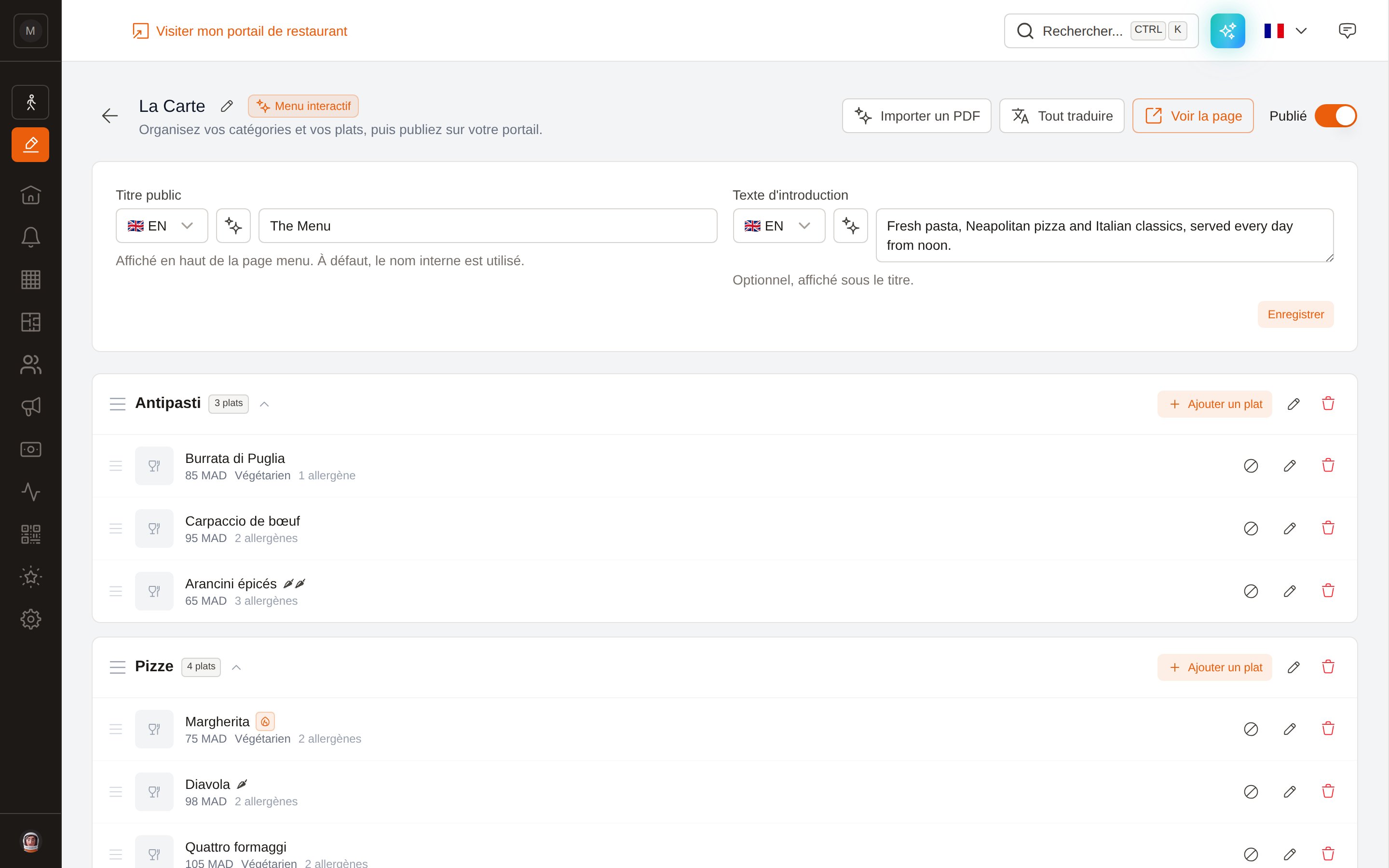
L'éditeur : l'en-tête du menu en haut, puis vos catégories et vos plats.
L’en-tête du menu
Cliquez sur Enregistrer sous ces deux champs pour les sauvegarder.
Les catégories
Les catégories sont les sections de votre carte : Entrées, Plats, Desserts, Vins…- Ajouter une catégorie en bas de l’éditeur.
- Réordonner en glissant la poignée à gauche d’une catégorie. L’ordre est enregistré immédiatement et c’est celui que voient vos clients.
- Renommer ou décrire avec le crayon. Une description de catégorie s’affiche en une courte ligne sous le titre de section.
- Supprimer avec la corbeille — cela supprime aussi les plats qu’elle contient.
Les plats
Utilisez Ajouter un plat dans une catégorie, ou le crayon sur un plat existant.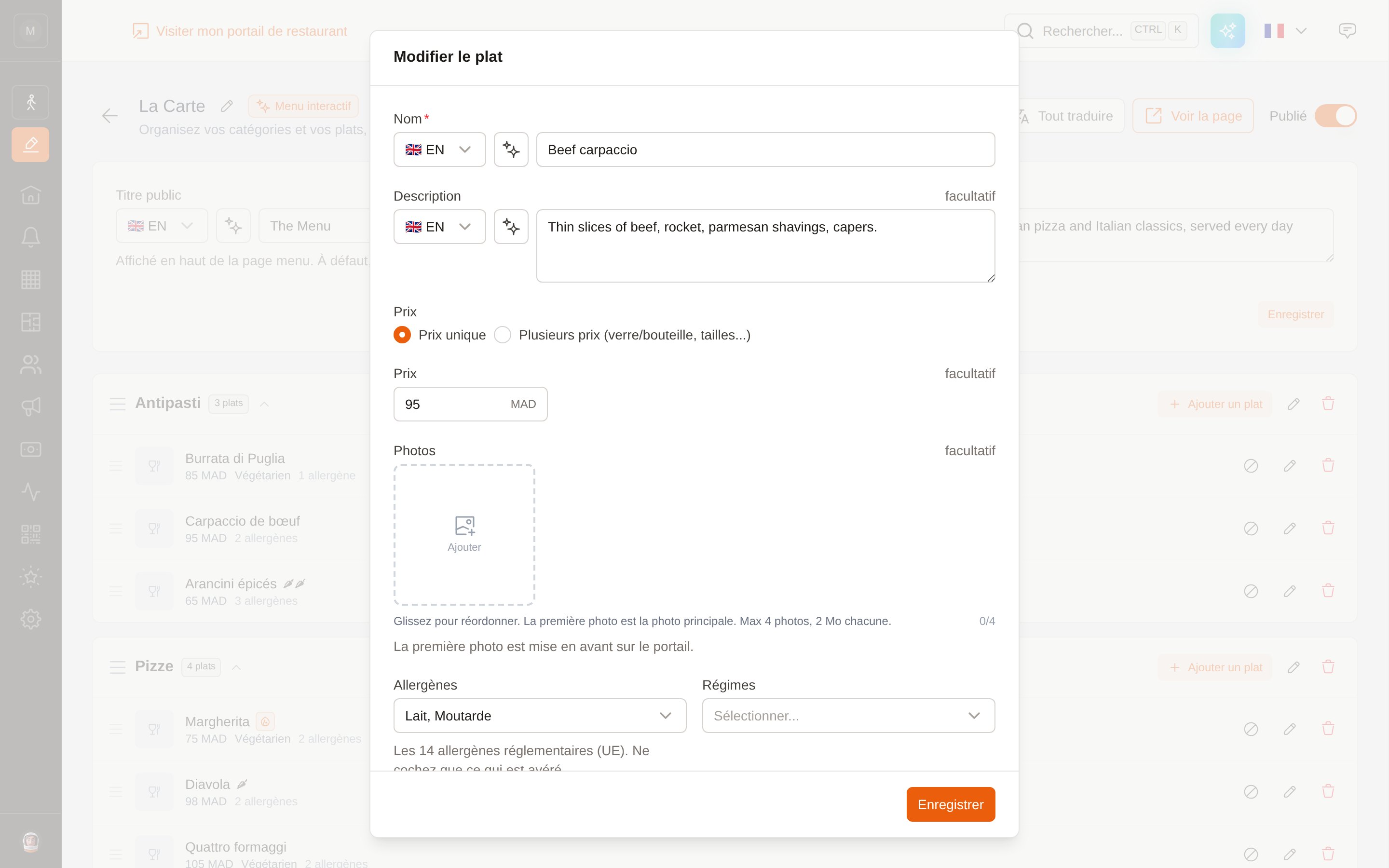
Le haut du formulaire de plat : nom, description et prix.
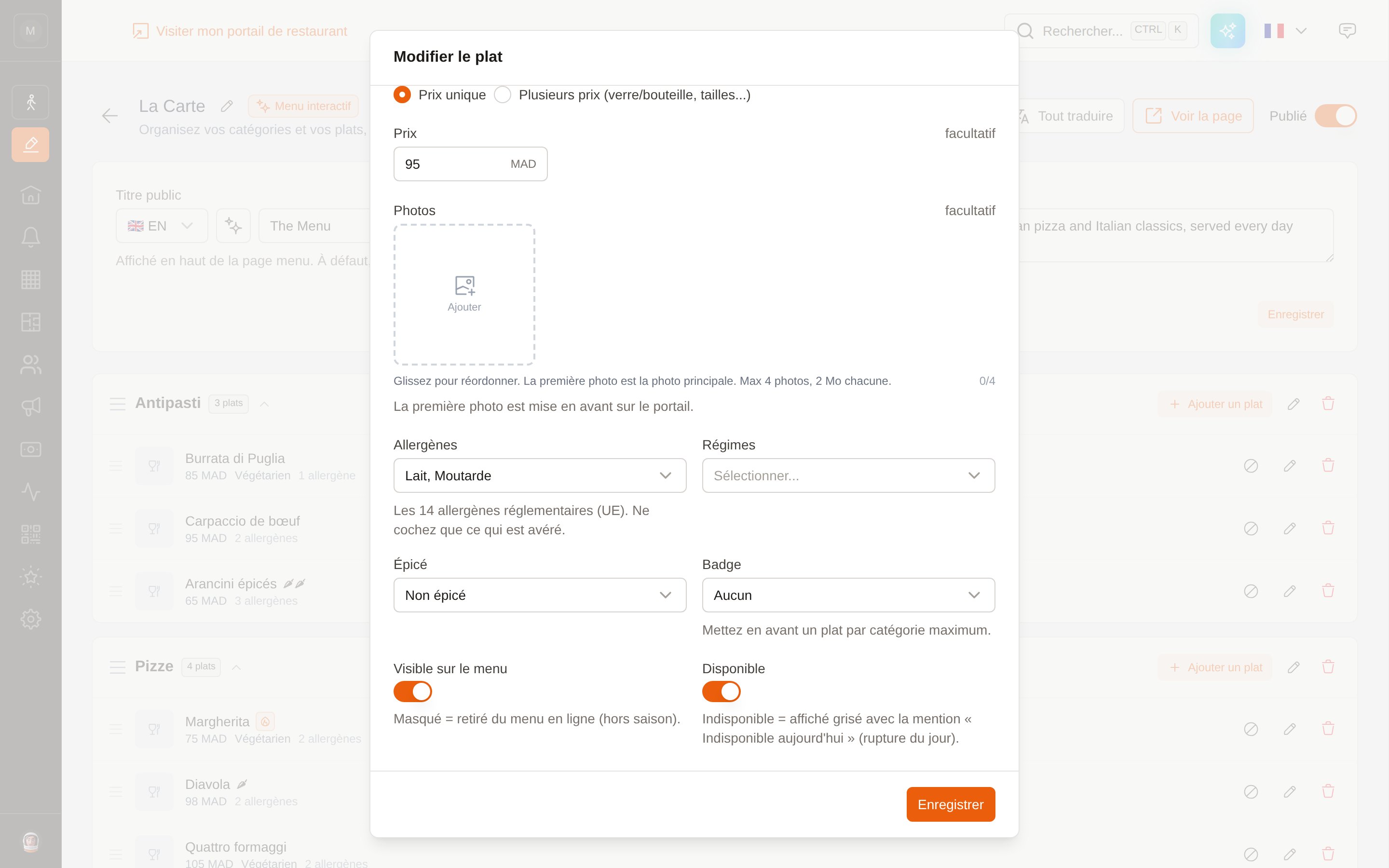
Allergènes, régimes, badge et les deux interrupteurs de disponibilité.
Rupture ou plat masqué
Deux interrupteurs différents, pour deux situations différentes :Disponible — désactivé
Vous êtes en rupture ce soir. Le plat reste sur la carte, grisé, avec la mention Indisponible aujourd’hui. Vos clients voient que le plat existe — simplement pas maintenant. Le bouton ⊘ sur la ligne du plat fait la même chose sans ouvrir le formulaire.
Visible sur le menu — désactivé
Hors saison, ou plus servi. Le plat disparaît entièrement de la carte, mais reste dans votre éditeur pour le remettre la saison prochaine.
Les traductions
Un menu importé depuis un PDF arrive déjà traduit. L’extraction traduit votre carte dans les six langues du portail — anglais, français, espagnol, allemand, portugais, italien — avant même de vous la présenter. Vous n’avez rien à lancer. Pour les plats que vous ajoutez ou modifiez ensuite, chaque champ texte dispose d’un sélecteur de langue et d’un bouton ✨. Pour tout le menu d’un coup, Tout traduire dans la barre d’outils reste disponible : à utiliser si l’extraction n’a pas pu traduire, ou après avoir ajouté beaucoup de plats à la main.Un plat qu’aucune traduction ne couvre n’est jamais affiché vide à vos clients : la page publique se rabat sur la langue dans laquelle il est écrit.
Réimporter un PDF
Votre carte imprimée a changé ? Cliquez sur Importer un PDF dans la barre d’outils, à tout moment. Vous choisissez ce qu’il advient du contenu actuel :- Remplacer le contenu actuel — activé : les catégories et plats existants sont supprimés, puis le contenu extrait est créé. À utiliser pour la carte d’une nouvelle saison.
- Remplacer le contenu actuel — désactivé : le contenu extrait est ajouté à la suite de l’existant. À utiliser pour ajouter une carte des vins à une carte des plats.
Publier
L’interrupteur Publié en haut à droite est ce qui rend le menu visible par vos clients. C’est exactement la même chose que l’interrupteur Visible dans la liste des menus. Tant qu’un menu n’est pas publié, un bandeau orange vous le rappelle, et la page n’existe tout simplement pas pour le monde extérieur. Avant de basculer l’interrupteur, une petite checklist :- Chaque plat relu, surtout les allergènes
- Les prix correspondent à votre carte imprimée
- Les catégories dans l’ordre voulu
- Tout traduire lancé au moins une fois
- Un Titre public renseigné (ou le nom interne suffit comme titre)