
Passer au contenu principal

Documentation Index

Fetch the complete documentation index at: https://docs.eat-now.io/llms.txt

Use this file to discover all available pages before exploring further.

Tous les réglages de l’agent se trouvent dans Réglages → Agent IA. La page est découpée en cartes claires, chacune avec son propre bouton Enregistrer — modifiez une carte et enregistrez-la sans toucher au reste. À droite, un panneau de test vous laisse essayer vos changements immédiatement. Cette page passe en revue chaque carte.

Activation

Détermine si l’agent est autorisé à répondre.
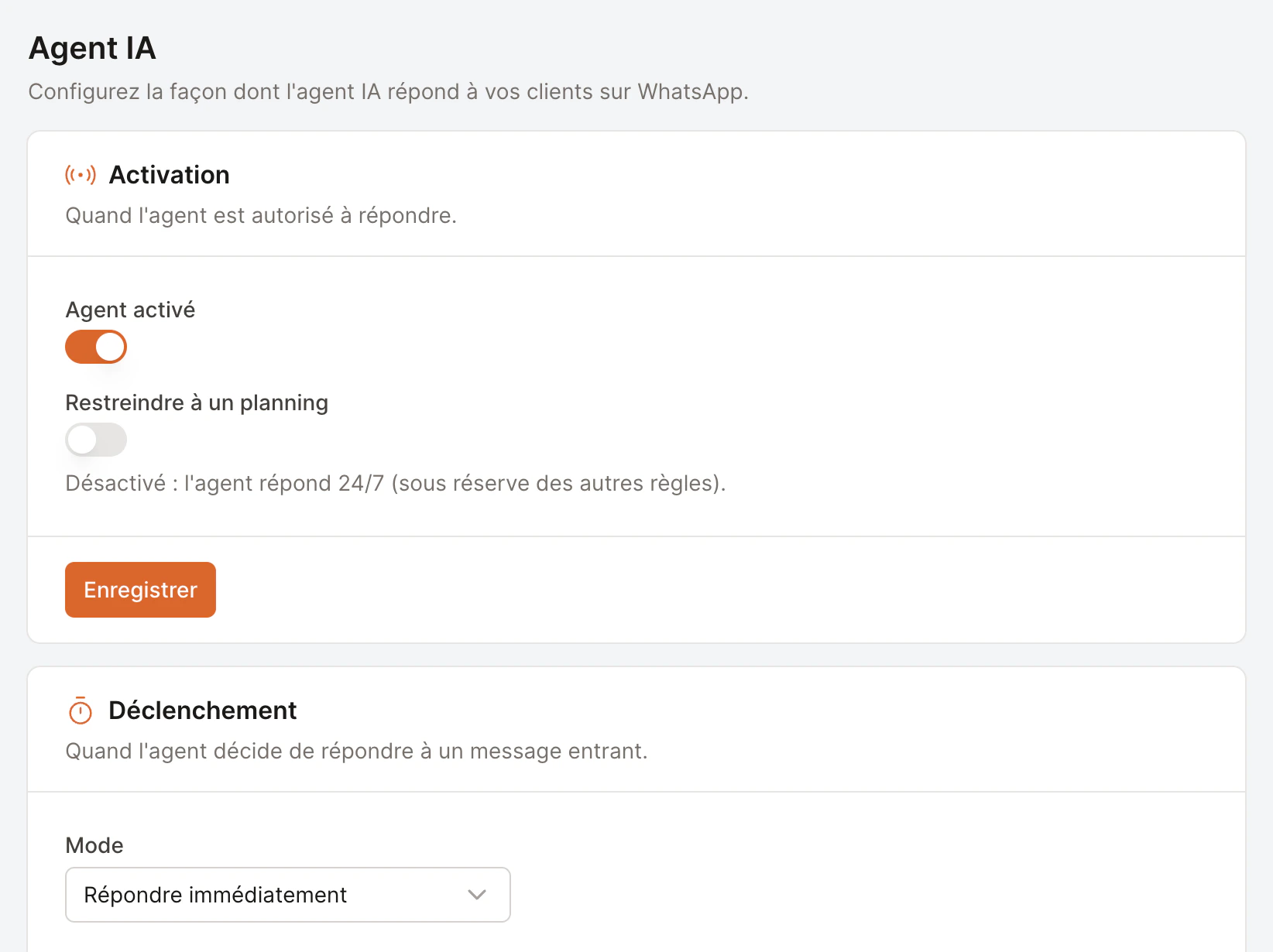
La carte Activation avec l'interrupteur d'activation et l'option de planning
RéglageCe que ça fait
Agent activéL’interrupteur principal. Désactivé = l’agent ne répond jamais, quoi qu’il soit configuré par ailleurs.
Restreindre à un planningDésactivé : l’agent répond 24/7. Activé : il ne répond que pendant les créneaux que vous ajoutez (ex. Vendredi 12:00 → 23:59). Ajoutez autant de créneaux que vous voulez.
La plupart des restaurants laissent le planning désactivé — répondre à 2h du matin, c’est précisément là que l’agent brille. N’utilisez un planning que si vous voulez expressément que l’agent se taise en dehors de certaines heures.

Déclenchement

Détermine quand l’agent intervient une fois qu’un message arrive.
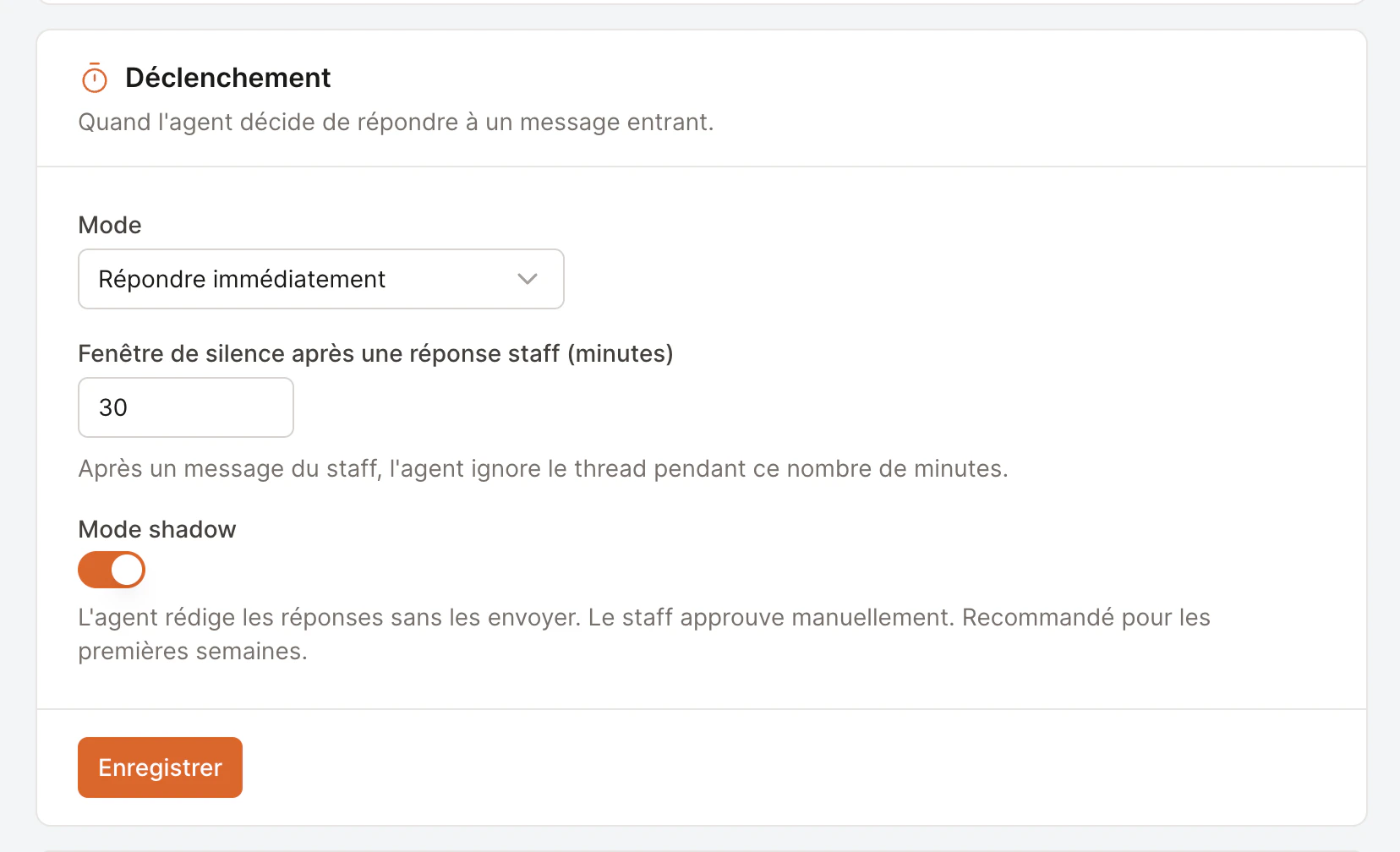
La carte Déclenchement avec le mode de réponse, la fenêtre de silence et le mode shadow
RéglageCe que ça fait
Mode → Répondre immédiatementL’agent répond tout de suite.
Mode → Répondre uniquement si le staff n’a pas répondu en…L’agent attend le nombre de minutes défini. Si un membre de l’équipe répond avant, l’agent reste silencieux. Idéal si vous préférez répondre vous-même quand vous le pouvez et ne laisser à l’agent que ce que vous manquez.
Fenêtre de silence après une réponse staffAprès n’importe quel message de l’équipe, l’agent laisse cette conversation tranquille pendant ce nombre de minutes (par défaut 30). Il ne parle pas par-dessus vous.
Mode shadowActivé, l’agent rédige les réponses pour que vous les validiez au lieu de les envoyer. Détails ci-dessous.

Mode shadow

C’est le réglage le plus important quand vous débutez.

Mode shadow ACTIVÉ

L’agent rédige une réponse mais ne l’envoie pas. Elle apparaît dans votre boîte de réception comme un brouillon à approuver, modifier ou refuser. Rien n’atteint un client sans votre aval.

Mode shadow DÉSACTIVÉ

L’agent envoie directement les réponses. Vous pouvez toujours reprendre n’importe quelle conversation — l’agent s’efface dès que vous le faites.
Nous recommandons de garder le mode shadow activé les deux premières semaines. Cela vous permet de voir exactement comment l’agent gère vos vrais clients avant de lui faire confiance pour répondre seul.

Persona

Détermine comment l’agent s’exprime auprès de vos clients.
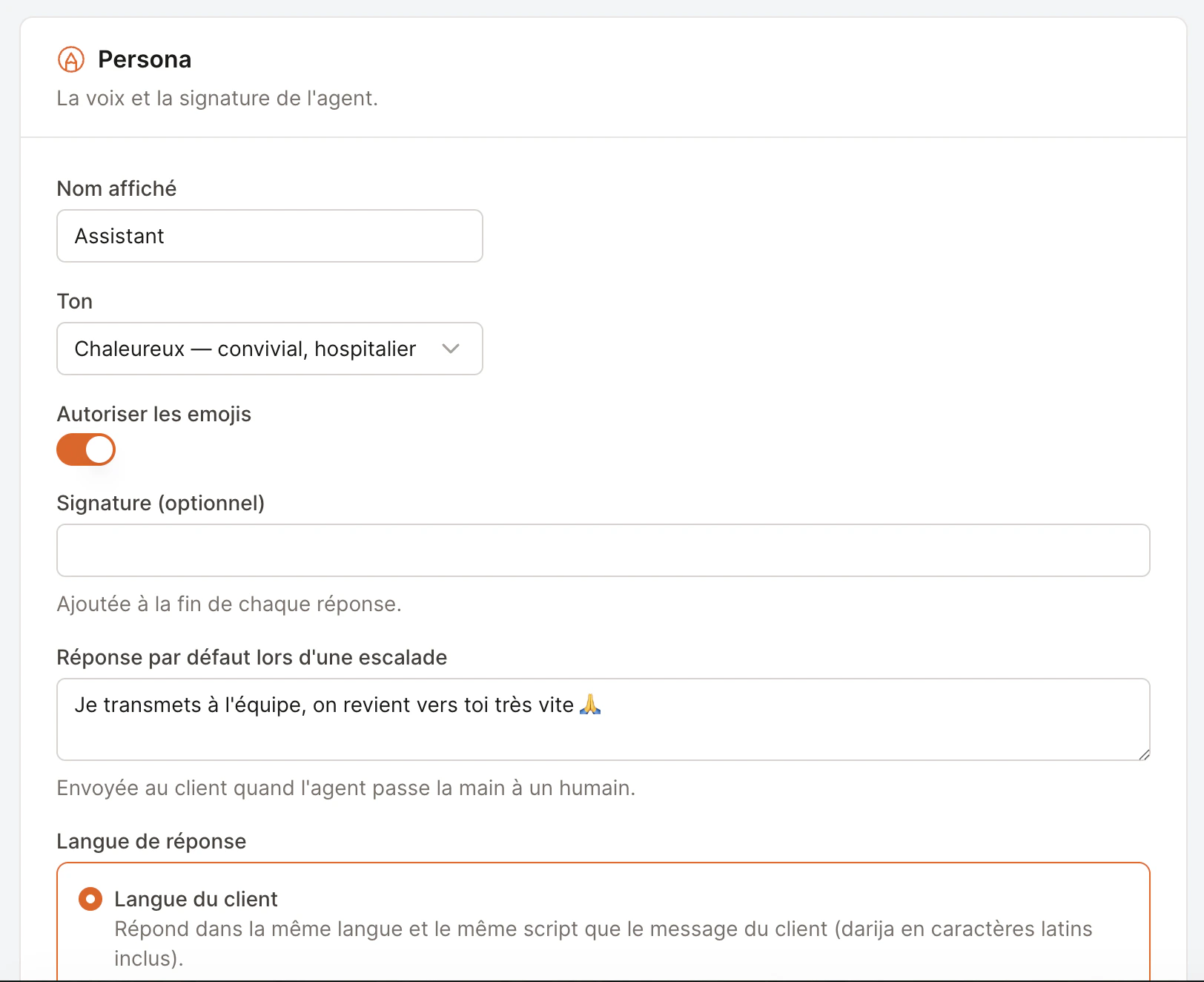
La carte Persona avec le nom, le ton, les emojis, la signature et la langue de réponse
RéglageCe que ça fait
Nom affichéLe nom que l’agent utilise s’il se présente (ex. « L’assistant du Petit Jardin »).
TonChaleureux (convivial, hospitalier), Formel (respectueux, sans familiarité) ou Concis (efficace, minimal).
Autoriser les emojisSi les réponses peuvent contenir des emojis. Désactivez pour un style plus sobre.
SignatureTexte optionnel ajouté à la fin de chaque réponse, ex. « — Le Petit Jardin 🌿 ».
Réponse par défaut lors d’une escaladeCe que l’agent dit au client quand il passe la main à votre équipe. Restez chaleureux et rassurant.
Langue de réponseComment l’agent choisit une langue — voir ci-dessous.

Langue de réponse

Langue du client

Recommandé. L’agent répond dans la même langue et le même script que le client — y compris la darija écrite en caractères latins. Si le client change de langue en cours de route, l’agent suit.

Règles personnalisées

Vous écrivez votre propre politique en langage naturel, ex. « Si le client écrit en darija ou en français, réponds en français. Sinon réponds en anglais. » L’agent l’applique à chaque réponse.

Ce que l’agent peut faire

Chaque interrupteur donne à l’agent la permission d’effectuer un type d’action. Tout ce que vous désactivez est totalement invisible pour l’agent — il ne peut pas le faire et n’en parlera pas.
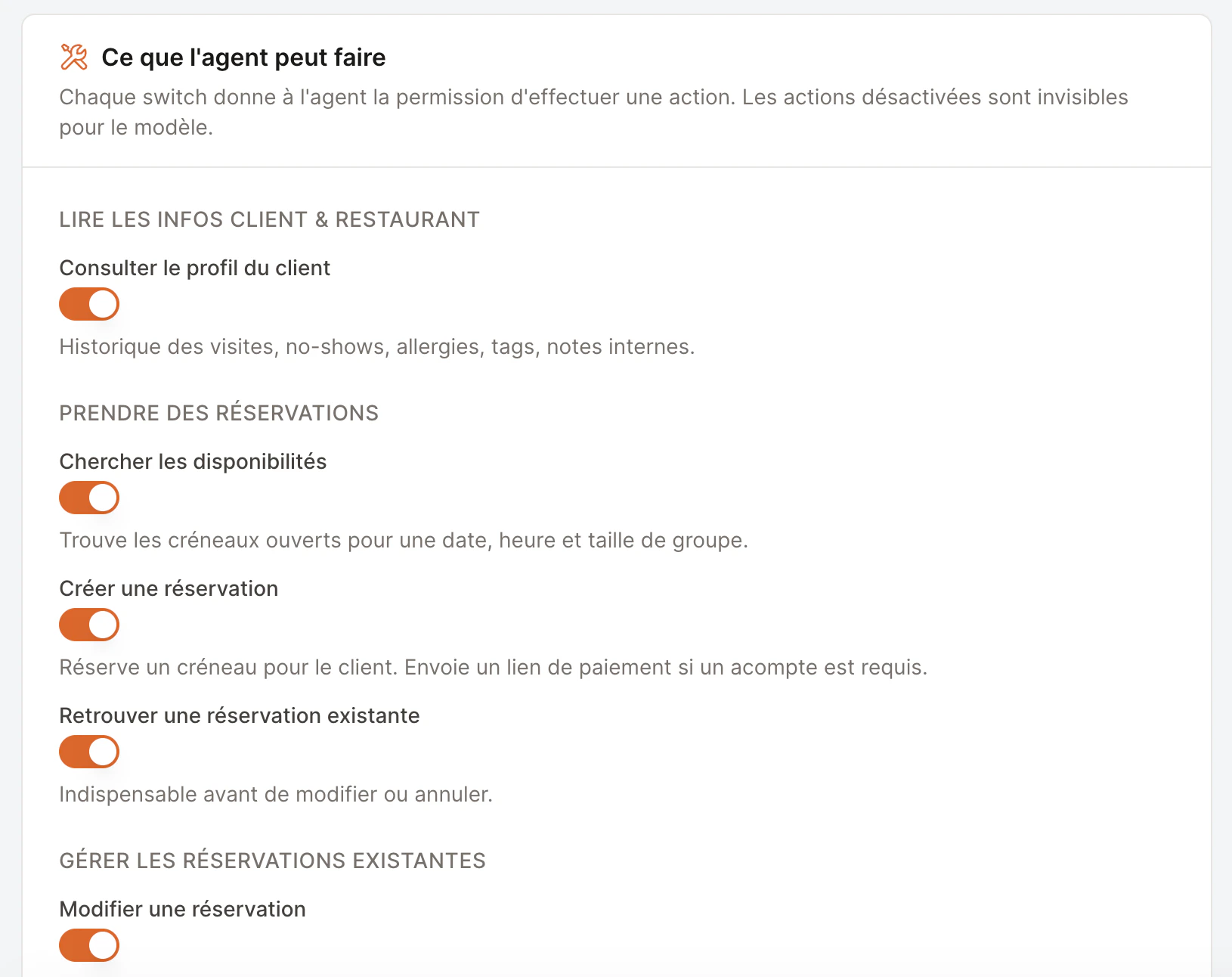
La carte des capacités avec des interrupteurs regroupés
Lire les infos client & restaurant
  • Consulter le profil du client — historique des visites, no-shows, allergies, tags, notes internes, pour bien accueillir les habitués.
Prendre des réservations
  • Chercher les disponibilités — trouve les créneaux ouverts pour une date, une heure et une taille de groupe.
  • Créer une réservation — réserve un créneau confirmé. Envoie automatiquement votre lien de paiement si un acompte est requis.
  • Retrouver une réservation existante — indispensable avant de modifier ou annuler.
Gérer les réservations existantes
  • Modifier une réservation — propose le changement, demande au client de confirmer, puis applique.
  • Annuler une réservation — confirme d’abord avec le client, puis annule.
  • Annoter une réservation — ajoute une préférence de table, une occasion ou un retard prévu pour votre équipe (n’écrase jamais les notes existantes).
Flux de conversation
  • Passer la main au staff — permet à l’agent de sortir proprement quand il n’est pas sûr. Toujours recommandé.
  • Terminer la conversation silencieusement — quand un client dit juste « merci, bye ».
Gardez Passer la main au staff activé. C’est la soupape de sécurité de l’agent — sans elle, un agent incertain n’a aucun moyen propre de s’effacer pour faire intervenir un humain.

Crédits

En haut à droite de la page figure votre solde de crédits (ex. 240 crédits restants). Les crédits mesurent l’usage de l’agent — chaque réponse en consomme une petite quantité. Le badge passe à l’orange quand vous êtes bas, et au rouge à zéro. Pour en savoir plus, voir Sécurité & contrôles.