
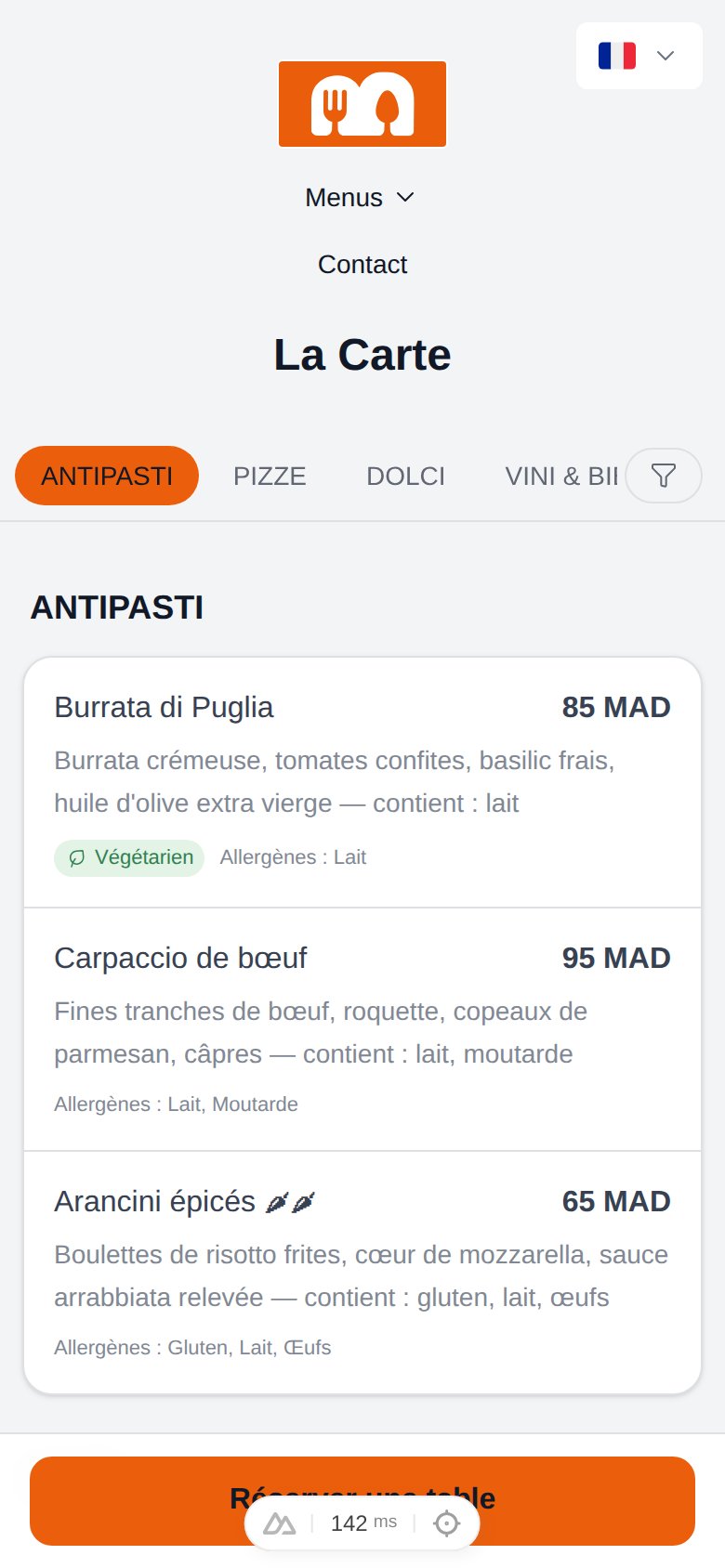
Pourquoi passer du PDF au menu interactif ?
Les menus PDF restent entièrement pris en charge — rien ne change pour eux. Vous choisissez le type à la création de chaque menu, et vous pouvez garder les deux côte à côte.
Créer un menu interactif
1
Ouvrez la page Menus
Dans votre tableau de bord, allez dans Menus puis cliquez sur Créer un menu digital.
2
Choisissez « Menu interactif »
Deux types vous sont proposés : Menu PDF (le comportement classique) et Menu interactif.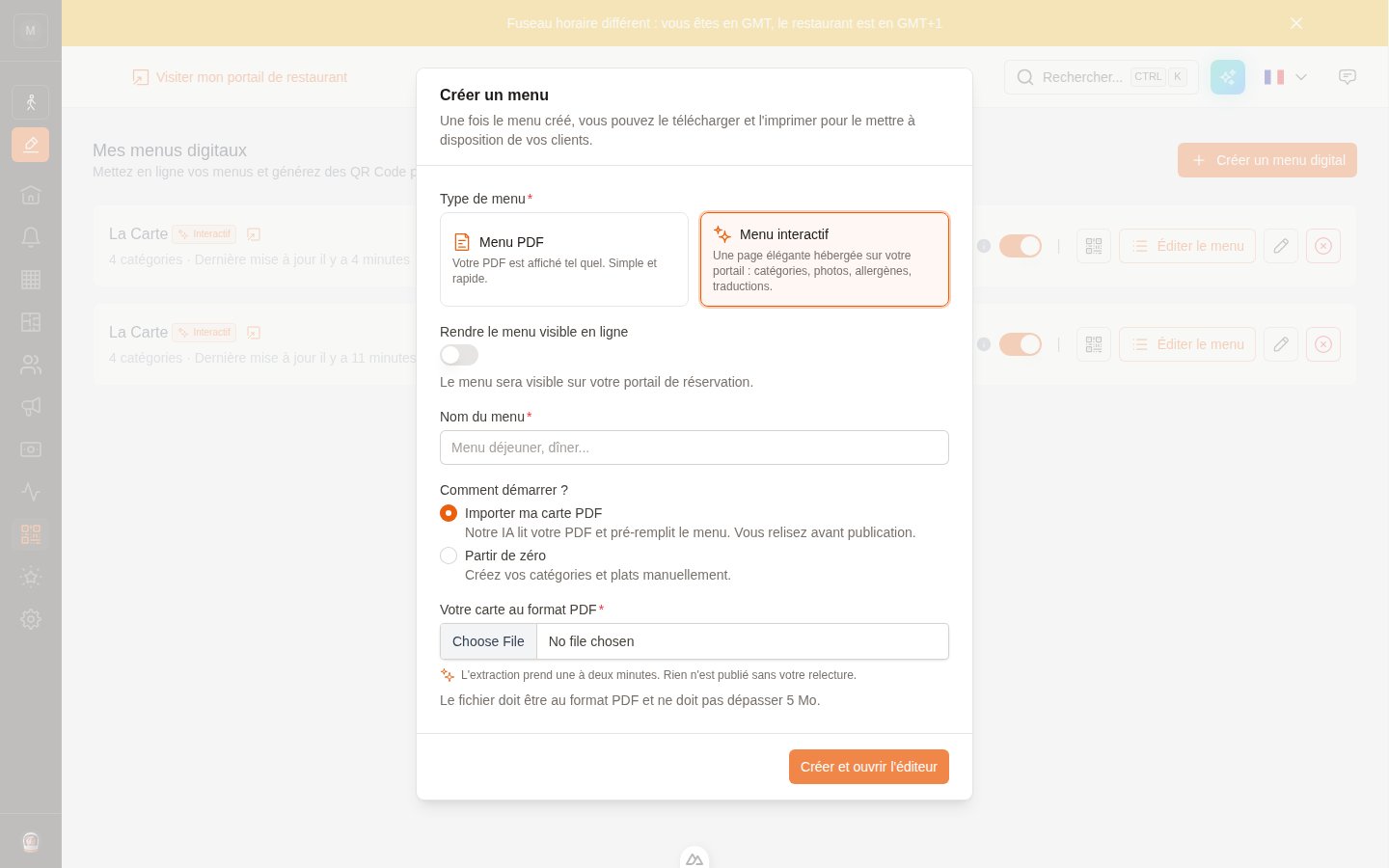
3
Importez votre PDF — ou partez de zéro
Si vous avez déjà votre carte en PDF, choisissez Importer ma carte PDF : notre IA la lit et pré-remplit vos catégories et vos plats — noms, descriptions, prix (y compris les déclinaisons verre/bouteille), ainsi que les allergènes, mentions végétarien/vegan ou piments explicitement imprimés sur votre carte.L’extraction prend une à deux minutes. Vous préférez partir d’une page blanche ? Choisissez Partir de zéro.
4
Relisez avant de publier
Le menu extrait est un brouillon : rien n’est visible par vos clients tant que vous n’activez pas Publié. Relisez chaque plat — en particulier les allergènes, que l’IA ne reprend que lorsqu’ils sont explicitement déclarés sur votre PDF. Vous restez responsable de leur exactitude.
Modifier votre menu
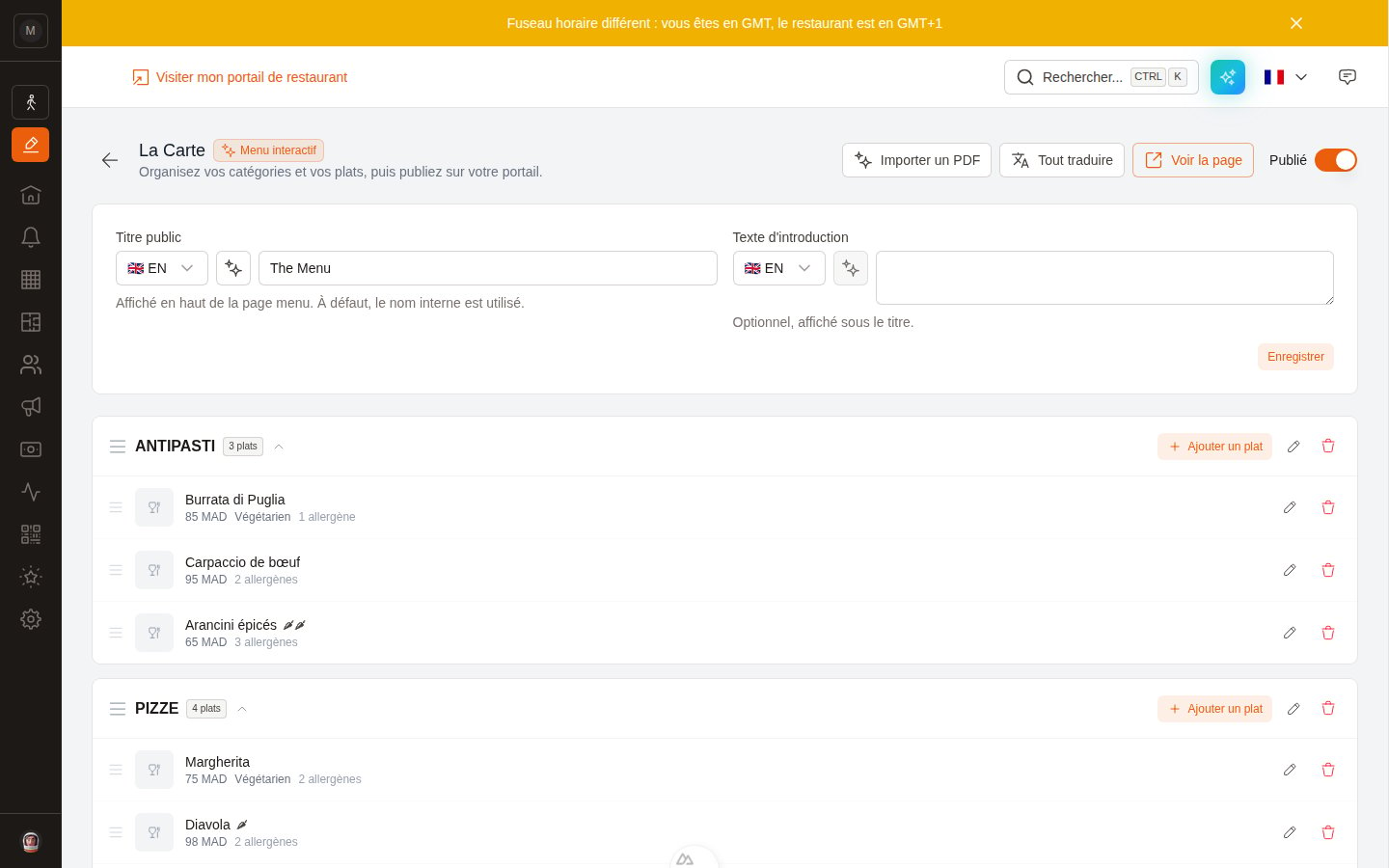
L’éditeur affiche vos catégories (Entrées, Plats, Desserts, Boissons…) avec leurs plats. Vous pouvez :- Tout réordonner par glisser-déposer — catégories comme plats.
- Ajouter, modifier, masquer ou supprimer catégories et plats. Masquer un plat le retire entièrement du portail (hors saison).
- Marquer un plat indisponible en un clic (le bouton ⊘ sur sa ligne) en cas de rupture en plein service : il reste affiché sur le menu, grisé avec la mention « Indisponible aujourd’hui », jusqu’à ce que vous le réactiviez.
- Publier avec l’interrupteur en haut à droite — c’est lui qui rend le menu visible sur votre portail.
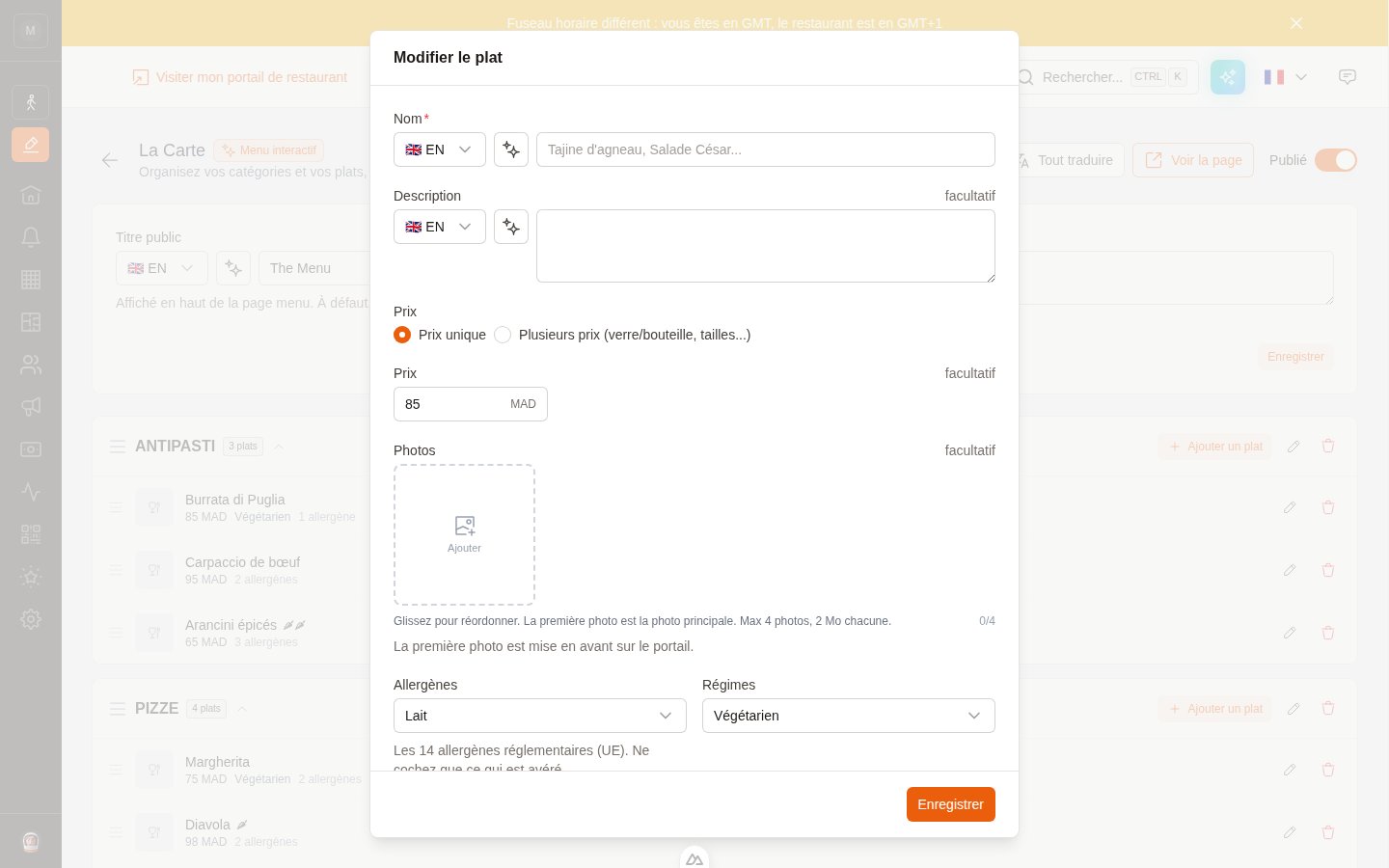
Traductions
Chaque champ texte dispose du sélecteur de langue habituel et du bouton ✨ de traduction automatique. Pour tout un menu, utilisez Tout traduire dans la barre d’outils de l’éditeur : il remplit les 6 langues du portail pour tous les plats d’un coup.Ce que voient vos clients
Sur votre portail, le lien Menus ouvre désormais la page hébergée au lieu d’un PDF. Vos clients profitent de :- Onglets par catégorie qui restent visibles pendant le défilement,
- Filtres : n’afficher que les plats vegan, ou masquer tout ce qui déclare un allergène donné,
- Photos (touchez pour agrandir), prix, badges et niveaux épicés,
- La page dans leur langue, avec un bouton Réserver une table qui mène directement à votre parcours de réservation.
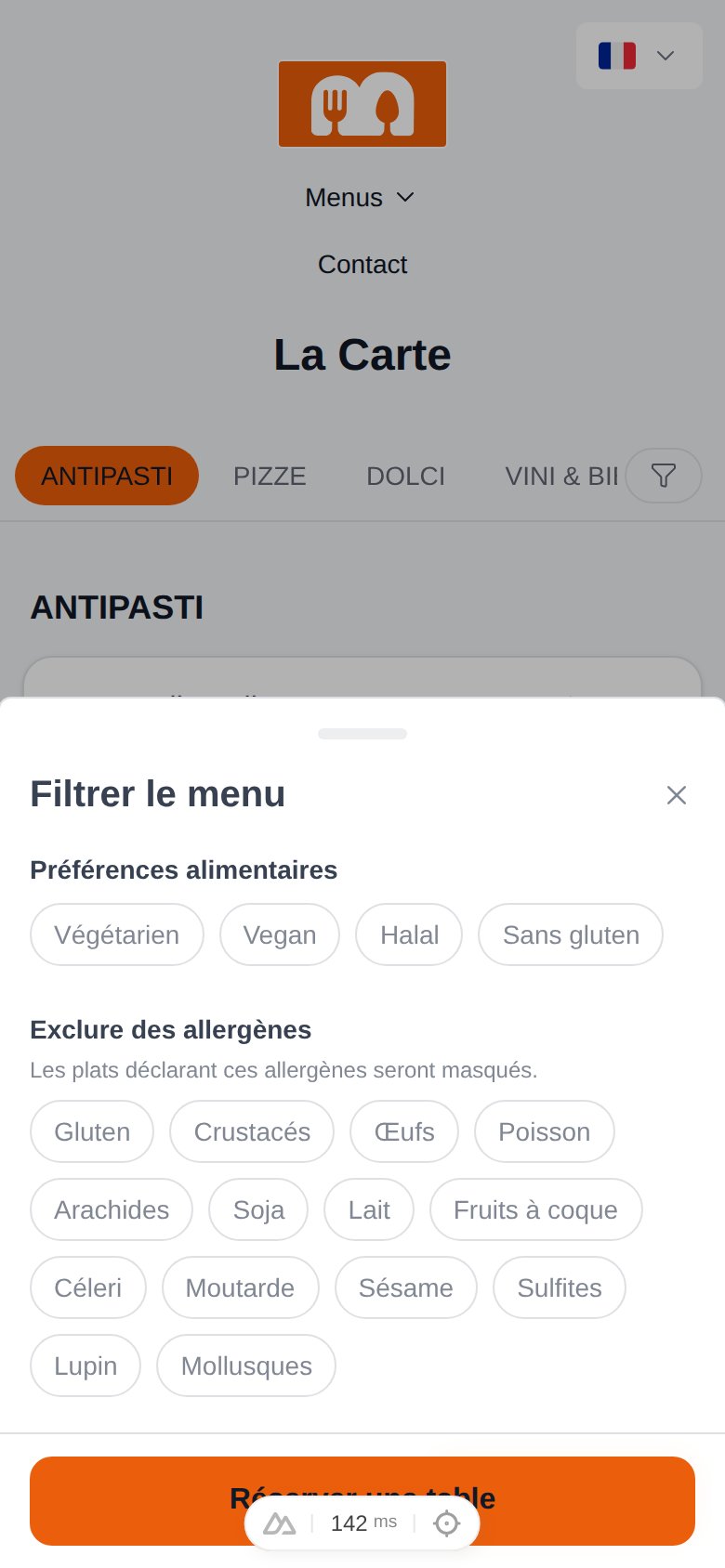
Le filtre allergènes ne masque que les plats qui déclarent l’allergène exclu, et la page affiche un avertissement invitant vos clients à prévenir votre équipe. C’est une aide, pas une garantie.
QR codes et liens
Chaque menu conserve un lien public et un QR code permanents (depuis la carte du menu dans le tableau de bord). Les QR codes déjà imprimés continuent de fonctionner : si vous passez plus tard à un menu interactif, le même lien ouvre désormais la page hébergée. Le QR code et le lien partageable diffèrent volontairement sur un détail : un QR code est généralement scanné à table, la page qu’il ouvre masque donc le bouton Réserver une table — votre client est déjà installé. Le lien (pour votre site, bio Instagram…) conserve le bouton de réservation.Moteurs de recherche & assistants IA
La page menu est conçue pour la visibilité :- C’est une vraie page web (pas un PDF), rendue côté serveur et indexable par Google,
- Elle embarque des données structurées schema.org (
Restaurant → hasMenu → MenuSection → MenuItem, avec prix et régimes) pour que les moteurs de recherche — et les assistants IA qui recommandent des restaurants — puissent réellement lire votre carte.