
Quand utiliser cette vue
EatNow propose trois vues sur vos réservations. Chacune a son rôle :
Vous basculez entre les trois via les trois icônes en haut à droite de la page Réservations.
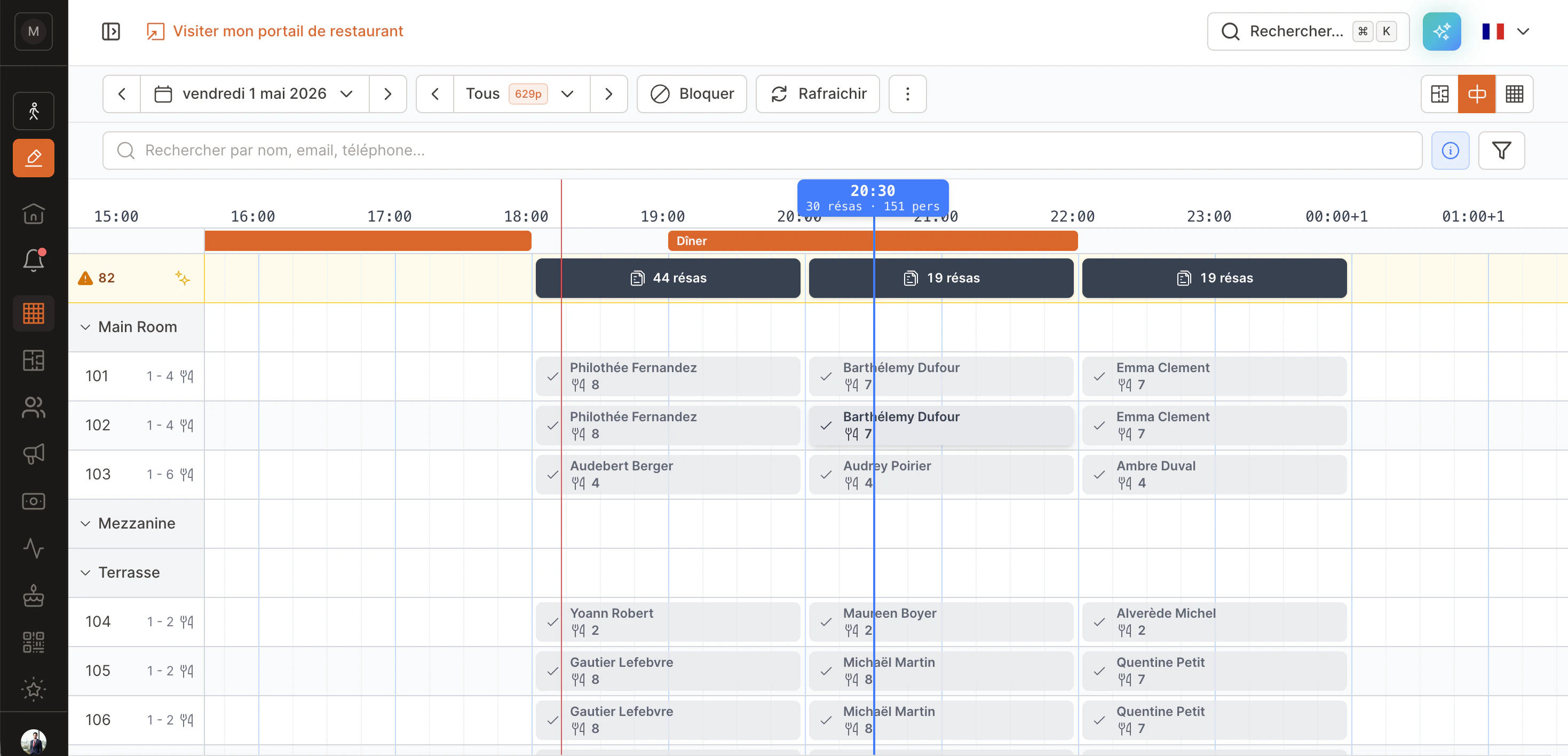
Anatomie de l’écran
De haut en bas :- Header — sélecteur de date, filtres (services, statuts, salles), recherche, bouton “Bloquer” et “Rafraîchir”.
- Barre des heures — reste collée en haut quand vous scrollez. Au survol, une infobulle bleue affiche l’heure exacte du curseur + le nombre de résas et de couverts à ce moment-là (ex :
20:30 — 30 résas · 151 pers). - Barre des services orange — indique les plages de chaque service (ex : Dîner 19h-23h).
- Lane “Non-assignées” — sous fond jaune clair avec un badge orange du nombre de résas sans table. Voir plus bas.
- Salles (
Main Room,Mezzanine,Terrasse…) — repliables. Chaque salle contient ses tables. - Lignes de tables — une ligne par table. Le numéro et la capacité (
1 - 4) sont à gauche. - Blocs réservation — colorés selon le statut. Largeur = durée prévue.
- Ligne rouge verticale — l’heure actuelle (
now).
Lire le sélecteur de date
Le sélecteur de date ne sert pas qu’à changer de jour. Chaque journée porte un repère qui vous dit ce qui vous attend dessus avant même de l’ouvrir — de quoi repérer le service à préparer alors que vous êtes encore sur aujourd’hui.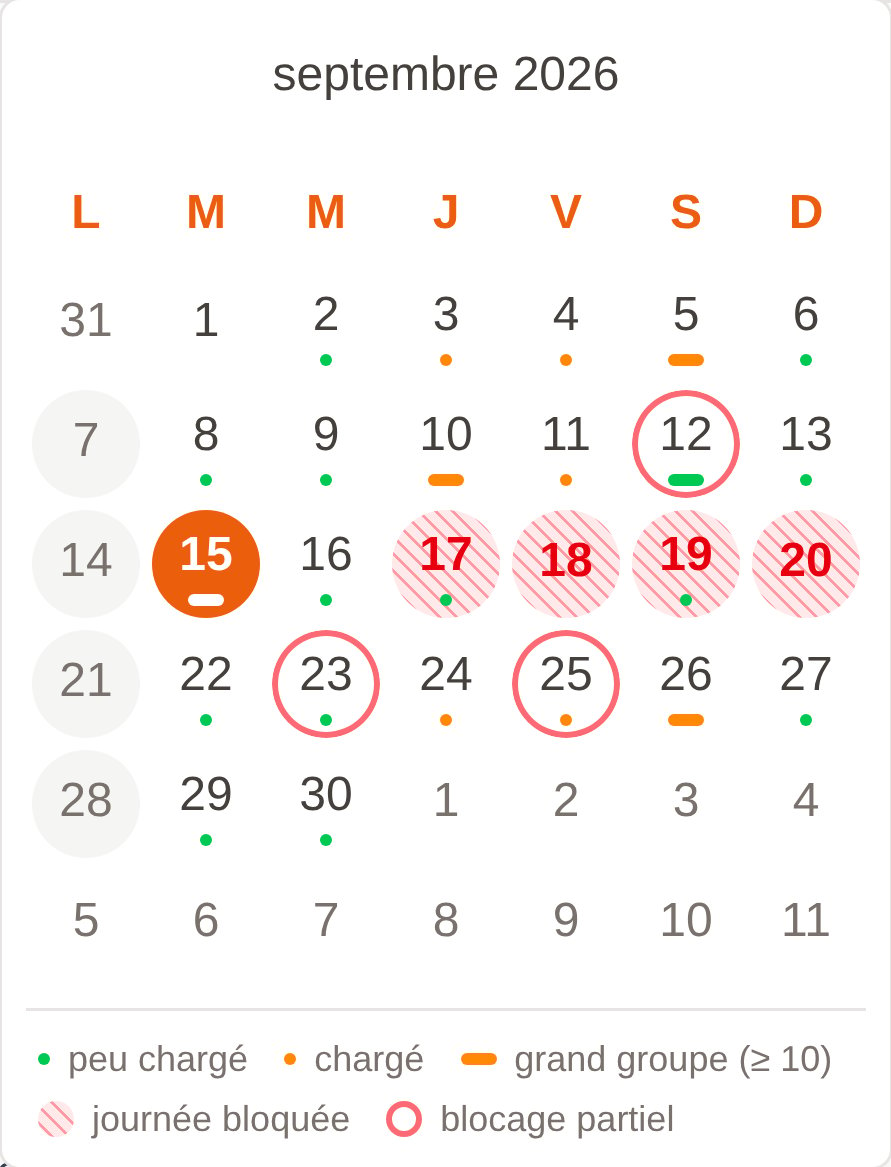
Les repères au repos, avec la légende sous la grille.
La charge : le repère sous le numéro
Ça se lit en deux temps : la couleur dit à quel point la journée est chargée, la forme dit s’il y a un grand groupe dessus. Un samedi chargé avec une tablée de 20, c’est une barre orange ; un mardi calme avec la même tablée de 20, c’est une barre verte — et c’est souvent la deuxième qui mérite votre attention.
C’est vous qui décidez ce qu’est un « grand » groupe : Paramètres → Plan de salle → Signaler les grands groupes dans le calendrier, puis la taille à partir de laquelle marquer (10 couverts par défaut). Baissez le seuil pour marquer plus de jours, montez-le pour ne garder que les exceptionnels, ou coupez l’interrupteur et le calendrier revient aux simples pastilles de charge. C’est un seuil de lecture, pour vous : il ne change rien à qui peut réserver, ça reste les Couverts max de chaque service (Règles de réservation).
La disponibilité : la cellule elle-même
Le repère du bas dit la demande. La cellule, elle, dit ce que vous pouvez encore prendre — hachurée, cerclée ou grise selon ce qui ferme la journée.
La lecture tient en une phrase : rempli = perdu, cerclé = amputé, gris = fermé. Les deux premiers viennent de vos blocages (Bloquer les réservations ou le bouton Bloquer du planning) ; le gris vient de vos services, il suit simplement les jours d’ouverture configurés.
Un blocage n’annule pas les réservations déjà prises. Une journée hachurée qui garde une pastille de charge, c’est exactement ça : plus rien ne rentre, mais il reste du monde à recevoir — et c’est souvent la journée à ouvrir en premier.
Le détail au survol
Sur ordinateur, survolez une journée : la légende laisse la place aux chiffres de ce jour — réservations, couverts, et la taille du plus grand groupe quand il y en a un. S’il y a un blocage, il passe en tête, en rouge, avec ce qu’il coupe :Journée bloquée, Bloqué 19:00–23:00, Bloqué : Terrasse, ou 2 blocages quand il y en a plusieurs — dans ce dernier cas le détail est dans le Day Manager.
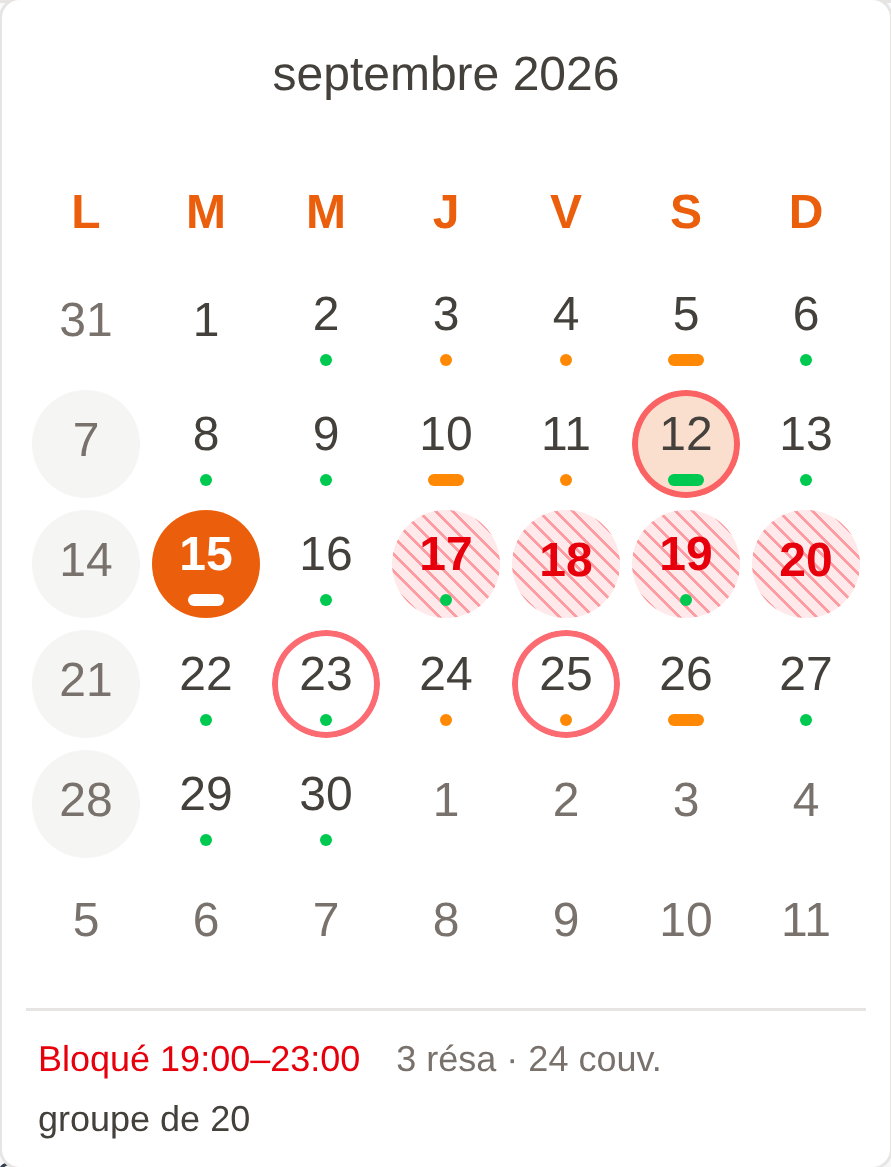
Survol du 12 septembre : bloqué de 19h à 23h, et malgré ça 3 réservations, 24 couverts et un groupe de 20 déjà pris.
Lecture d’un bloc
Chaque bloc affiche les infos clés en un coup d’œil :- Couleur = statut (gris = confirmé, bleu = installé, vert = arrivé, etc.).
- Nom du client.
- Icône fourchette + nombre = nombre de couverts.
- 🔒 Cadenas (si visible) = la table est verrouillée pour cette résa, l’auto-assignation ne la touchera pas. Voir Table définitive.
- ⚠ En retard (en rouge clignotant) = la résa devrait déjà être arrivée, mais le statut est encore “Confirmé”.
Tap rapide → menu d’actions
Cliquez (ou tapez sur mobile) sur un bloc pour ouvrir un menu d’actions rapides.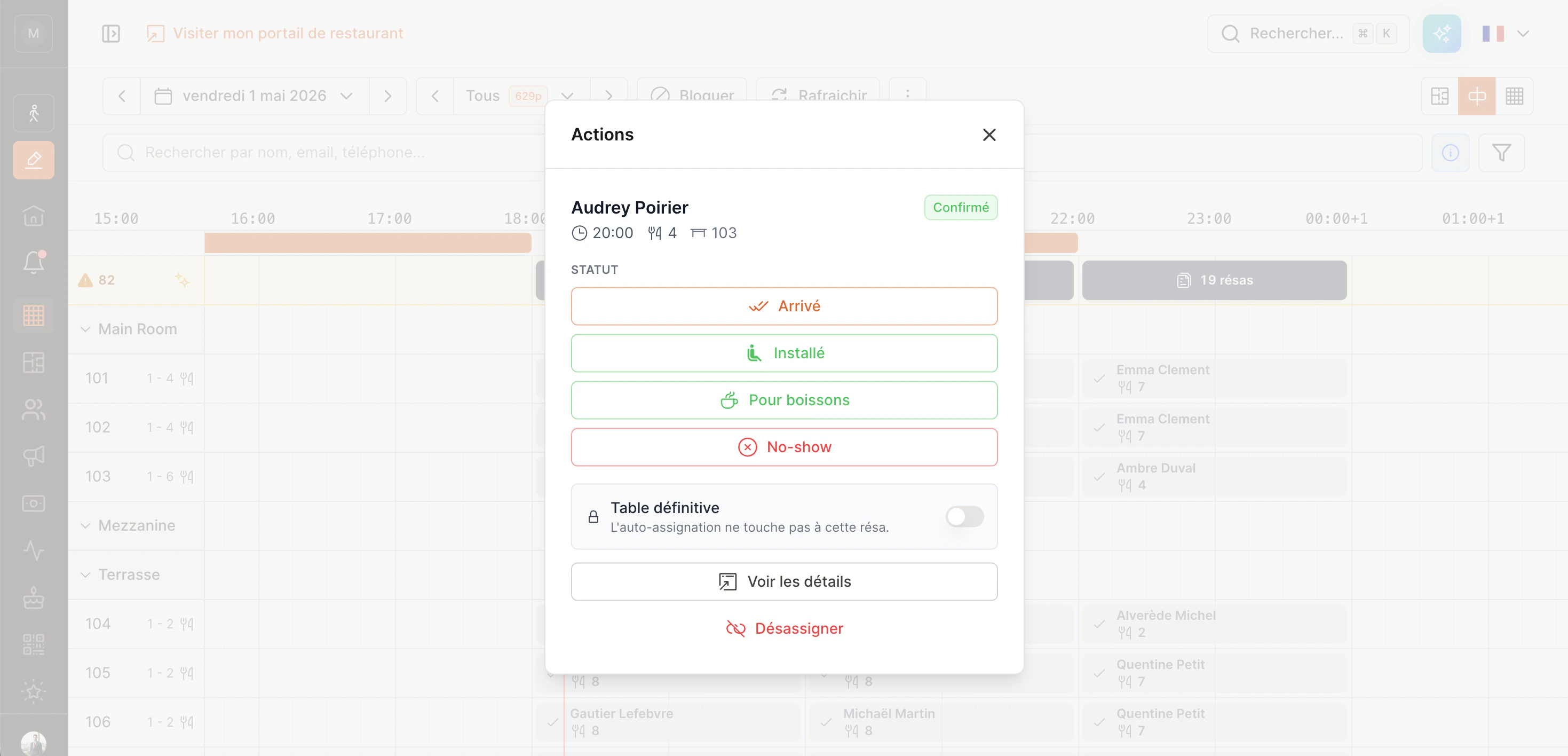
- Le statut courant (badge en haut à droite — ici
Confirmé). - Les transitions de statut possibles depuis l’état actuel — pas tous les statuts s’affichent, juste ceux qui ont du sens. Par exemple :
- Depuis “Confirmé” : Arrivé, Installé, Pour boissons, No-show.
- Depuis “Arrivé” : Installé, Terminé.
- Depuis “Installé” : Terminé.
- Une fois “Terminé” / “Annulé” : aucun bouton (état final).
- Toggle “Table définitive” — si l’auto-assignation est activée pour votre restaurant.
- Voir les détails — ouvre la fiche complète de la réservation.
- Désassigner — retire la résa de la table (elle retourne dans la lane “Non-assignées”).
Un tap fait UNE chose : ouvre ce menu. Pour déplacer la résa (drag & drop), faites un long-press — voir Déplacer une réservation.
Clic droit (desktop) → menu contextuel
Sur desktop, vous pouvez aussi faire un clic droit sur un bloc pour ouvrir un menu contextuel plus complet. Il propose les mêmes changements de statut, plus :- Voir le détail / Voir la fiche client.
- Annuler la réservation (avec choix de remboursement si paiement).
- Tout rembourser (si paiements existants).
- Capture / Skip d’une pré-autorisation lors d’un No-show.
Table définitive
Quand l’auto-assignation est activée pour votre restaurant, EatNow réorganise les résas sur les tables pour optimiser le service. Le 🔒 cadenas indique qu’une résa est verrouillée sur sa table : l’auto-assignation ne la touchera pas.Comment verrouiller une table
- Manuellement depuis le menu d’actions rapides → toggle “Table définitive”.
- Automatiquement quand vous déplacez une résa par drag & drop. Le geste de déplacement explicite vaut décision : la résa est immédiatement marquée comme définitive et le 🔒 apparaît.
Déplacer une réservation
Le drag & drop est la grosse force du Planning. Vous pouvez en un seul geste changer la table (mouvement vertical) et l’heure (mouvement horizontal).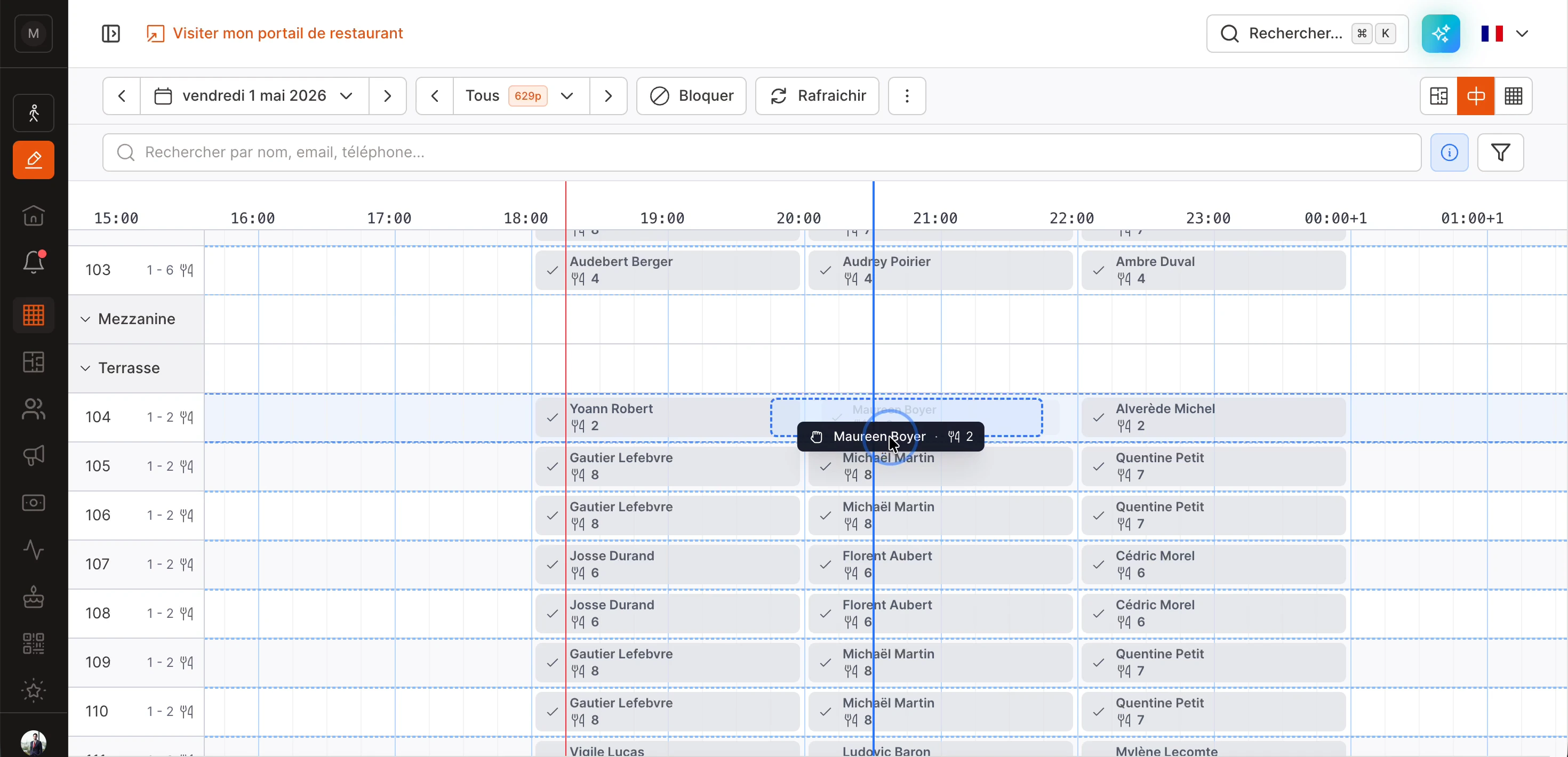
Le geste
- Long-press sur un bloc (~350ms — vous verrez le bloc se rétrécir légèrement, c’est le signal).
- Sur mobile, vous sentez une petite vibration — le drag est armé.
- Glissez le doigt / la souris vers la nouvelle position. Vous verrez :
- Un ghost noir flottant qui suit votre pointeur (rappel de quelle résa vous tenez).
- Un cadre dashed bleu sur la ligne cible montrant exactement où la résa va atterrir (table + heure).
- Le bloc d’origine reste en place mais grisé, comme “ancre” du déplacement.
- Relâchez — la résa atterrit à la nouvelle position. Le 🔒 apparaît automatiquement.
Snap aux 15 minutes
L’heure cible est automatiquement alignée sur les slots de 15 minutes. Pas besoin de viser pixel-parfait.Auto-scroll aux bords
Si la destination est en dehors de l’écran (ex : vous voulez déplacer une résa de 16h vers 22h, et 22h n’est pas visible), continuez simplement votre geste vers le bord. Le grid scrolle automatiquement dans cette direction. Pareil pour les rooms verticalement.Tap court vs Long-press
- Tap court (release < 350ms) → ouvre le menu d’actions rapides.
- Long-press (≥ 350ms) → entre en mode drag.
Conflits au drop
Si vous déposez une résa sur un slot déjà occupé par une autre, EatNow ouvre une modal et vous demande quoi faire :- Marquer comme terminée la résa précédente (libère la table).
- Placer à la suite (chain) — vos deux résas vont se suivre sur la même table.
- Remplacer — désassigne la résa précédente (elle retourne dans la lane “Non-assignées”).
- Annuler — rien ne change.
Lane “Non-assignées”
En haut du grid, sous fond jaune, EatNow affiche les résas qui n’ont pas (encore) de table. Le badge orange à gauche indique combien il y en a.Comment elles arrivent là
- Une résa créée sans assignation manuelle.
- Une résa désassignée (depuis le menu d’actions ou ailleurs).
- Une résa que l’auto-assignation n’a pas réussi à placer (par manque de tables compatibles).
Bouton “Auto-assigner tout”
L’icône ✨ à gauche de la lane lance l’auto-assignation. EatNow tente de placer toutes les résas non-assignées en respectant la capacité, les contraintes de salle et les heures. Les résas verrouillées (🔒) ne sont pas touchées.Drag & drop depuis la lane
Vous pouvez aussi glisser une résa de la lane vers une table : même geste que pour un bloc normal. La résa quitte la lane et atterrit sur la table cible.Subtilités
Plusieurs résas au même créneau
Quand 2+ résas ont exactement la même heure et la même durée sur la même table (ou empilées dans la lane), EatNow les fusionne en un seul bloc gris foncé2 résas. Cliquez dessus pour ouvrir une fenêtre listant chaque résa individuellement.
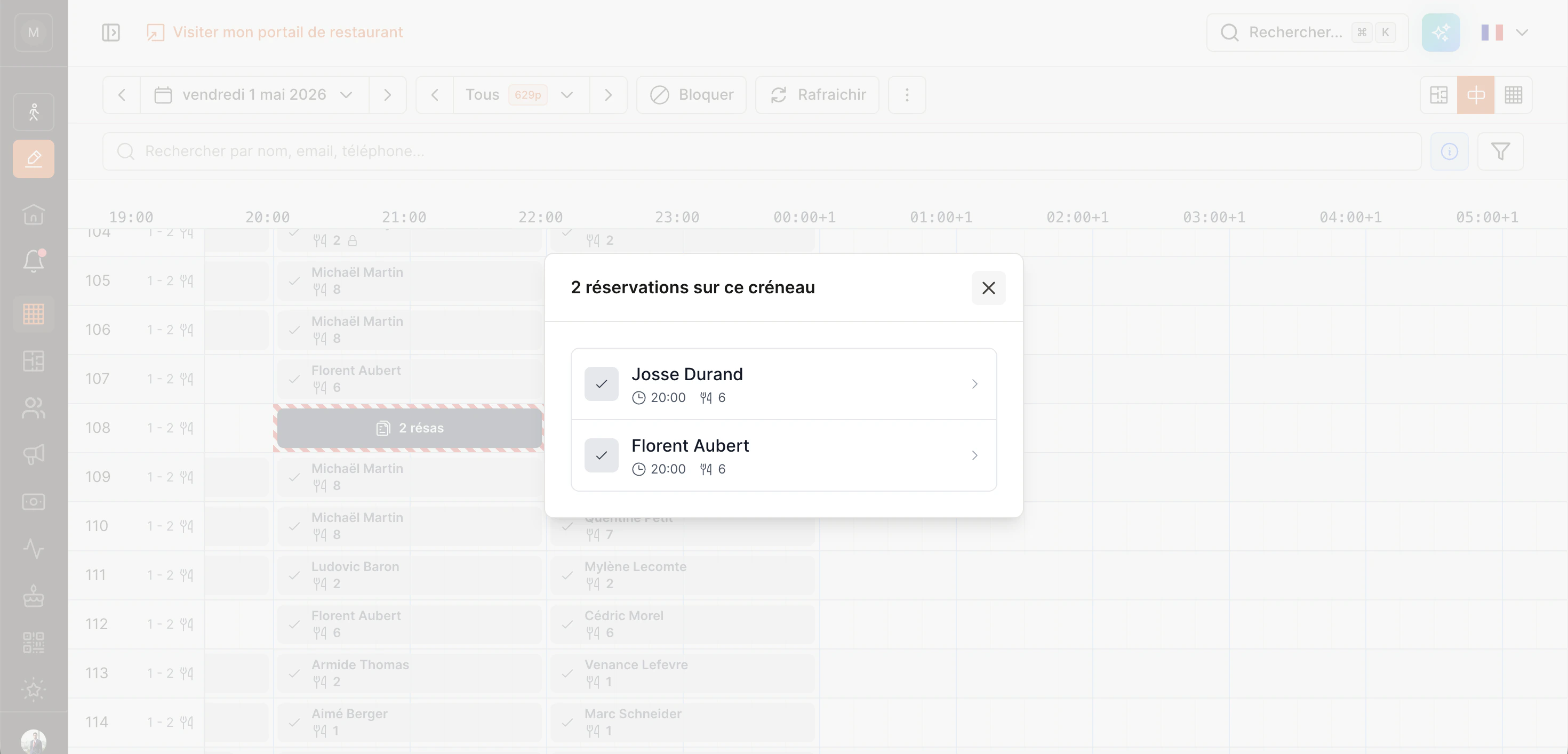
Conflits visibles
Si deux résas se chevauchent sur la même table (sans être empilées exactement), la zone de conflit affiche un motif rayé rouge en diagonale. C’est un signal pour vous que vous avez un problème à résoudre : déplacer l’une, marquer l’une comme terminée, ou ignorer si c’est volontaire.Survol de la barre des heures
Au survol du grid (souris desktop), une infobulle bleue suit le curseur et affiche :- L’heure exacte sous le curseur.
- Le nombre de résas et de couverts attendus à ce moment-là (toutes salles confondues, hors annulées et no-shows).
Mobile vs Desktop
Sur mobile, vous ne pouvez pas scroller le grid en commençant votre doigt sur un bloc — c’est volontaire pour que le drag fonctionne sans conflit. Démarrez votre doigt sur une case vide pour scroller normalement.