Comment piloter votre agent IA depuis la boîte de réception — approuver ou modifier ses brouillons, suivre les escalades, et le tester sans risque avant la mise en service.
Que l’agent rédige des brouillons (mode shadow) ou envoie directement, vous êtes toujours dans la boucle. Tout se passe dans votre boîte de réception WhatsApp habituelle, avec quelques ajouts propres à l’agent.
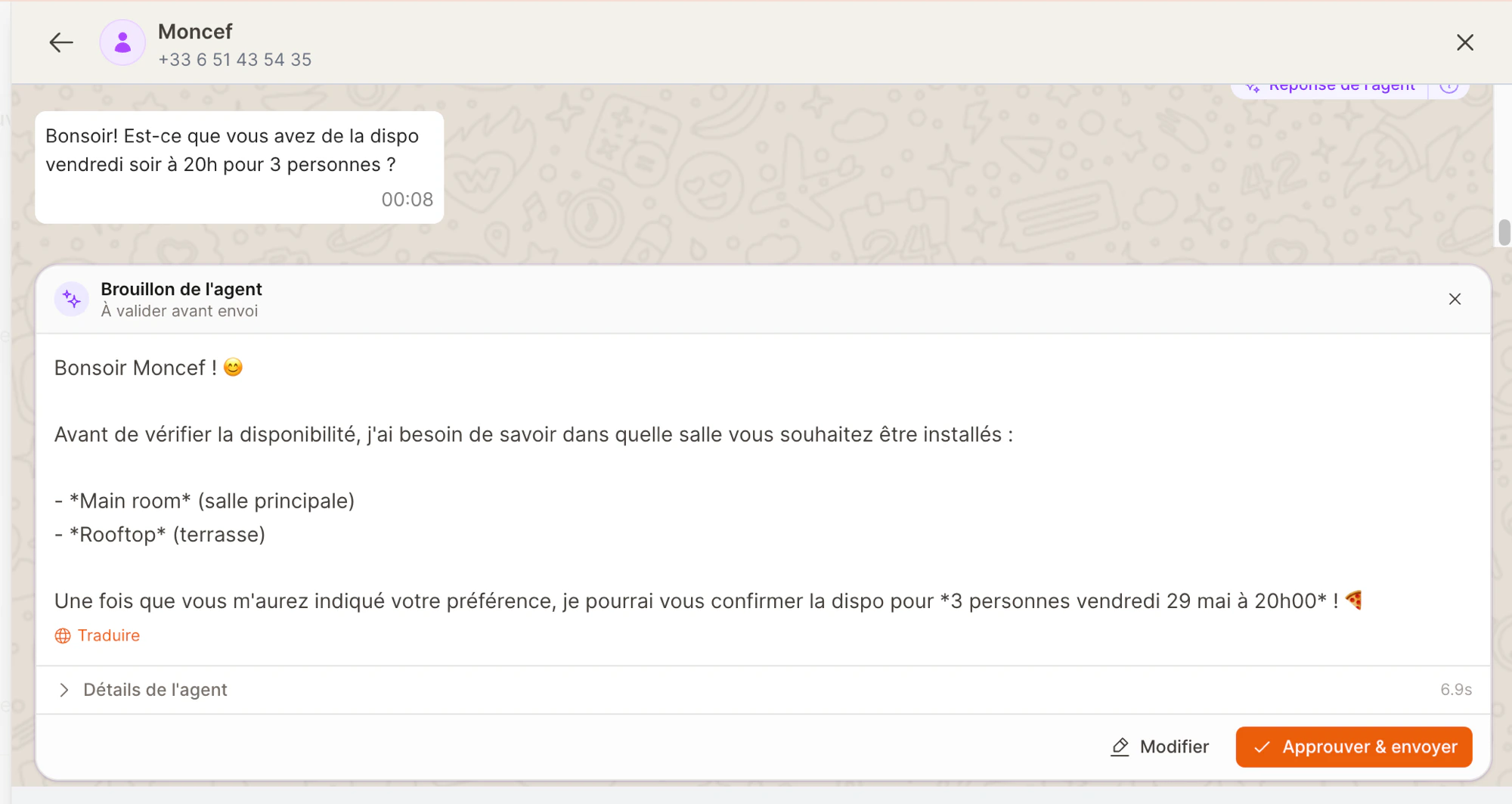
Tant que le mode shadow est activé, l’agent n’écrit pas aux clients — il prépare une réponse et vous la présente en brouillon au bas de la conversation.
Un brouillon avec tout ce qu'il faut pour décider en un coup d'œil.
Vous avez trois choix :
Action
Ce qui se passe
Approuver & envoyer
La réponse est envoyée telle quelle au client.
Modifier
Ajustez d’abord la formulation, puis envoyez. Votre version modifiée part sous votre nom.
Rejeter (la croix ✕)
Rien n’est envoyé. À utiliser quand la réponse n’est pas la bonne — avec le temps, les brouillons rejetés vous aident à repérer ce qu’il faut apprendre à l’agent.
Chaque brouillon a un lien Détails. Ouvrez-le pour voir ce que l’agent a fait en coulisses — par exemple « a cherché les disponibilités » puis « a trouvé 20h00 libre pour 4 ». C’est un moyen rapide d’instaurer la confiance : vous vérifiez que l’agent a bien consulté le calendrier avant de promettre une table.
Si l’agent rédige une réponse dans une langue que vous ne lisez pas, cliquez sur Traduire pour la voir dans votre langue avant d’approuver. Cela ne change jamais ce que le client reçoit — c’est uniquement pour vous.
La traduction est offerte — consulter un brouillon dans votre langue ne coûte jamais de crédits d’agent.
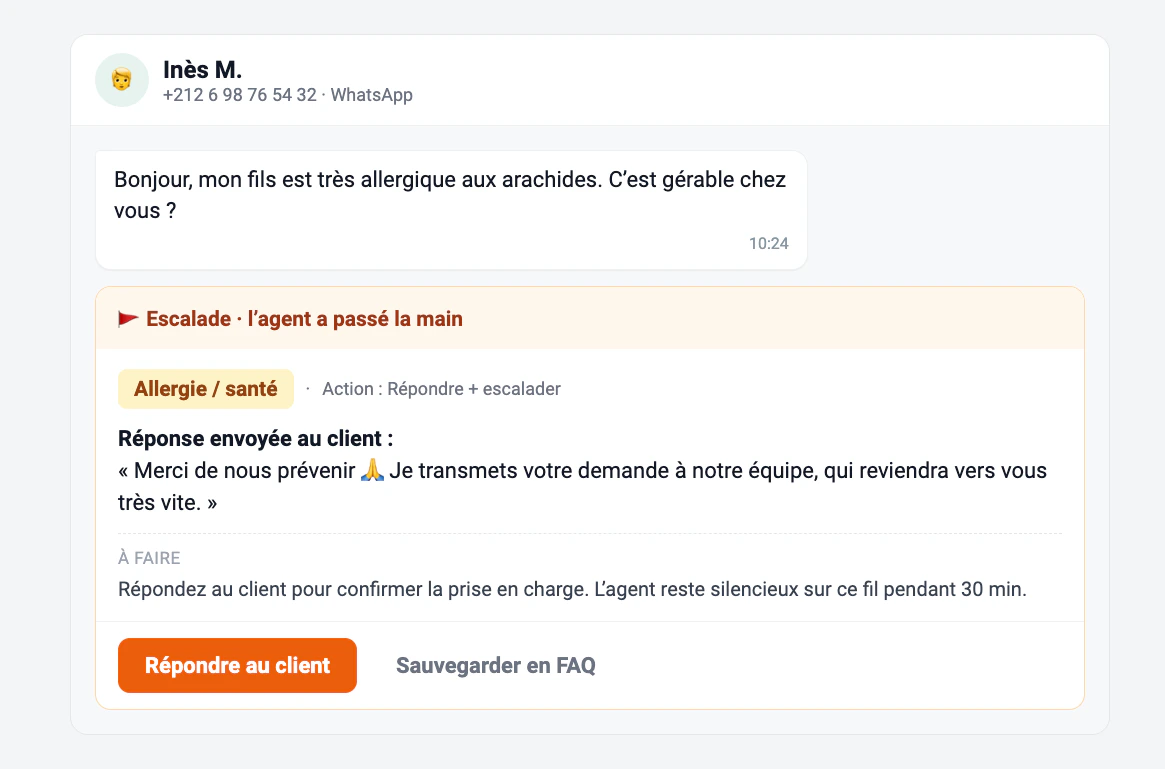
L’agent connaît ses limites. Pour tout sujet sensible — une allergie, une réclamation, une demande d’humain — il s’arrête, envoie une brève réponse rassurante, et signale la conversation à votre équipe. C’est ce qu’on appelle une escalade.
Une escalade : le motif est indiqué, et l'agent s'efface pour que vous repreniez la main.
Une conversation escaladée montre :
Pourquoi elle a été escaladée (ex. Allergie / santé).
La réponse d’attente que l’agent a déjà envoyée au client.
Un rappel que l’agent restera silencieux sur cette conversation un moment, pour ne pas parler par-dessus vous.
Répondez simplement comme d’habitude pour reprendre la main. Si la question mérite d’être réutilisée, cliquez sur Sauvegarder en FAQ sur place — voir Base de connaissances.C’est vous qui décidez quels sujets déclenchent un passage de main, dans Sécurité & contrôles.
Pas besoin de chercher les brouillons et les escalades. Quand l’agent a besoin de vous, l’icône messages de la barre du haut affiche un compteur, et ces conversations sont signalées dans vos notifications pour y accéder directement.Chaque collaborateur ayant accès aux conversations reçoit aussi une notification push au moment de l’escalade. Trop de sonneries ? Chacun règle les siennes dans Profil → Notifications, section WhatsApp : on peut couper le push d’escalade et celui des messages entrants, indépendamment et sans impacter le reste de l’équipe. L’escalade continue d’apparaître dans le centre de notifications — c’est un client qui attend une réponse humaine, la trace ne disparaît pas.
Envie de voir comment l’agent se comporte avant un vrai client ? La page de réglages Agent IA comporte un panneau Tester l’agent sur la droite.Tapez un faux message de client et l’agent répond selon votre configuration actuelle — votre persona, votre base de connaissances, vos actions activées. Changez un réglage, retestez, et voyez la différence instantanément. C’est l’endroit le plus sûr pour expérimenter : rien ici n’atteint jamais un vrai client.
Servez-vous du panneau de test pour répéter les cas délicats : une réservation de dernière minute, un client qui écrit en darija, une question dont vous n’êtes pas sûr de l’avoir déjà apprise. Si la réponse est à côté, mettez à jour la base de connaissances et réessayez.