
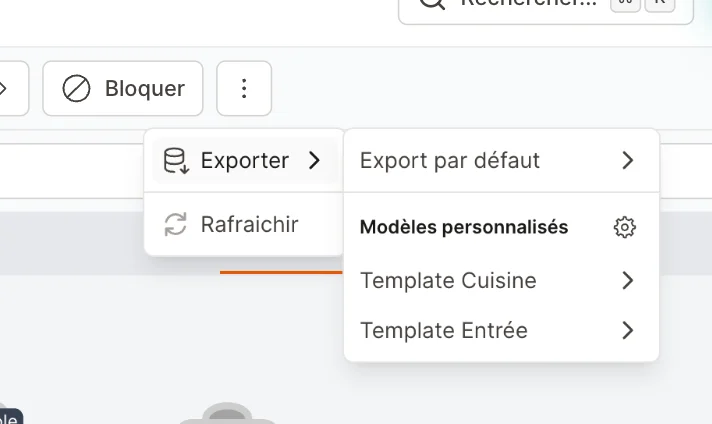
Où puis-je exporter ?
Il y a deux endroits :Choisir un format de fichier
À chaque export, vous choisissez un format :- Excel (XLSX) — un vrai tableur. Le meilleur choix dans la plupart des cas : il s’ouvre proprement dans Excel et Google Sheets, avec les accents et les colonnes déjà mis en forme.
- CSV — un simple fichier texte, pratique si un autre outil vous demande un import au format CSV.
Vous hésitez ? Choisissez Excel (XLSX).
C’est quoi un modèle d’export ?
Par défaut, un export contient toutes les colonnes disponibles. Ça en fait beaucoup — et vous en avez rarement besoin de toutes. Un modèle d’export vous permet d’enregistrer une sélection propre et réutilisable : choisissez seulement les colonnes qui comptent, mettez-les dans l’ordre voulu, donnez-lui un nom (ex. Comptabilité, Service du soir), et réutilisez-le partout. Vous pouvez créer autant de modèles que vous voulez. Par exemple, un modèle Comptabilité pourrait ne garder que Nom, Date, Couverts, Total payé — rien d’autre — pour un fichier propre, prêt à envoyer.Créer un modèle d’export
1
Ouvrir les paramètres d'export
Allez dans Paramètres → Intégrations → Export. En haut, vous trouverez la section Modèles d’export de réservations.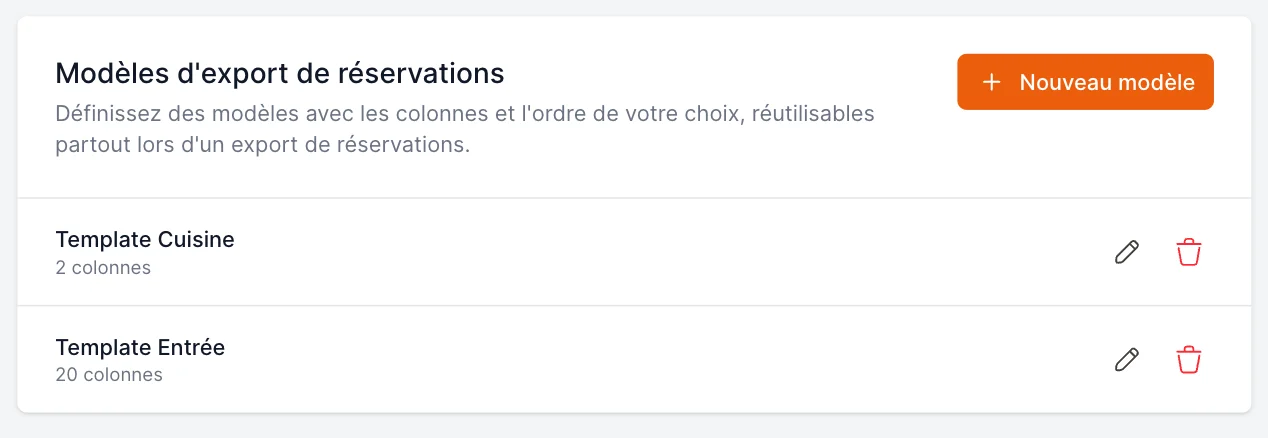
2
Cliquer sur « Nouveau modèle »
Une fenêtre s’ouvre avec toutes les colonnes déjà sélectionnées — vous partez de la liste complète et vous l’affinez.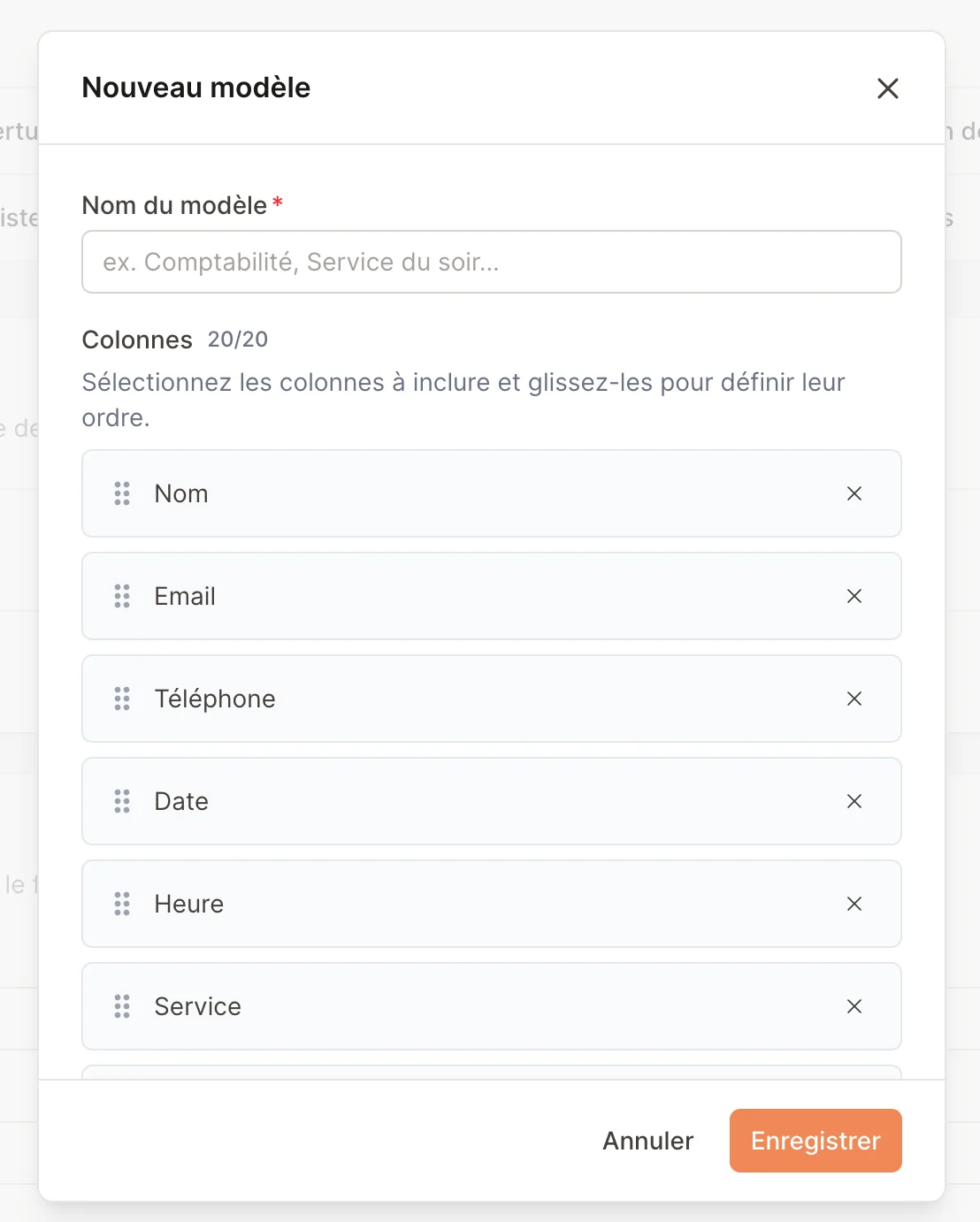
3
Nommer votre modèle
Donnez-lui un nom clair que vous reconnaîtrez plus tard, comme Comptabilité ou Service du soir.
4
Choisir et ordonner les colonnes
- Retirez une colonne avec le ✕ à sa droite.
- Réordonnez les colonnes en les glissant avec la poignée à gauche — l’ordre ici est l’ordre dans votre fichier.
- Rajoutez une colonne avec le bouton Ajouter une colonne.
5
Enregistrer
Cliquez sur Enregistrer. Votre modèle est désormais disponible partout où vous exportez.
Exporter avec un modèle
Depuis une vue réservations
- Ouvrez le menu Exporter (en haut à droite de la page Réservations).
- Choisissez Export par défaut (toutes les colonnes) ou l’un de vos modèles enregistrés sous Modèles personnalisés.
- Choisissez CSV ou XLSX — le téléchargement démarre immédiatement.
Depuis la page de paramètres (par plage de dates)
À utiliser pour exporter toute une période d’un coup :- Allez dans Paramètres → Intégrations → Export.
- Choisissez un modèle d’export (ou celui par défaut), un format de fichier, et une date de début et de fin.
- Cliquez sur Exporter.
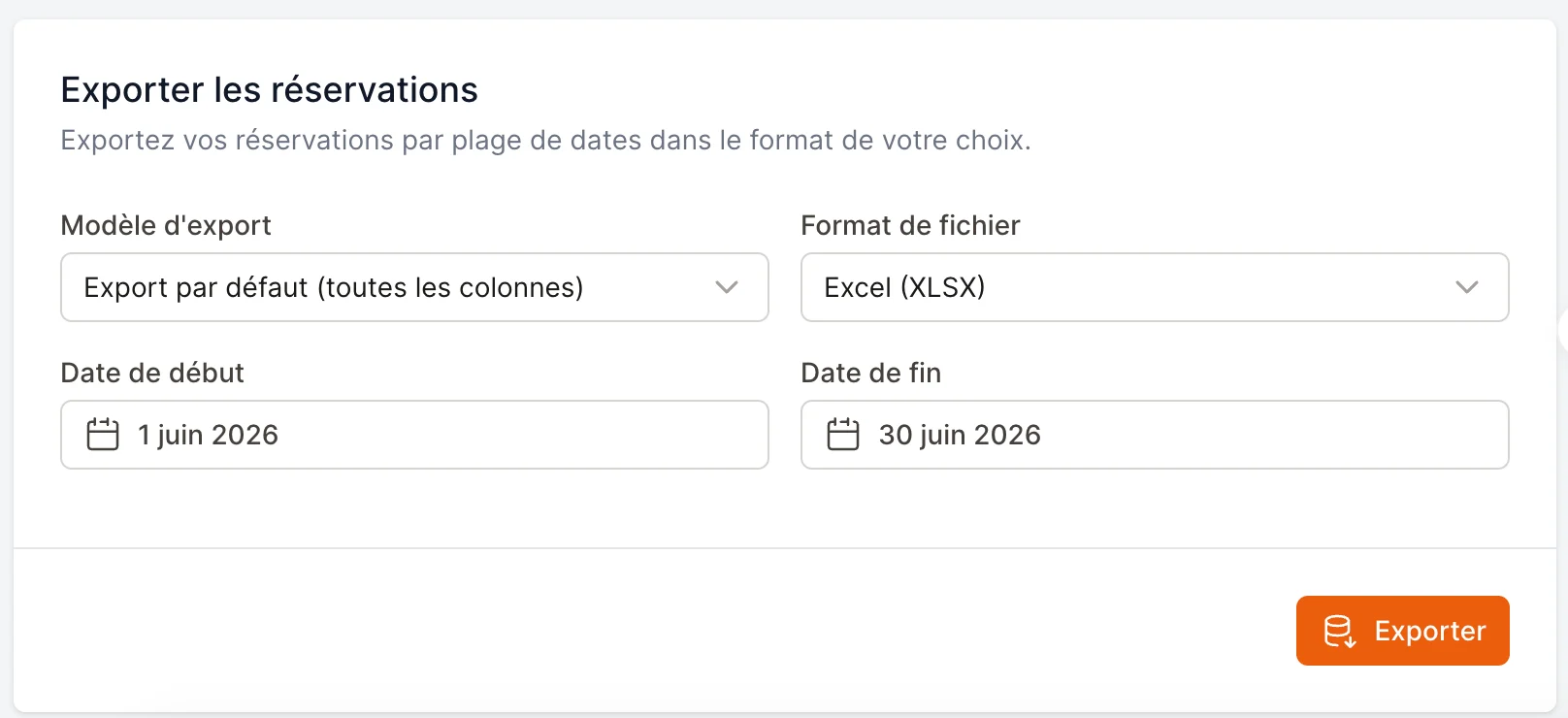
La plage de dates filtre sur la date de création de la réservation, pas sur la date du service.
Colonnes disponibles
Vous pouvez inclure n’importe laquelle de ces colonnes, plus vos propres champs personnalisés : Nom · Email · Téléphone · Date · Heure · Service · Couverts · Statut · Salle · Tables · Type de paiement · Produits (prépaiement) · Acompte / Empreinte · Statut de paiement · Total payé · Montant en attente · Prescripteur · Allergies & commentaire · Note interne · Pièces jointesQuestions fréquentes
Où se télécharge le fichier ?
Où se télécharge le fichier ?
Il se télécharge sur votre appareil comme n’importe quel fichier — regardez dans les Téléchargements de votre navigateur.
Les modèles modifient-ils mes réservations existantes ?
Les modèles modifient-ils mes réservations existantes ?
Non. Les modèles n’affectent que l’apparence des exports. Ils ne modifient jamais vos réservations.
Toute mon équipe peut-elle utiliser un modèle ?
Toute mon équipe peut-elle utiliser un modèle ?
Oui. Les modèles sont enregistrés pour le restaurant, donc toute votre équipe les voit et peut les utiliser.
Mon export est vide — pourquoi ?
Mon export est vide — pourquoi ?
En exportant depuis une vue, le fichier contient uniquement les réservations actuellement affichées. Retirez vos filtres ou choisissez une autre date si vous en attendiez davantage.