

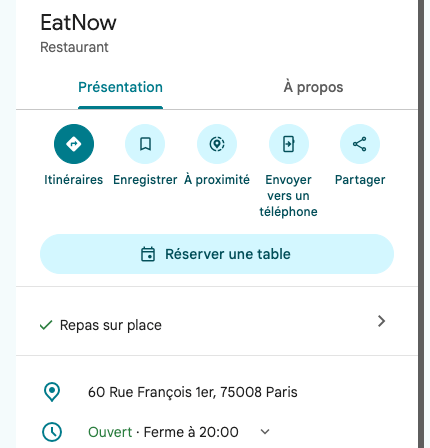
Les deux modes
Choisissez Business Link si vous prenez un acompte, une empreinte bancaire ou un prépaiement, si vous vendez des formules ou des extras avec la réservation, ou si votre restaurant est au Maroc. Choisissez l’E2E pour le parcours le plus court côté client, quand vos services se réservent sans paiement.
Les deux modes enregistrent la source Réserver avec Google : vous suivez les réservations Google dans vos listes, vos statistiques et vos segments. La source ne distingue pas les deux modes : un seul est actif à la fois.
Pour qui
Tout restaurant qui a une fiche Google Business Profile (celle qui apparaît dans la recherche et sur Maps), connectée à EatNow.- Business Link fonctionne dans tous les pays.
- L’E2E n’est pas disponible au Maroc : Google n’y propose pas la réservation de bout en bout. L’option est grisée pour les restaurants situés au Maroc ; utilisez Business Link.
L’activer
1
Connectez votre fiche Google
Dans Paramètres → Intégrations, connectez la carte Google My Business avec le compte Google qui gère votre fiche. Le détail de la connexion est dans Relier les profils publics du restaurant.
2
Ouvrez Gérer
Une fois connectée, la carte affiche le mode Réserver avec Google en cours. Cliquez sur Gérer.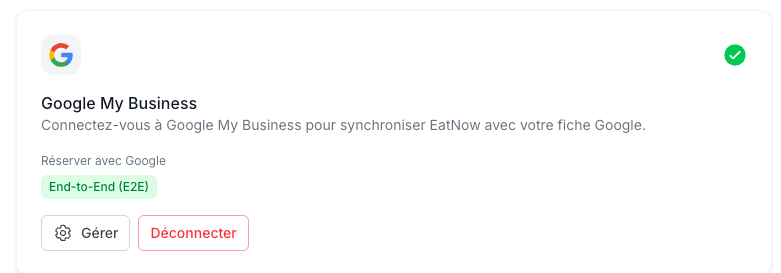
3
Choisissez un mode et mettez à jour
Choisissez Désactivé, Business Link ou End-to-End (E2E), puis cliquez sur Mettre à jour.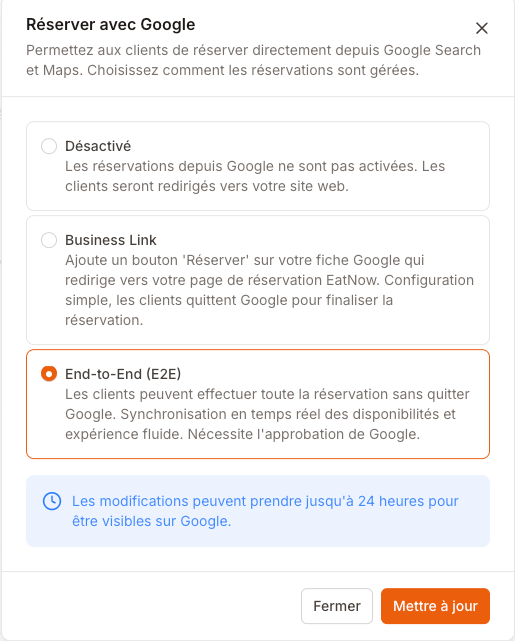
Quand le bouton apparaît
EatNow envoie votre restaurant à Google chaque matin, et Google le rapproche de votre fiche à partir du nom, de l’adresse, du téléphone et du site web saisis dans Paramètres → Restaurant. Gardez-les identiques à votre fiche Google.- Un changement de mode met jusqu’à 24 heures à apparaître sur Google. Une première activation peut prendre plus longtemps, le temps que Google rapproche le restaurant de sa fiche.
- Désactivé retire le bouton EatNow de votre fiche dans le même délai. La fiche garde ses autres boutons (site web, appel, itinéraire).
- Si le bouton n’apparaît toujours pas après quelques jours, ou apparaît sur la mauvaise fiche, contactez le support EatNow : le rapprochement se vérifie côté Google.