Votre numéro reste sur l’application WhatsApp Business de votre téléphone, et EatNow s’y connecte en même temps (Meta appelle cela la « Coexistence »). Vous discutez depuis l’app comme avant ; EatNow envoie les confirmations et rappels, et l’agent IA peut répondre si vous l’activez. Tout reste synchronisé.
Ce cas demande un numéro déjà utilisé sur l’application WhatsApp Business. Sinon, voyez les autres cas dans Par où commencer ?.

Avant de commencer

1

L'application WhatsApp Business, pas le WhatsApp classique
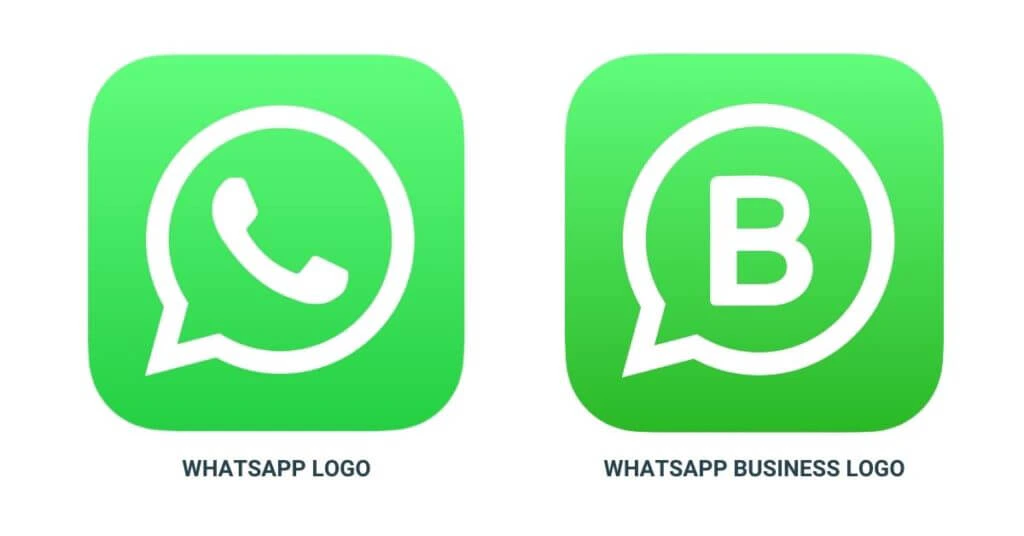
Il faut l’application WhatsApp Business — l’icône verte avec un « B ». Le WhatsApp classique ne fonctionne pas.
Icône WhatsApp Business à côté de l'icône WhatsApp classique

WhatsApp Business (à gauche) et le WhatsApp classique (à droite).

2

L'application à jour

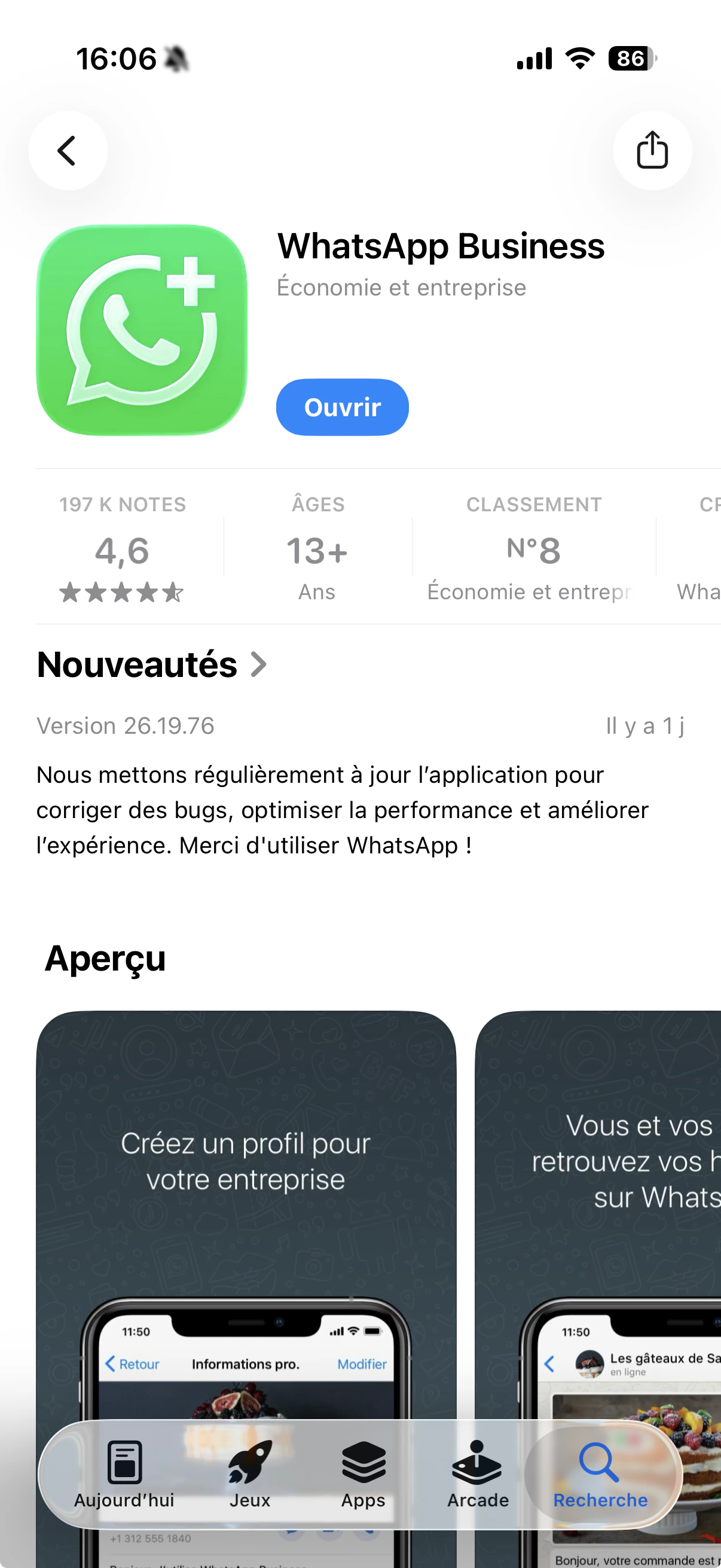
Mettez à jour WhatsApp Business depuis le store de votre téléphone.
Fiche store de WhatsApp Business avec le bouton Mettre à jour

Mettez à jour WhatsApp Business depuis le store.

3

Le numéro utilisé sur l'app depuis au moins 7 jours

Les numéros tout récents sur WhatsApp Business ne peuvent pas encore être connectés.
4

Le téléphone sous la main

La connexion se termine par le scan d’un QR code avec ce téléphone : il faut une caméra qui fonctionne.

Connecter votre numéro

1

Ouvrir l'intégration WhatsApp

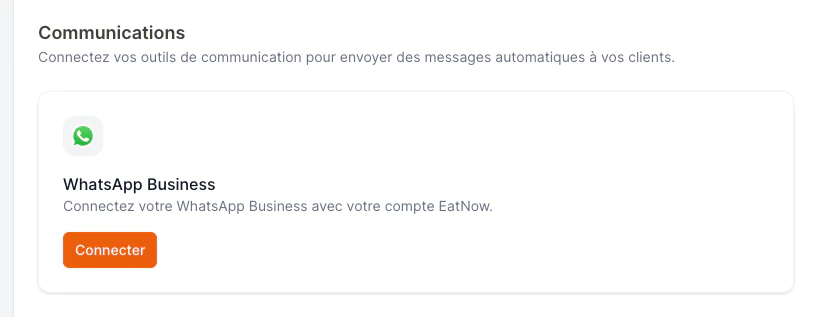
Dans EatNow, allez dans Paramètres → Intégrations, trouvez la carte WhatsApp et cliquez sur Connecter.
Carte WhatsApp dans les Intégrations EatNow

La carte WhatsApp dans les Intégrations d'EatNow.

2

Cliquer sur « Connecter mon numéro existant »
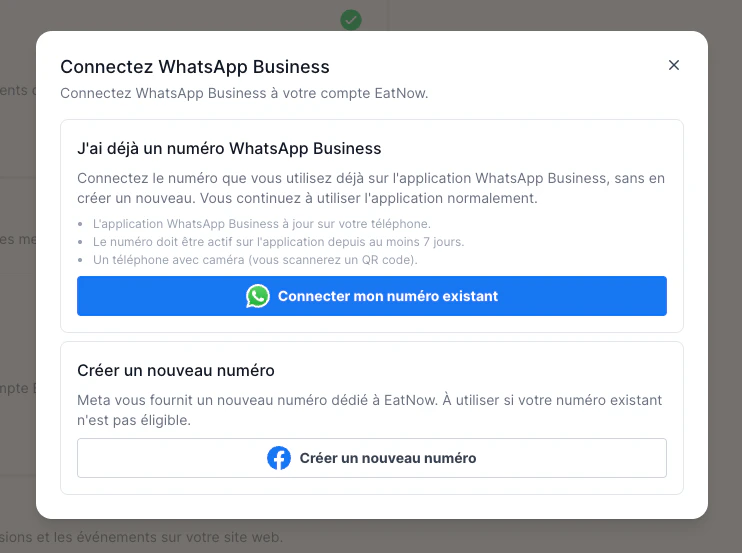
C’est le bouton bleu, sous « J’ai déjà un numéro WhatsApp Business ».
Les deux options de connexion dans EatNow

Cliquez sur « Connecter mon numéro existant ».

3

Se connecter avec Facebook

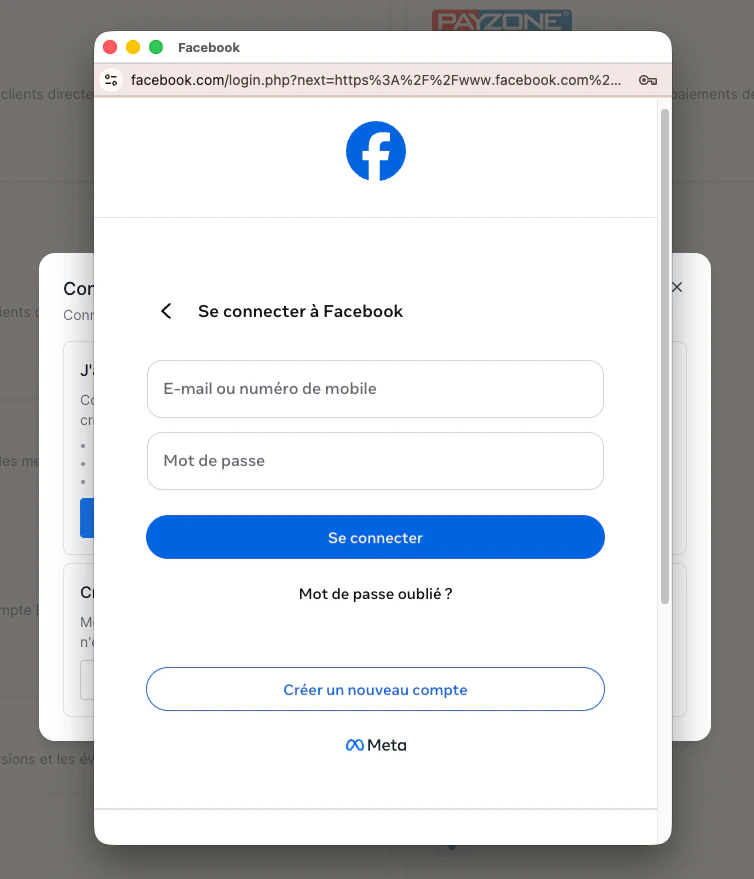
Une fenêtre Meta s’ouvre. Connectez-vous avec le compte Facebook qui gère votre entreprise.
Fenêtre de connexion Facebook de Meta

Connectez-vous avec votre compte Facebook.

4

Choisir votre entreprise

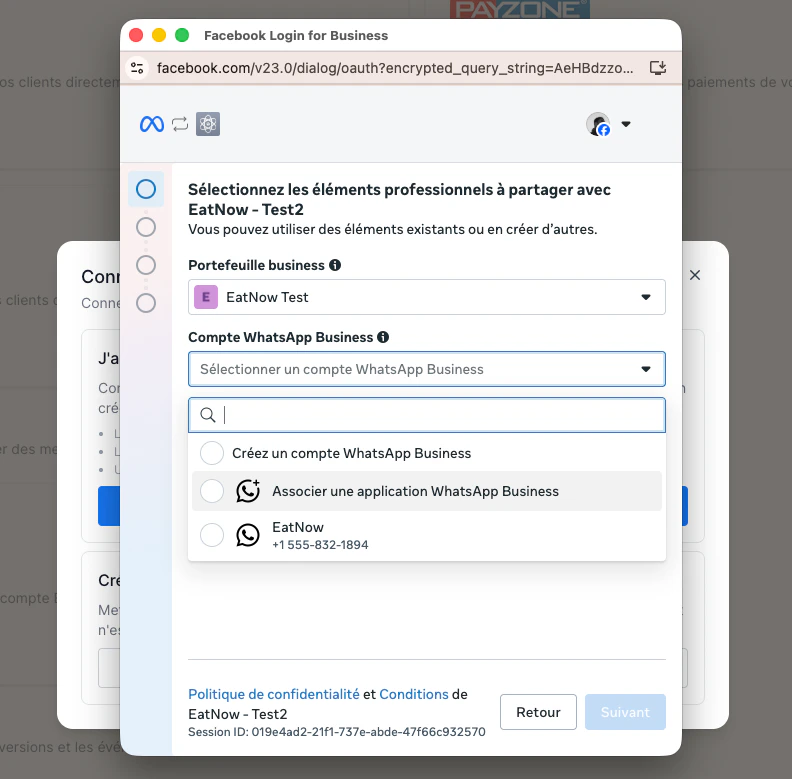
Suivez les écrans pour choisir votre portefeuille d’entreprise, ou en créer un.
Chaque fois qu’un nom est demandé, écrivez le nom de votre établissement, bien orthographié : c’est ce que vos clients verront.
Sélection du portefeuille d'entreprise sur Meta

Choisissez (ou créez) votre portefeuille d'entreprise.

5

Afficher le QR code

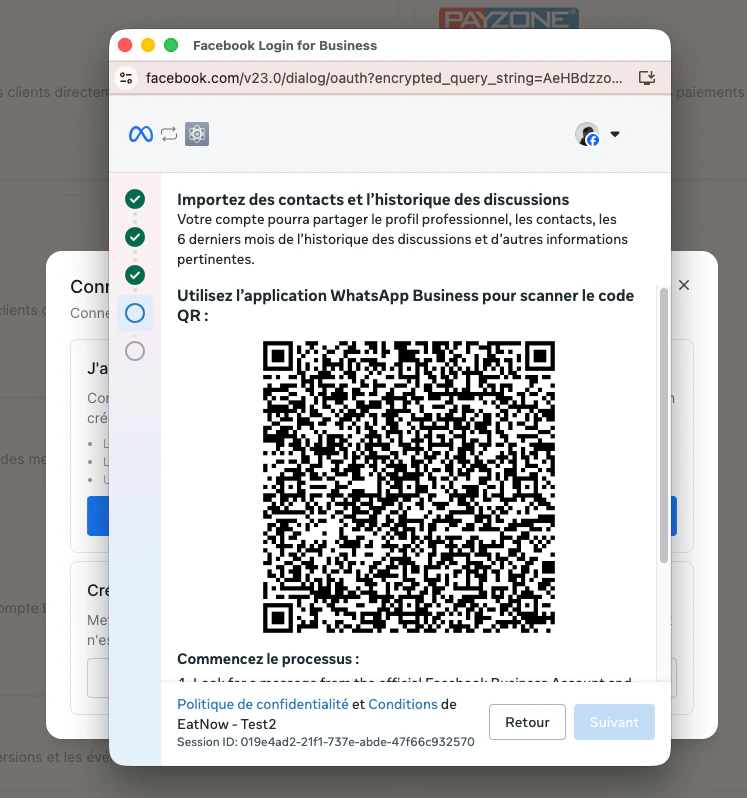
Meta affiche un QR code. Laissez cet écran ouvert sur votre ordinateur.
Écran du QR code affiché par Meta

Le QR code affiché par Meta.

6

Scanner le QR code avec votre téléphone

Le plus simple : vous recevez sur ce numéro un message WhatsApp de Facebook Business avec un bouton Connecter. Touchez-le : l’écran de scan s’ouvre. Visez le QR code de votre ordinateur. (La vidéo ci-dessous commence sur ce message.)Pas de message ? Ouvrez WhatsApp Business → Réglages → Appareils connectés → Connecter un appareil, puis scannez le QR code.
7

Ajouter une carte bancaire (vous pouvez le faire plus tard)
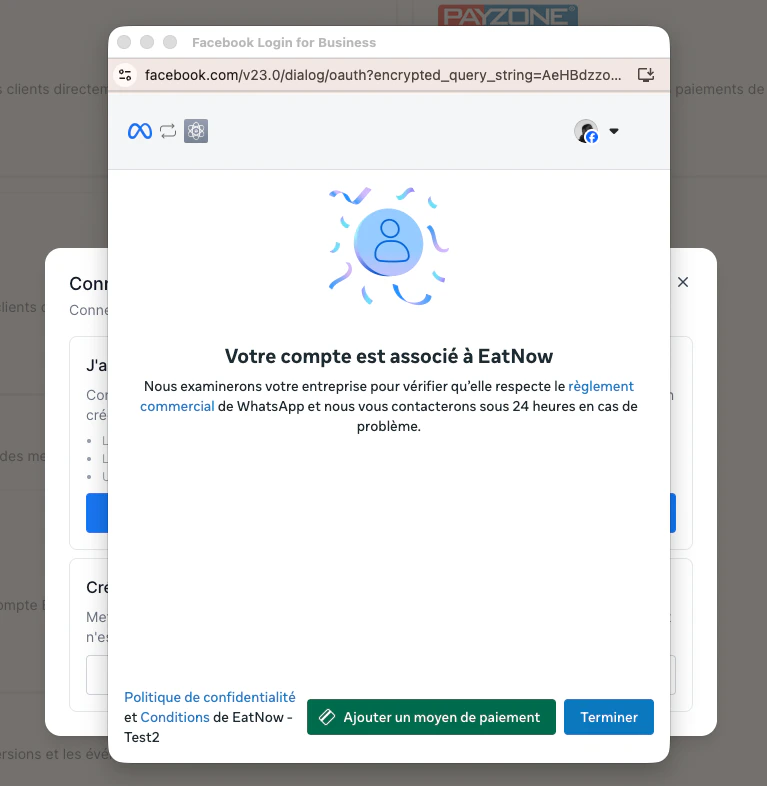
Cliquez sur Ajouter un moyen de paiement pour enregistrer une carte chez Meta.Elle sert uniquement aux messages automatiques (confirmations, rappels…), que Meta facture à l’unité. Recevoir des messages et répondre à vos clients ne coûte rien : si vous voulez seulement discuter pour l’instant, passez cette étape.
Bouton Ajouter un moyen de paiement redirigeant vers le portail Meta

« Ajouter un moyen de paiement » ouvre la facturation de Meta.

8

Patienter

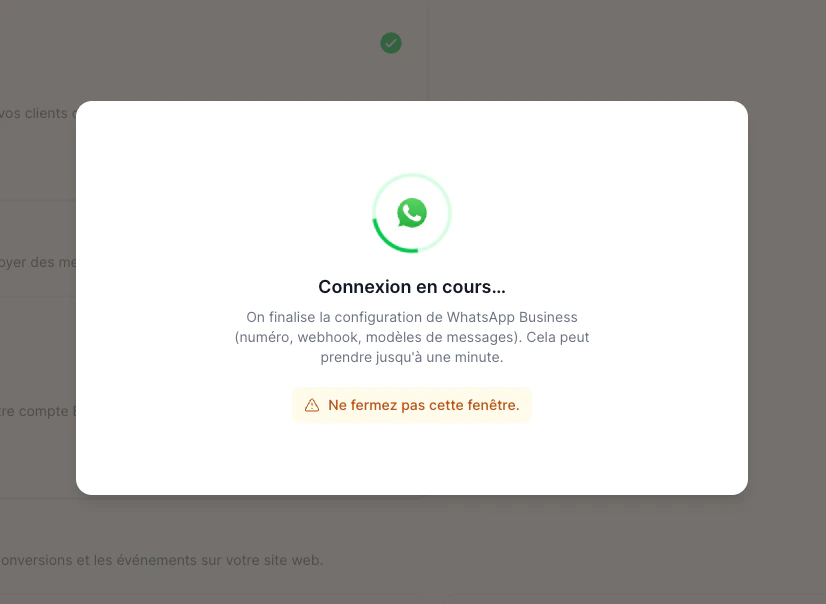
EatNow termine la configuration. Ne fermez pas la fenêtre et ne rechargez pas la page — cela peut prendre jusqu’à une minute.
EatNow finalise la connexion WhatsApp

Finalisation — ne fermez pas cette fenêtre.

9

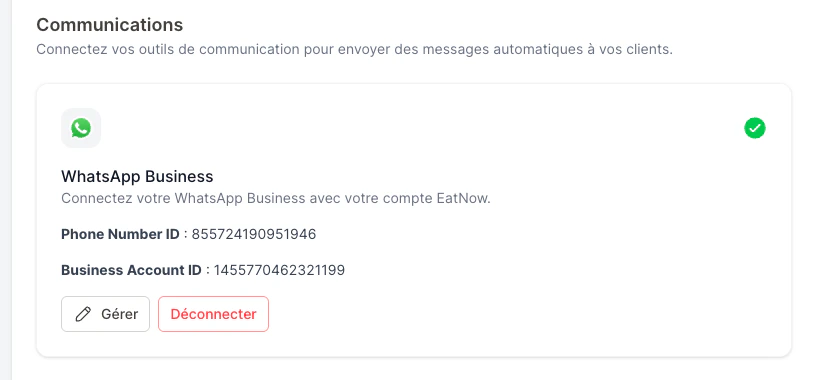
C'est connecté

Pas de code PIN, pas de nouveau numéro : vous avez terminé la connexion.
WhatsApp connecté dans EatNow

WhatsApp est connecté.

Meta vous dit que votre numéro n’est pas éligible ? Cela dépend du pays et de l’usage du numéro. Choisissez alors le Cas 2 — Numéro virtuel ou le Cas 3 — Carte SIM.

Ce qui change ensuite

  • Vos discussions récentes sont importées dans EatNow, pour avoir le contexte.
  • Les réponses envoyées depuis le téléphone apparaissent aussi dans EatNow, avec la mention « envoyé depuis le téléphone ».
  • Continuez à utiliser l’application WhatsApp Business régulièrement : si elle reste inutilisée trop longtemps, Meta peut couper la connexion.

Dernière étape : finaliser la configuration

Carte bancaire, nom d’affichage et notifications — la checklist pour que les messages automatiques partent.