Meta crée gratuitement un numéro WhatsApp pour votre restaurant, en quelques minutes, sans carte SIM.
Meta crée pour vous un numéro WhatsApp gratuit. Vous n’avez rien à acheter ni de téléphone à préparer : tout se fait depuis votre ordinateur, en quelques minutes. Vos clients voient le nom de votre restaurant en haut de la conversation.
Pour utiliser un numéro de carte SIM, voyez le Cas 3 ; pour garder un numéro déjà sur WhatsApp Business, le Cas 1.
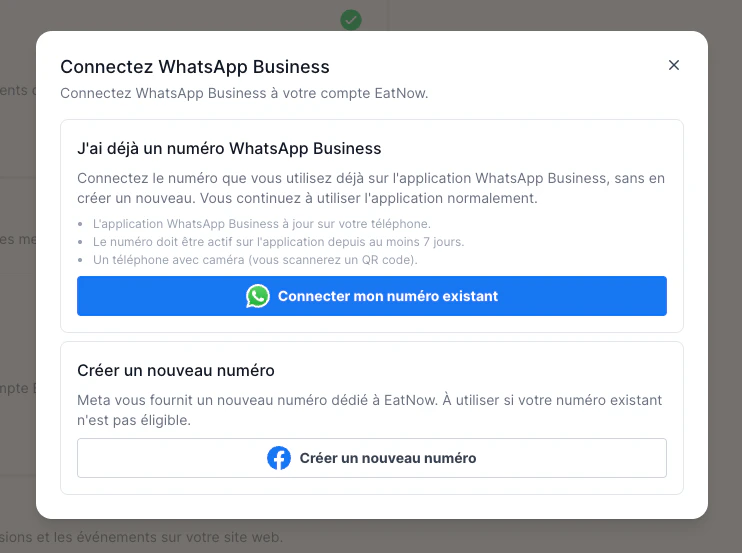
Dans EatNow, allez dans Paramètres → Intégrations, trouvez la carte WhatsApp et cliquez sur Connecter.
2
Cliquer sur « Créer un nouveau numéro »
C’est le bouton du bas, sous « Créer un nouveau numéro ». Une fenêtre Meta s’ouvre : connectez-vous avec le compte Facebook qui gère votre entreprise.
Cliquez sur « Créer un nouveau numéro ».
3
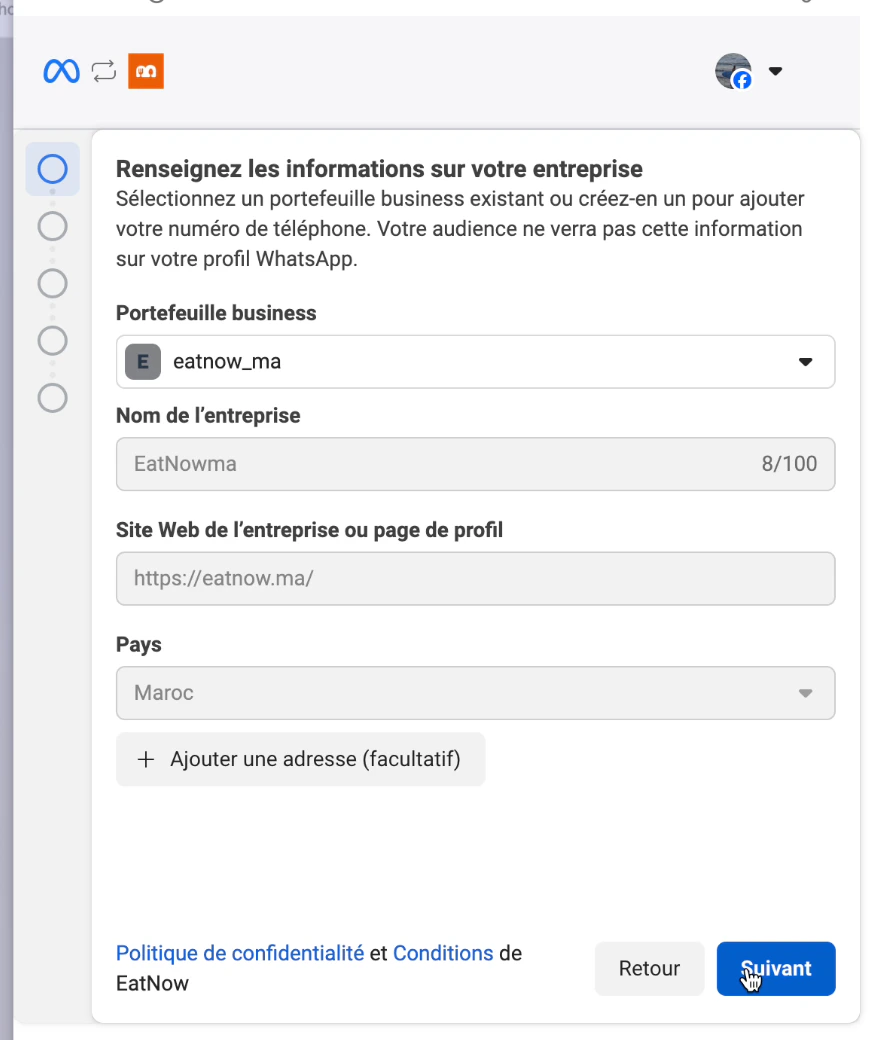
Choisir votre entreprise
Choisissez votre portefeuille d’entreprise dans la liste, ou créez-en un s’il n’y en a pas.
Chaque fois qu’un nom est demandé, écrivez le nom de votre établissement, bien orthographié : c’est ce que vos clients verront.
Choisissez ou créez votre portefeuille d'entreprise.
4
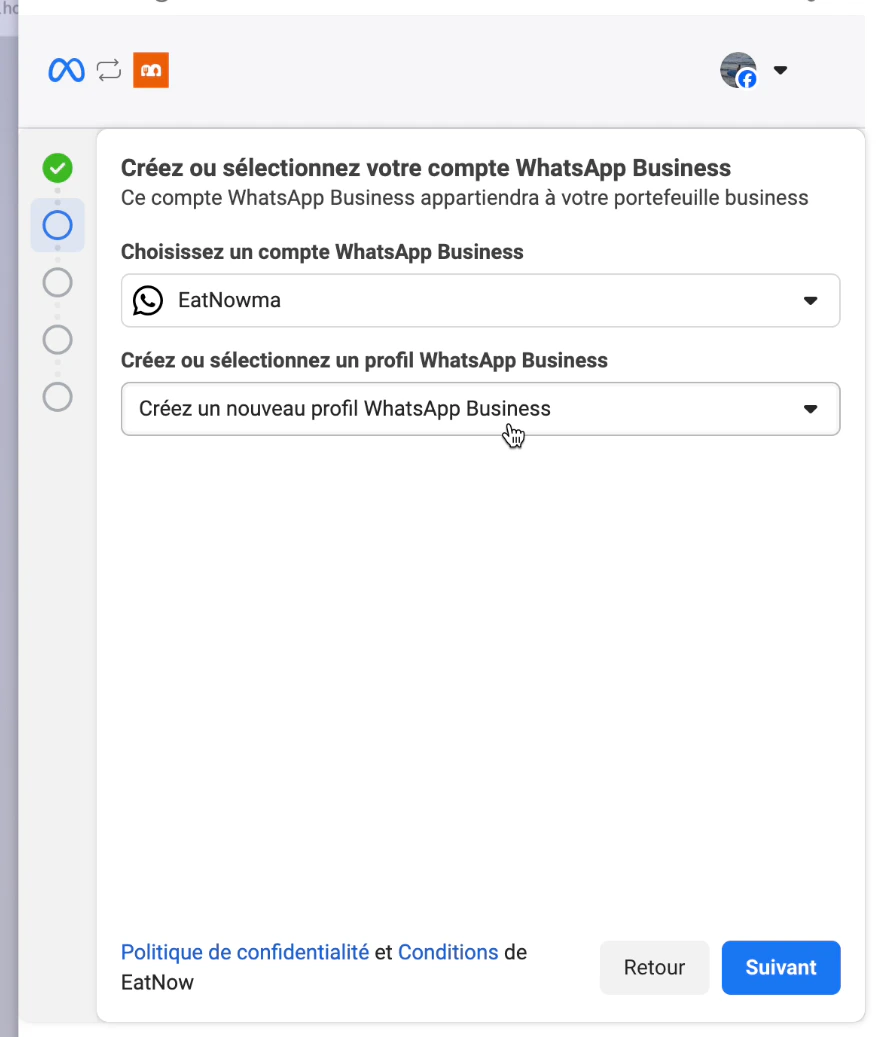
Créer votre profil WhatsApp Business
Dans « Créez ou sélectionnez un profil WhatsApp Business », choisissez Créez un nouveau profil WhatsApp Business, puis cliquez sur Suivant et remplissez les informations de votre restaurant.
Créez un nouveau profil WhatsApp Business.
5
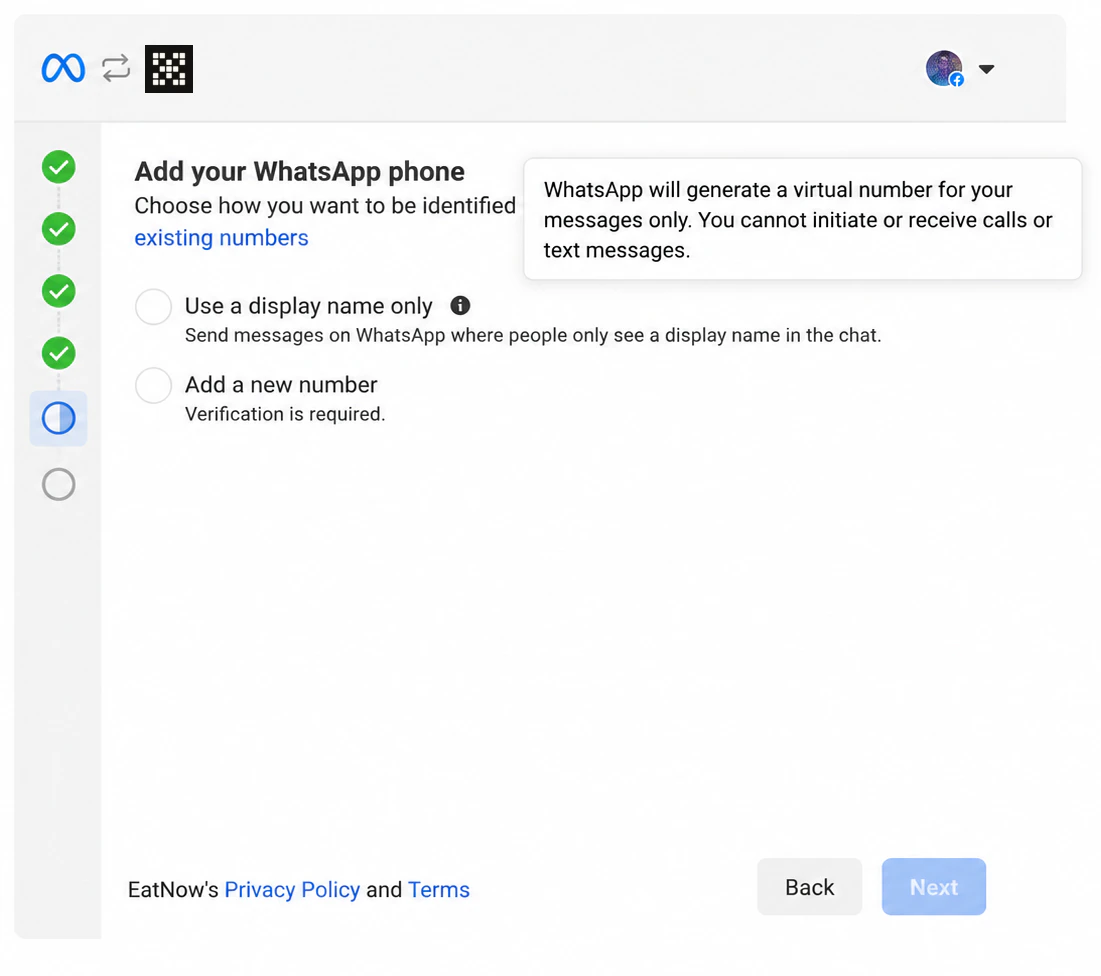
Choisir « Use a display name only »
Sur l’écran « Add your WhatsApp phone », cochez « Use a display name only » (utiliser seulement un nom d’affichage) : c’est le numéro virtuel gratuit de Meta. Cliquez sur Next.
Cochez « Use a display name only ».
6
Choisir votre code PIN dans EatNow
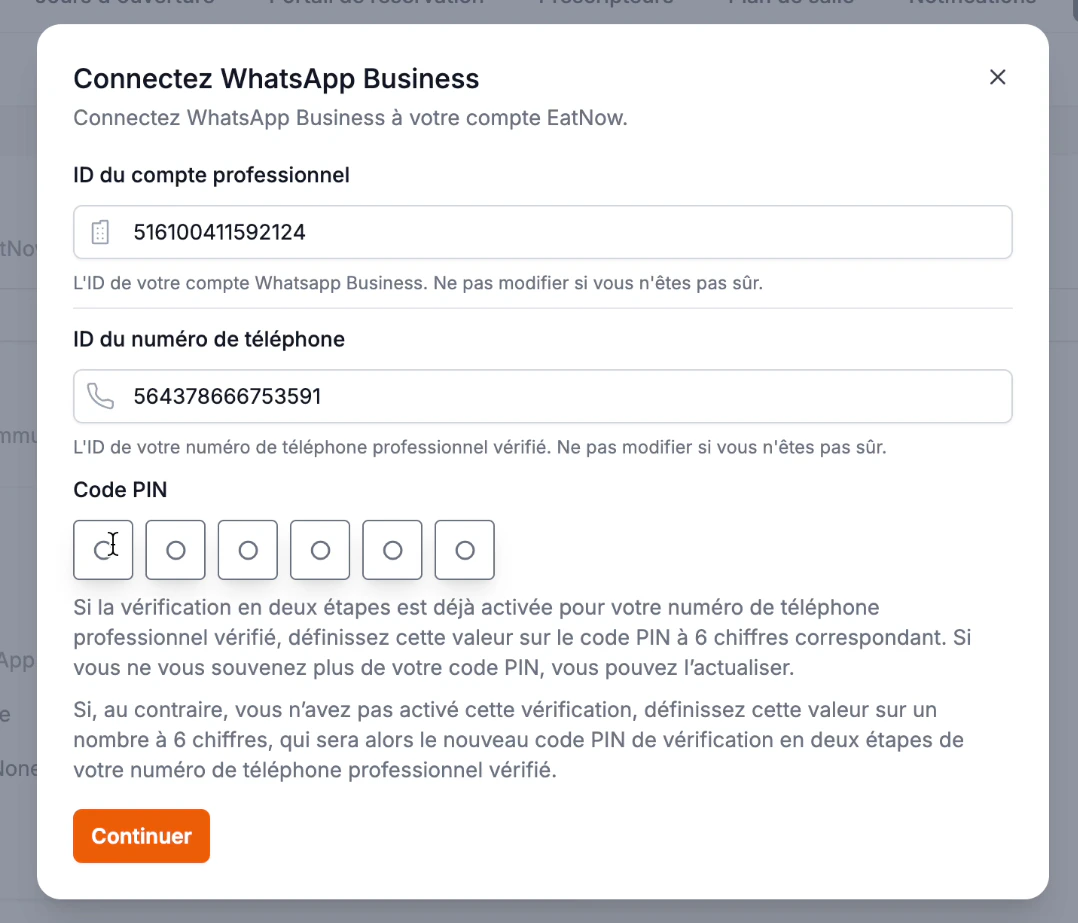
De retour dans EatNow, inventez un code PIN à 6 chiffres, tapez-le, puis cliquez sur Continuer. Ne touchez pas aux deux champs au-dessus.
Notez ce code PIN dans un endroit sûr : il vous sera redemandé plus tard (voir Finaliser la configuration).
La fin de la configuration peut prendre quelques minutes — ne fermez pas la fenêtre et ne rechargez pas la page.
Tapez votre code PIN à 6 chiffres.
Dernière étape : finaliser la configuration
Carte bancaire, nom d’affichage, réenregistrement du numéro et notifications — la checklist pour que les messages automatiques partent.