> ## Documentation Index
> Fetch the complete documentation index at: https://docs.eat-now.io/llms.txt
> Use this file to discover all available pages before exploring further.
# Cas 2 — Numéro virtuel gratuit de Meta
> Meta crée gratuitement un numéro WhatsApp pour votre restaurant, en quelques minutes, sans carte SIM.
Meta crée pour vous un **numéro WhatsApp gratuit**. Vous n'avez rien à acheter ni de téléphone à préparer : tout se fait depuis votre ordinateur, en quelques minutes. Vos clients voient le **nom de votre restaurant** en haut de la conversation.
Pour utiliser un numéro de carte SIM, voyez le **[Cas 3](/fr/whatsapp/sim-number)** ; pour garder un numéro déjà sur WhatsApp Business, le **[Cas 1](/fr/whatsapp/coexistence)**.
## Connecter WhatsApp
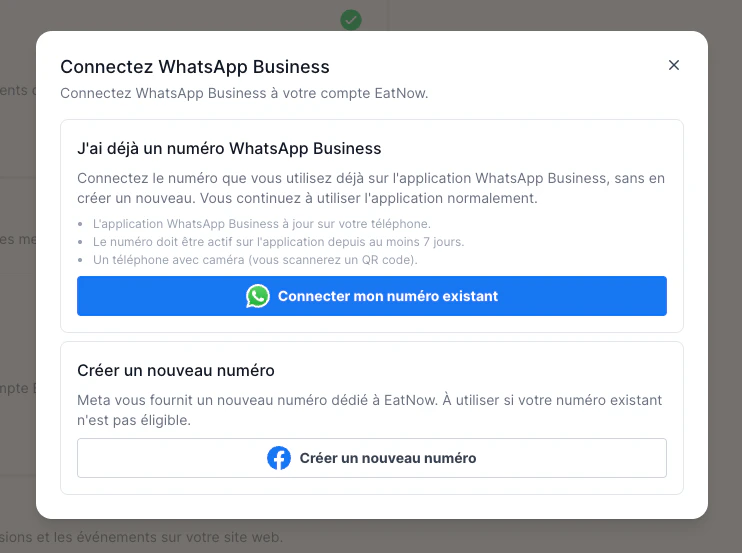
Dans EatNow, allez dans **Paramètres → Intégrations**, trouvez la carte **WhatsApp** et cliquez sur **Connecter**.
C'est le bouton du bas, sous **« Créer un nouveau numéro »**. Une fenêtre Meta s'ouvre : connectez-vous avec le compte Facebook qui gère votre entreprise.
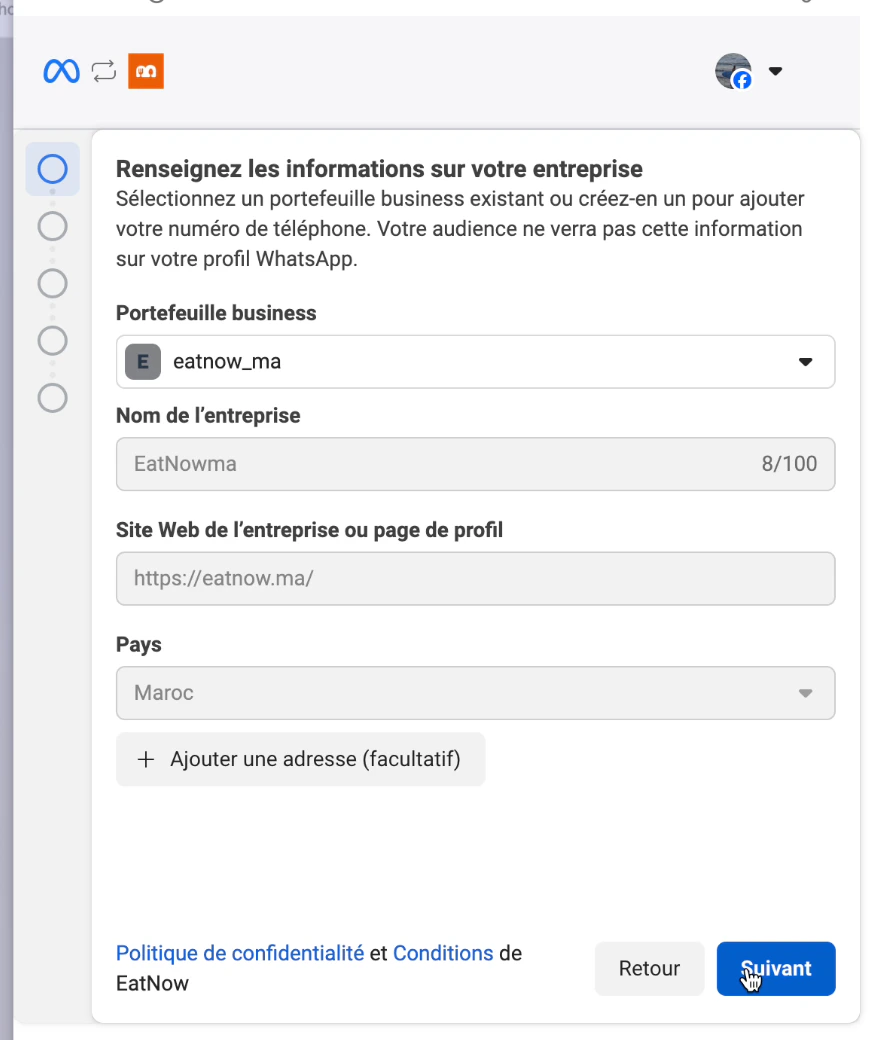
 Choisissez votre portefeuille d'entreprise dans la liste, ou créez-en un s'il n'y en a pas.
Chaque fois qu'un nom est demandé, écrivez le nom de votre établissement, bien orthographié : c'est ce que vos clients verront.
Choisissez votre portefeuille d'entreprise dans la liste, ou créez-en un s'il n'y en a pas.
Chaque fois qu'un nom est demandé, écrivez le nom de votre établissement, bien orthographié : c'est ce que vos clients verront.
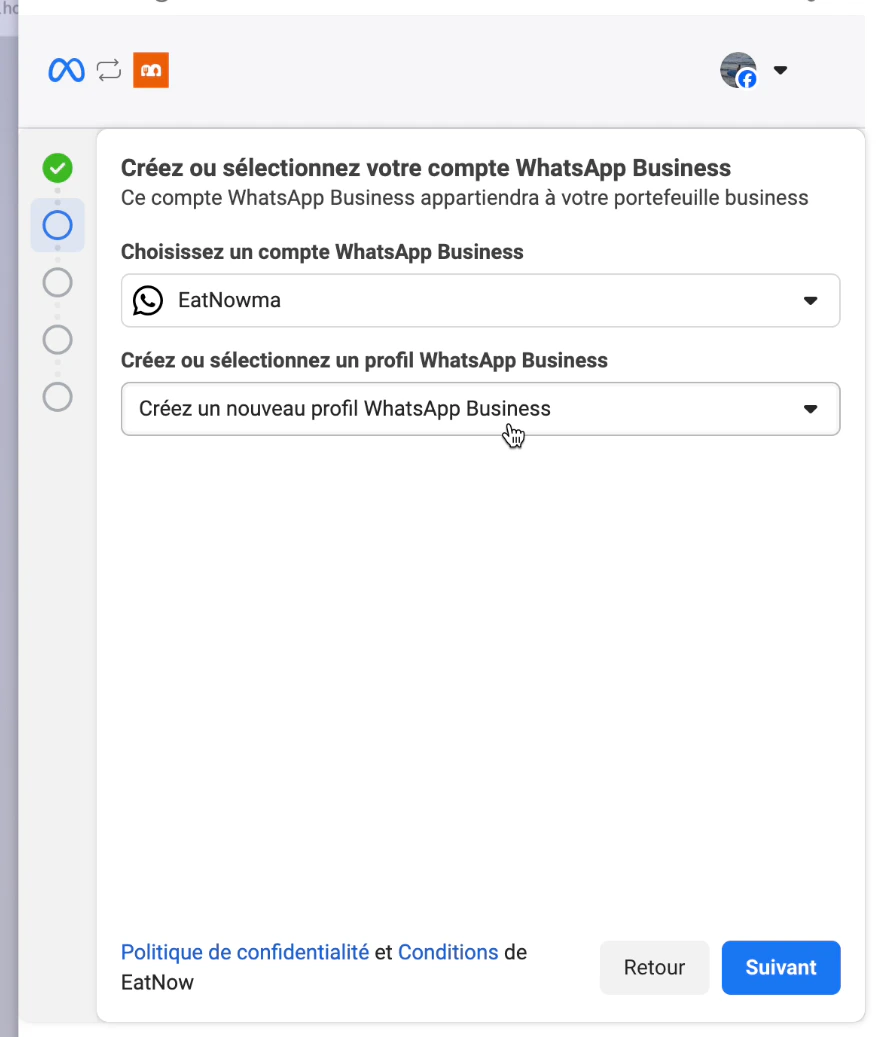
 Dans **« Créez ou sélectionnez un profil WhatsApp Business »**, choisissez **Créez un nouveau profil WhatsApp Business**, puis cliquez sur **Suivant** et remplissez les informations de votre restaurant.
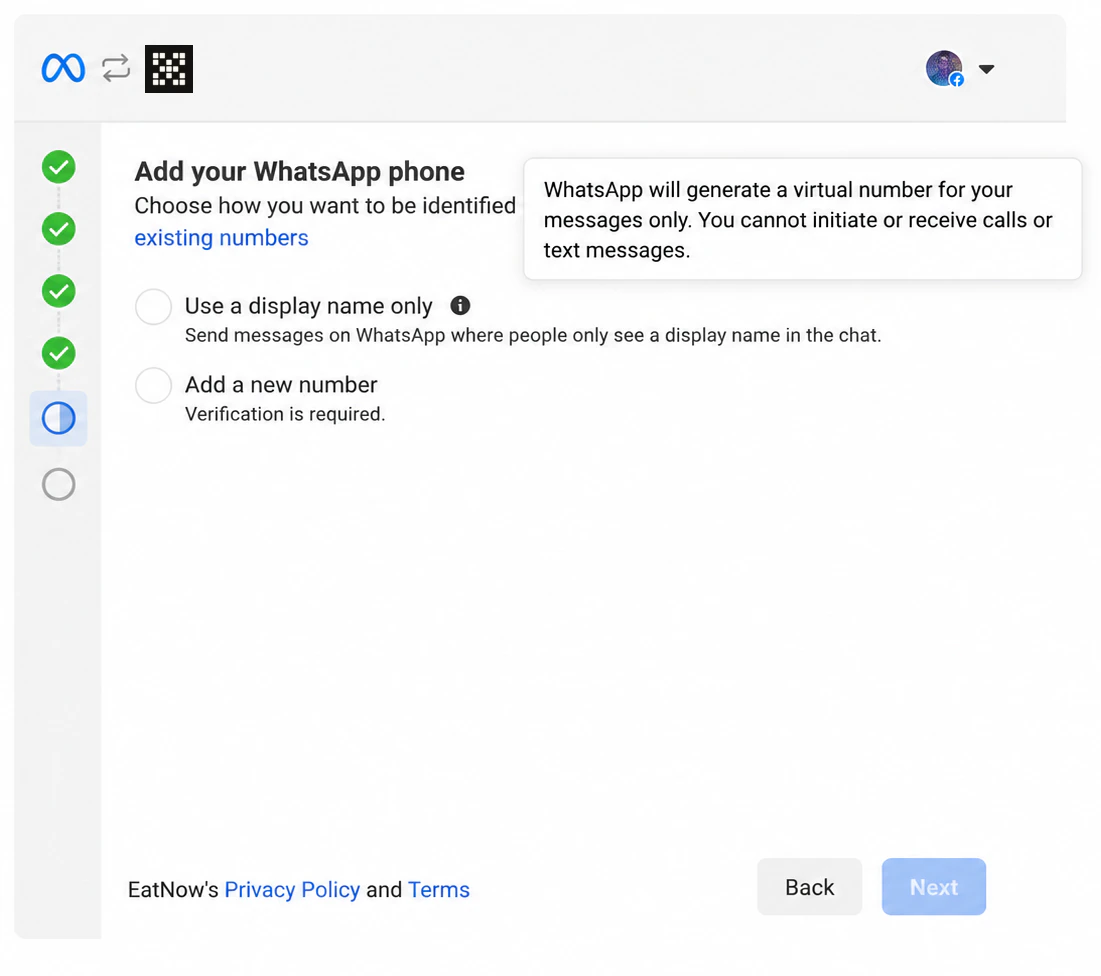
 Sur l'écran **« Add your WhatsApp phone »**, cochez **« Use a display name only »** (utiliser seulement un nom d'affichage) : c'est le numéro virtuel gratuit de Meta. Cliquez sur **Next**.
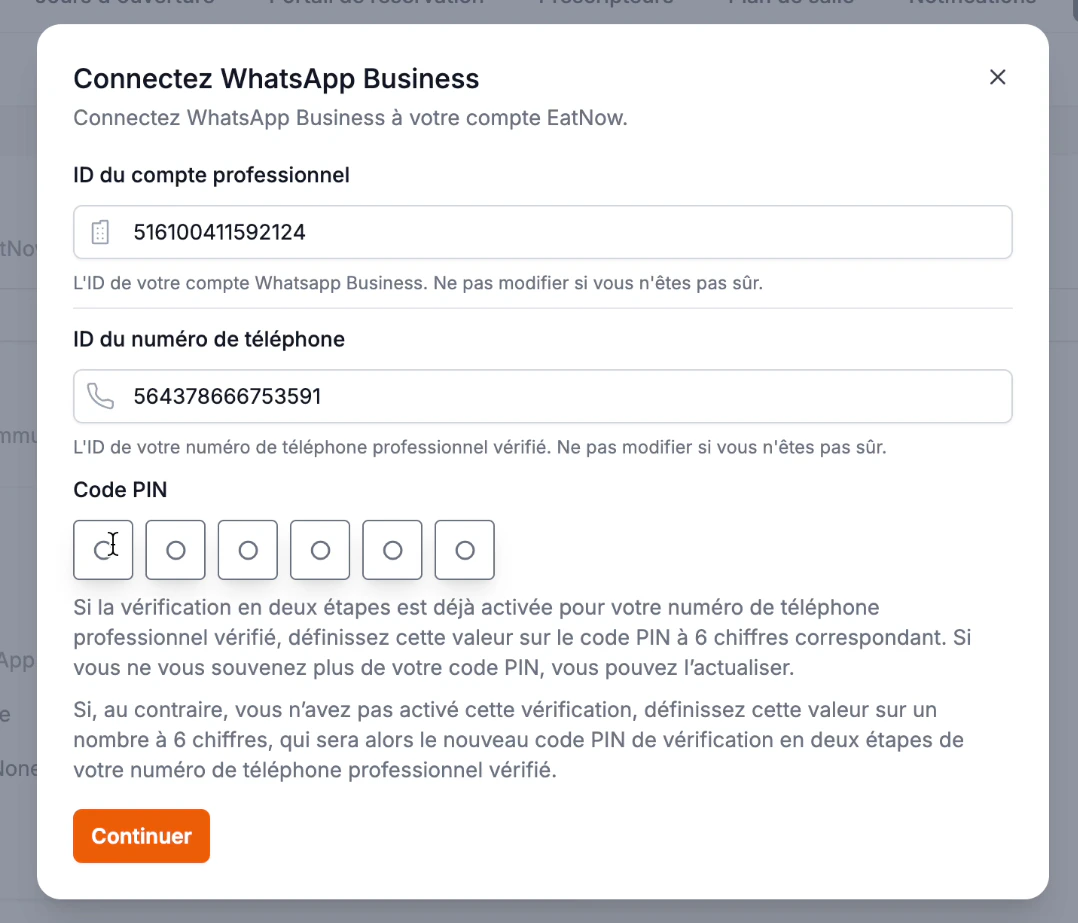
 De retour dans EatNow, inventez un **code PIN à 6 chiffres**, tapez-le, puis cliquez sur **Continuer**. Ne touchez pas aux deux champs au-dessus.
**Notez ce code PIN** dans un endroit sûr : il vous sera redemandé plus tard (voir [Finaliser la configuration](/fr/whatsapp/verification)).
La fin de la configuration peut prendre quelques minutes — **ne fermez pas la fenêtre et ne rechargez pas la page**.
De retour dans EatNow, inventez un **code PIN à 6 chiffres**, tapez-le, puis cliquez sur **Continuer**. Ne touchez pas aux deux champs au-dessus.
**Notez ce code PIN** dans un endroit sûr : il vous sera redemandé plus tard (voir [Finaliser la configuration](/fr/whatsapp/verification)).
La fin de la configuration peut prendre quelques minutes — **ne fermez pas la fenêtre et ne rechargez pas la page**.
 Carte bancaire, nom d'affichage, réenregistrement du numéro et notifications — la checklist pour que les messages automatiques partent.
This documentation is built and hosted on [Mintlify](https://mintlify.com), a developer documentation platform.
Carte bancaire, nom d'affichage, réenregistrement du numéro et notifications — la checklist pour que les messages automatiques partent.
This documentation is built and hosted on [Mintlify](https://mintlify.com), a developer documentation platform.