> ## Documentation Index
> Fetch the complete documentation index at: https://docs.eat-now.io/llms.txt
> Use this file to discover all available pages before exploring further.
# Vérifier votre entreprise auprès de Meta
> Après la connexion, finalisez deux étapes uniques sur Meta — vérifier votre entreprise et faire approuver votre nom d'affichage — pour débloquer l'envoi complet.
Une fois WhatsApp connecté à EatNow, il reste deux étapes **uniques** à faire côté Meta. Elles débloquent des limites d'envoi plus élevées et garantissent que vos clients voient bien votre vrai nom.
Vous pouvez déjà **recevoir et répondre** aux messages sans ces étapes. Elles sont nécessaires pour envoyer les **messages automatiques** (confirmations, rappels…) de façon fiable et à grande échelle.
## Étape 1 — Vérifier votre entreprise
Allez sur **[Meta Business Manager](https://business.facebook.com/latest/settings/)** et sélectionnez le portefeuille d'entreprise que vous avez utilisé pour connecter WhatsApp.
Ouvrez le compte WhatsApp connecté à EatNow, puis cliquez sur **Démarrer la vérification**.
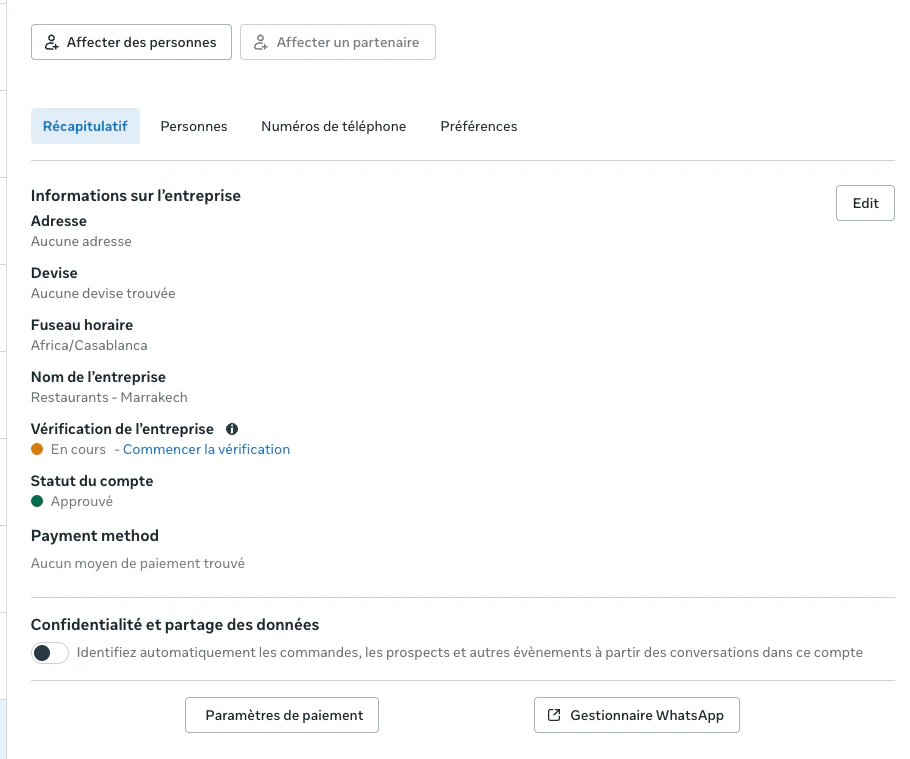 Suivez les étapes : documents de l'entreprise, identité du propriétaire, numéro de téléphone, etc. Meta confirme par notification — cela peut prendre **jusqu'à 2 jours ouvrés**.
Votre demande a été refusée ? Consultez [Vérification d'entreprise refusée](/fr/whatsapp/verification-rejected) pour connaître les motifs les plus courants et corriger avant de resoumettre.
### Ajouter un moyen de paiement
Une carte doit être enregistrée chez Meta pour envoyer les **messages automatiques** (Meta les facture à l'unité — voir [Coûts](/fr/whatsapp/cost)). Si vous ne l'avez pas ajoutée pendant l'onboarding, ouvrez votre compte WhatsApp → **Paramètres de paiement**, et ajoutez une carte capable de gérer des factures mensuelles en EUR ou USD.
## Étape 2 — Faire approuver votre nom d'affichage
Votre **nom d'affichage** est ce que les clients voient en haut de la conversation (le nom de votre restaurant). Meta le vérifie selon [ses règles](https://www.facebook.com/business/help/757569725593362).
Tant que Meta n'a pas **approuvé** le nom d'affichage, les clients voient votre **numéro de téléphone** au lieu de votre nom — y compris pour un numéro en Coexistence. L'approbation prend généralement de quelques heures à quelques jours. C'est normal : rien à corriger sauf si le nom est refusé.
Dans Meta Business Manager, ouvrez votre compte WhatsApp → **WhatsApp Manager**, cliquez sur le numéro connecté, et ouvrez l'onglet **Profil**. Vous verrez si le nom d'affichage est **approuvé**.
Suivez les étapes : documents de l'entreprise, identité du propriétaire, numéro de téléphone, etc. Meta confirme par notification — cela peut prendre **jusqu'à 2 jours ouvrés**.
Votre demande a été refusée ? Consultez [Vérification d'entreprise refusée](/fr/whatsapp/verification-rejected) pour connaître les motifs les plus courants et corriger avant de resoumettre.
### Ajouter un moyen de paiement
Une carte doit être enregistrée chez Meta pour envoyer les **messages automatiques** (Meta les facture à l'unité — voir [Coûts](/fr/whatsapp/cost)). Si vous ne l'avez pas ajoutée pendant l'onboarding, ouvrez votre compte WhatsApp → **Paramètres de paiement**, et ajoutez une carte capable de gérer des factures mensuelles en EUR ou USD.
## Étape 2 — Faire approuver votre nom d'affichage
Votre **nom d'affichage** est ce que les clients voient en haut de la conversation (le nom de votre restaurant). Meta le vérifie selon [ses règles](https://www.facebook.com/business/help/757569725593362).
Tant que Meta n'a pas **approuvé** le nom d'affichage, les clients voient votre **numéro de téléphone** au lieu de votre nom — y compris pour un numéro en Coexistence. L'approbation prend généralement de quelques heures à quelques jours. C'est normal : rien à corriger sauf si le nom est refusé.
Dans Meta Business Manager, ouvrez votre compte WhatsApp → **WhatsApp Manager**, cliquez sur le numéro connecté, et ouvrez l'onglet **Profil**. Vous verrez si le nom d'affichage est **approuvé**.
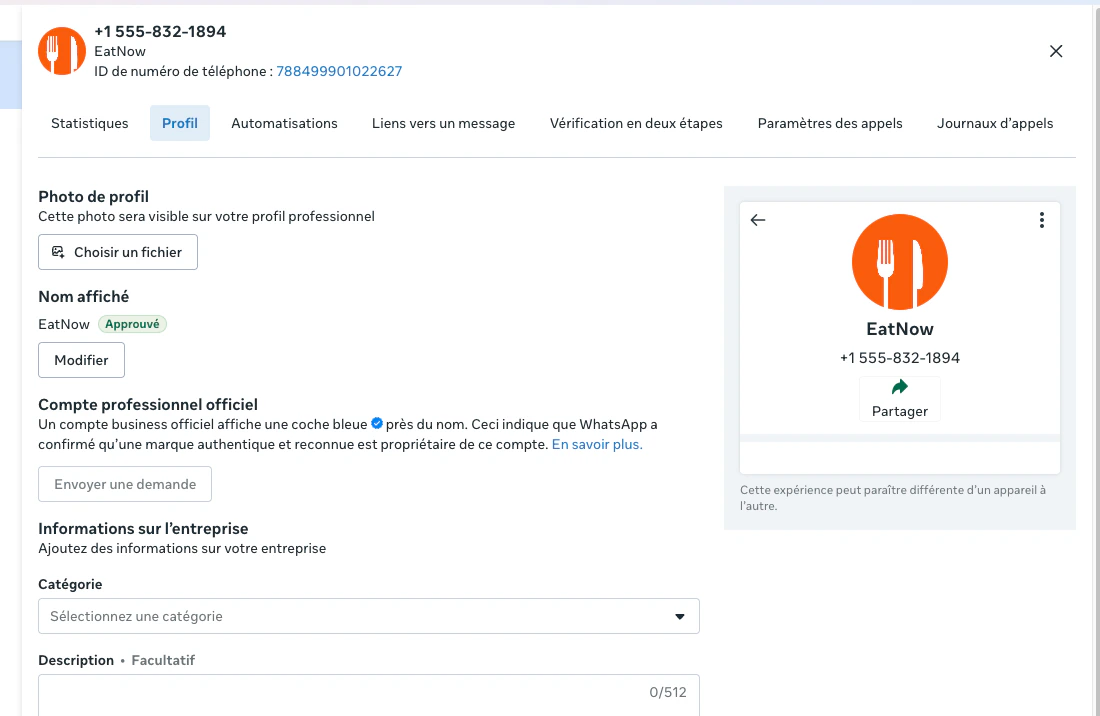 S'il n'est pas approuvé, cliquez sur **Modifier**, saisissez le nom de votre établissement avec la bonne orthographe, et **Enregistrez**. Meta le vérifie — cela peut prendre de quelques heures à quelques jours, et vous serez notifié du résultat.
Si vous avez connecté un **nouveau numéro (Cloud API)** : une fois le nom approuvé, allez dans **EatNow → Paramètres → Intégrations → WhatsApp → Réenregistrer le numéro**, et saisissez votre code PIN à 6 chiffres.
Si vous avez connecté en **Coexistence** (votre numéro existant), il n'y a rien à réenregistrer — c'est terminé.
Une fois votre entreprise vérifiée et votre nom d'affichage approuvé, tout est en place. Rendez-vous sur [Activer les notifications](/fr/whatsapp/activate) pour choisir ce qu'EatNow envoie.
S'il n'est pas approuvé, cliquez sur **Modifier**, saisissez le nom de votre établissement avec la bonne orthographe, et **Enregistrez**. Meta le vérifie — cela peut prendre de quelques heures à quelques jours, et vous serez notifié du résultat.
Si vous avez connecté un **nouveau numéro (Cloud API)** : une fois le nom approuvé, allez dans **EatNow → Paramètres → Intégrations → WhatsApp → Réenregistrer le numéro**, et saisissez votre code PIN à 6 chiffres.
Si vous avez connecté en **Coexistence** (votre numéro existant), il n'y a rien à réenregistrer — c'est terminé.
Une fois votre entreprise vérifiée et votre nom d'affichage approuvé, tout est en place. Rendez-vous sur [Activer les notifications](/fr/whatsapp/activate) pour choisir ce qu'EatNow envoie.