> ## Documentation Index
> Fetch the complete documentation index at: https://docs.eat-now.io/llms.txt
> Use this file to discover all available pages before exploring further.
# Prérequis (à lire avant de connecter)
> Ce qu'il vous faut pour connecter WhatsApp à EatNow avec la Coexistence — et un petit lexique en clair des termes Meta que vous croiserez.
Nous recommandons de connecter WhatsApp avec la **Coexistence** : vous continuez à utiliser votre numéro dans l'**application WhatsApp Business** sur votre téléphone, et EatNow s'y connecte **en parallèle**. Vous discutez depuis l'app comme d'habitude — EatNow se contente d'envoyer les notifications et (si activé) laisse l'agent IA répondre, le tout synchronisé.
Prenez deux minutes pour vérifier les points ci-dessous avant de commencer — la connexion se passera bien du premier coup.
## Ce qu'il vous faut
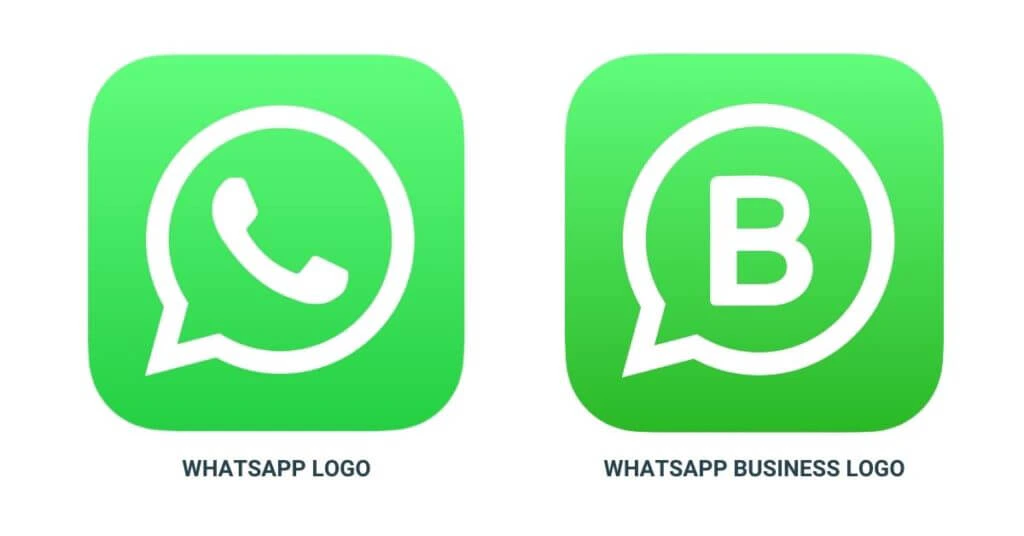
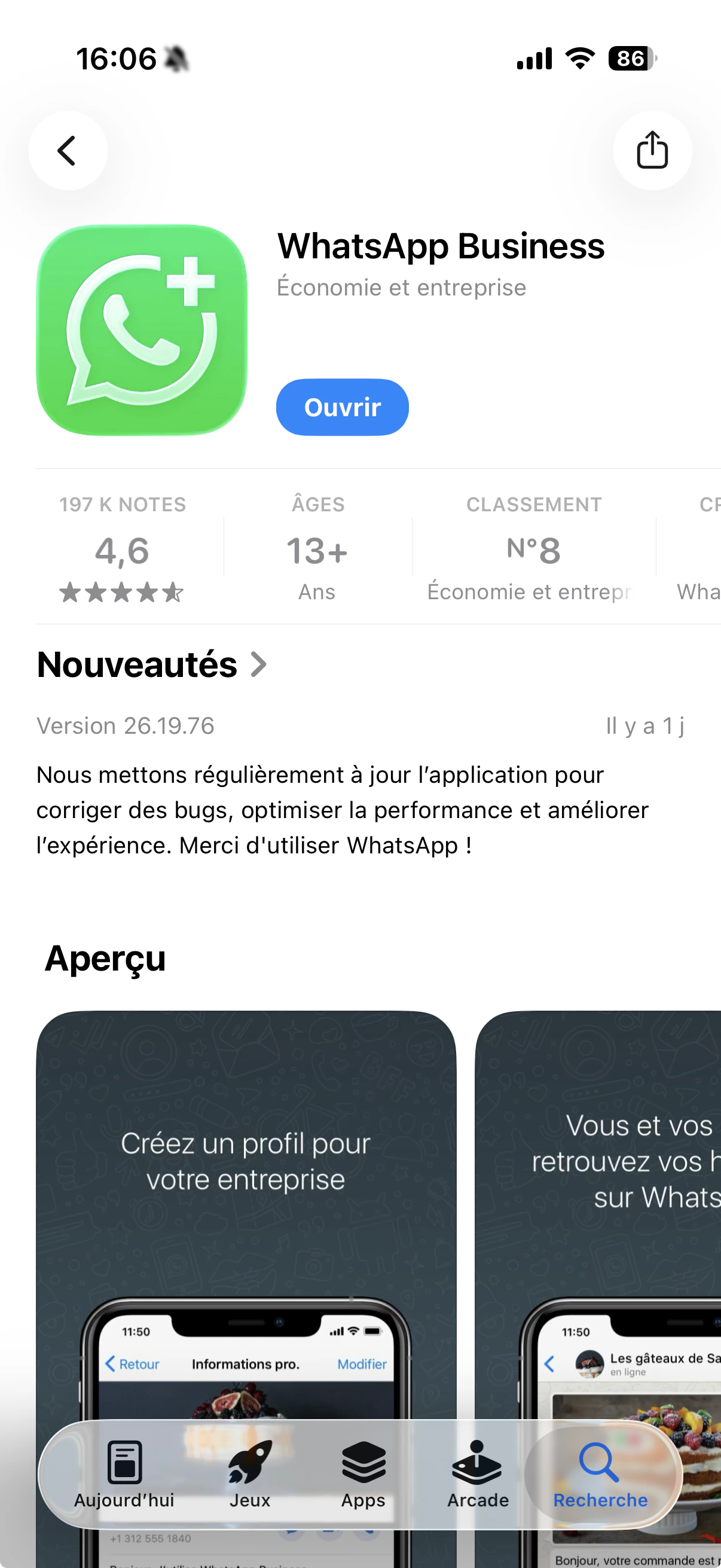
La Coexistence ne fonctionne qu'avec l'application **WhatsApp Business** — l'icône verte avec un **« B »**. Le WhatsApp classique (pour les discussions personnelles) ne marchera pas.
 Mettez à jour l'application WhatsApp Business depuis le store de votre téléphone avant de commencer.
 Le numéro doit être **actif sur l'application WhatsApp Business depuis au moins 7 jours**. Les numéros tout neufs ne peuvent pas encore utiliser la Coexistence.
La connexion se termine par le **scan d'un QR code** avec votre téléphone — il vous faut donc un téléphone avec une caméra fonctionnelle.
Vous vous connecterez avec le **compte Facebook** qui gère (ou gérera) votre entreprise sur Meta. En cas de doute, demandez à la personne qui a créé votre page professionnelle Facebook/Instagram.
## Les termes Meta, en clair
Les écrans de Meta utilisent quelques mots qui peuvent prêter à confusion. Voici ce qu'ils signifient :
Votre identifiant Facebook personnel. C'est la clé qui vous permet de gérer votre entreprise sur Meta — cela ne veut pas dire que vos clients verront votre profil personnel.
Le « dossier » qui contient votre entreprise sur Meta : vos pages, votre compte WhatsApp, votre facturation. Vous en avez peut-être déjà un ; sinon, vous pouvez le créer pendant la configuration.
Le compte, à l'intérieur de votre portefeuille, qui contient votre numéro WhatsApp et vos modèles de messages. C'est à lui qu'EatNow se connecte.
Le nom que vos clients voient en haut de la conversation (ex. le nom de votre restaurant). Meta le vérifie — utilisez le vrai nom de votre établissement, bien orthographié.
Une vérification unique par Meta confirmant que votre entreprise est réelle. Pas obligatoire pour démarrer, mais elle débloque des limites d'envoi plus élevées par la suite.
Une carte enregistrée chez Meta. Nécessaire **uniquement** pour envoyer des messages automatiques (confirmations, rappels…), que Meta facture à l'unité. Discuter et répondre dans les 24 h sont gratuits.
## Disponibilité par pays
La Coexistence n'est pas encore disponible partout — cela dépend de votre pays et de l'usage de votre numéro. Si Meta vous indique que votre numéro n'est pas éligible, pas de souci : vous pouvez quand même connecter en **[créant un nouveau numéro](/fr/whatsapp/onboarding)** (Option B).
## Ce qui se passe après la connexion
* Votre historique de discussion récent se synchronise dans EatNow pour vous donner le contexte.
* Les réponses que votre équipe envoie **depuis le téléphone** apparaissent dans la boîte de réception EatNow, avec la mention *« envoyé depuis le téléphone »*.
* Vous pouvez envoyer confirmations et rappels, et éventuellement laisser l'agent IA répondre.
Suivez le guide pas à pas.
Le numéro doit être **actif sur l'application WhatsApp Business depuis au moins 7 jours**. Les numéros tout neufs ne peuvent pas encore utiliser la Coexistence.
La connexion se termine par le **scan d'un QR code** avec votre téléphone — il vous faut donc un téléphone avec une caméra fonctionnelle.
Vous vous connecterez avec le **compte Facebook** qui gère (ou gérera) votre entreprise sur Meta. En cas de doute, demandez à la personne qui a créé votre page professionnelle Facebook/Instagram.
## Les termes Meta, en clair
Les écrans de Meta utilisent quelques mots qui peuvent prêter à confusion. Voici ce qu'ils signifient :
Votre identifiant Facebook personnel. C'est la clé qui vous permet de gérer votre entreprise sur Meta — cela ne veut pas dire que vos clients verront votre profil personnel.
Le « dossier » qui contient votre entreprise sur Meta : vos pages, votre compte WhatsApp, votre facturation. Vous en avez peut-être déjà un ; sinon, vous pouvez le créer pendant la configuration.
Le compte, à l'intérieur de votre portefeuille, qui contient votre numéro WhatsApp et vos modèles de messages. C'est à lui qu'EatNow se connecte.
Le nom que vos clients voient en haut de la conversation (ex. le nom de votre restaurant). Meta le vérifie — utilisez le vrai nom de votre établissement, bien orthographié.
Une vérification unique par Meta confirmant que votre entreprise est réelle. Pas obligatoire pour démarrer, mais elle débloque des limites d'envoi plus élevées par la suite.
Une carte enregistrée chez Meta. Nécessaire **uniquement** pour envoyer des messages automatiques (confirmations, rappels…), que Meta facture à l'unité. Discuter et répondre dans les 24 h sont gratuits.
## Disponibilité par pays
La Coexistence n'est pas encore disponible partout — cela dépend de votre pays et de l'usage de votre numéro. Si Meta vous indique que votre numéro n'est pas éligible, pas de souci : vous pouvez quand même connecter en **[créant un nouveau numéro](/fr/whatsapp/onboarding)** (Option B).
## Ce qui se passe après la connexion
* Votre historique de discussion récent se synchronise dans EatNow pour vous donner le contexte.
* Les réponses que votre équipe envoie **depuis le téléphone** apparaissent dans la boîte de réception EatNow, avec la mention *« envoyé depuis le téléphone »*.
* Vous pouvez envoyer confirmations et rappels, et éventuellement laisser l'agent IA répondre.
Suivez le guide pas à pas.