> ## Documentation Index
> Fetch the complete documentation index at: https://docs.eat-now.io/llms.txt
> Use this file to discover all available pages before exploring further.

# Cas 1 — Garder mon numéro WhatsApp Business

> Connectez à EatNow le numéro que vous utilisez déjà sur l'application WhatsApp Business. Vous continuez à utiliser l'app comme d'habitude.

Votre numéro reste sur l'application **WhatsApp Business** de votre téléphone, et EatNow s'y connecte **en même temps** (Meta appelle cela la « Coexistence »). Vous discutez depuis l'app comme avant ; EatNow envoie les confirmations et rappels, et l'agent IA peut répondre si vous l'activez. Tout reste synchronisé.

<Info>
  Ce cas demande un numéro déjà utilisé sur l'application WhatsApp Business. Sinon, voyez les autres cas dans **[Par où commencer ?](/fr/whatsapp/onboarding)**.
</Info>

## Avant de commencer

<Steps>
  <Step title="L'application WhatsApp Business, pas le WhatsApp classique">
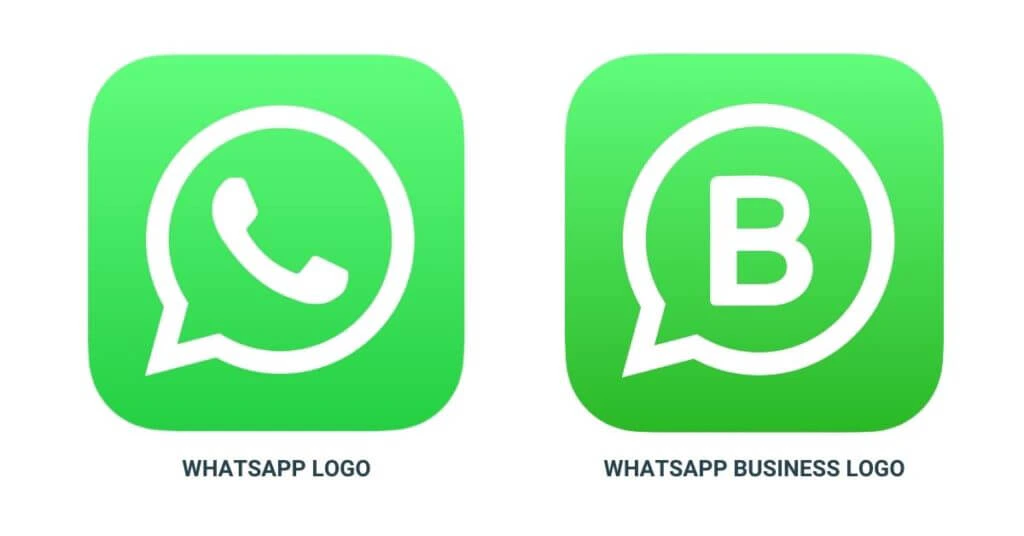
    Il faut l'application **WhatsApp Business** — l'icône verte avec un **« B »**. Le WhatsApp classique ne fonctionne pas.

    <Frame caption="WhatsApp Business (à gauche) et le WhatsApp classique (à droite).">
      <img src="https://mintcdn.com/eatnow/cX-mVYMcFHjL469G/images/screenshots/req-app-icons.jpg?fit=max&auto=format&n=cX-mVYMcFHjL469G&q=85&s=c34676f7e0be9b2fa90e4d477e473b2a" alt="Icône WhatsApp Business à côté de l'icône WhatsApp classique" width="1024" height="536" data-path="images/screenshots/req-app-icons.jpg" />
    </Frame>
  </Step>

  <Step title="L'application à jour">
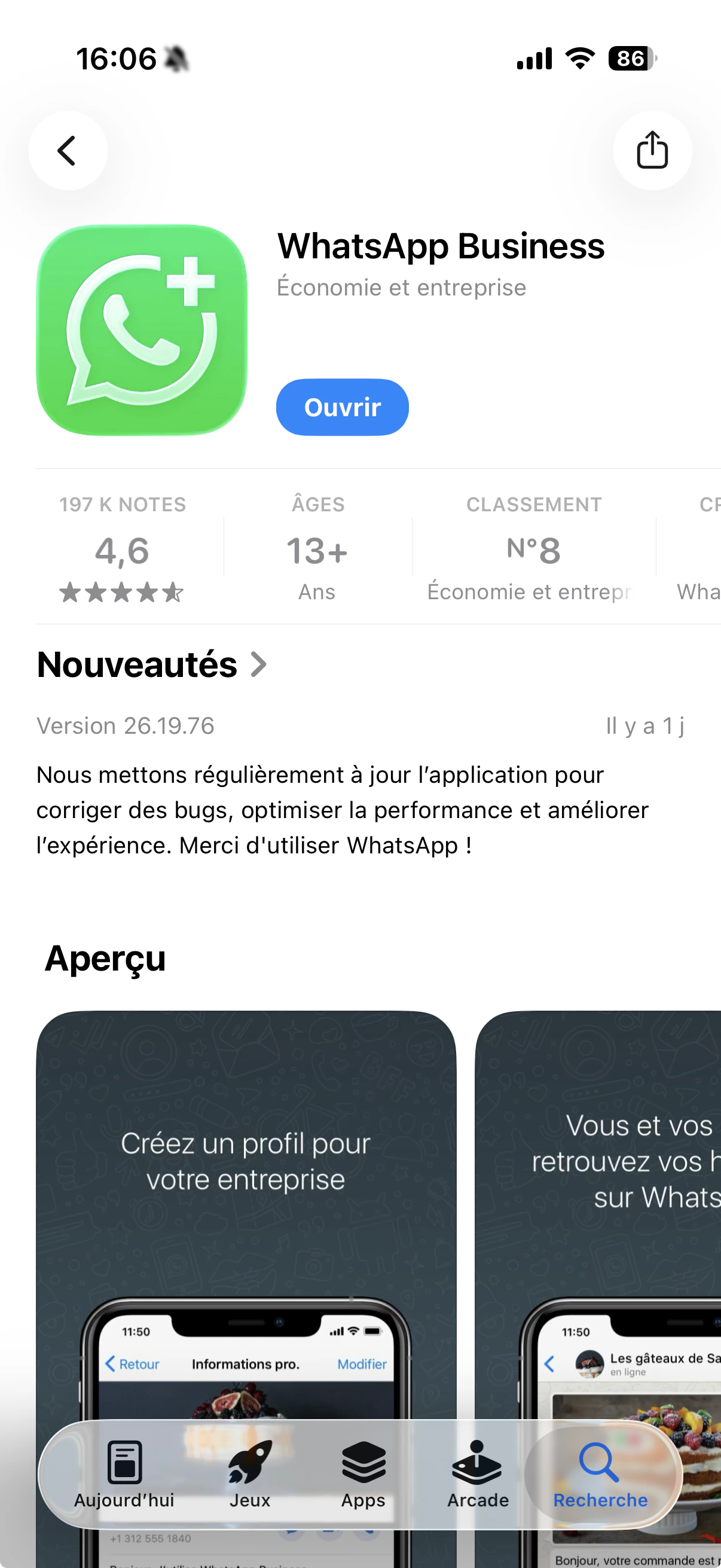
    Mettez à jour WhatsApp Business depuis le store de votre téléphone.

    <Frame caption="Mettez à jour WhatsApp Business depuis le store.">
      <img src="https://mintcdn.com/eatnow/cX-mVYMcFHjL469G/images/screenshots/req-app-update.png?fit=max&auto=format&n=cX-mVYMcFHjL469G&q=85&s=1b4e4d5e0b85d0de071e24d314619a4e" alt="Fiche store de WhatsApp Business avec le bouton Mettre à jour" width="1206" height="2622" data-path="images/screenshots/req-app-update.png" />
    </Frame>
  </Step>

  <Step title="Le numéro utilisé sur l'app depuis au moins 7 jours">
    Les numéros tout récents sur WhatsApp Business ne peuvent pas encore être connectés.
  </Step>

  <Step title="Le téléphone sous la main">
    La connexion se termine par le **scan d'un QR code** avec ce téléphone : il faut une caméra qui fonctionne.
  </Step>
</Steps>

## Connecter votre numéro

<Steps>
  <Step title="Ouvrir l'intégration WhatsApp">
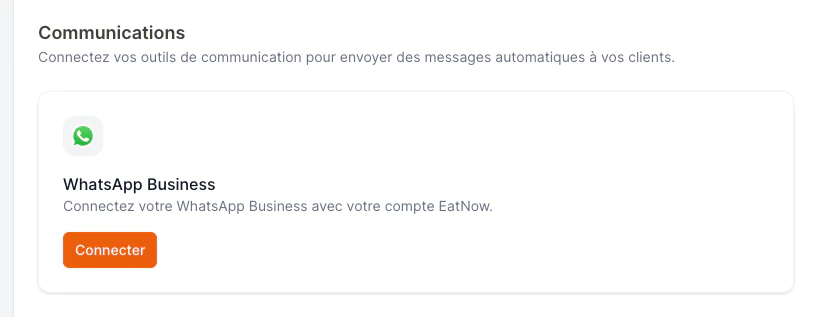
    Dans EatNow, allez dans **Paramètres → Intégrations**, trouvez la carte **WhatsApp** et cliquez sur **Connecter**.

    <Frame caption="La carte WhatsApp dans les Intégrations d'EatNow.">
      <img src="https://mintcdn.com/eatnow/cX-mVYMcFHjL469G/images/screenshots/coex-01-integrations.png?fit=max&auto=format&n=cX-mVYMcFHjL469G&q=85&s=73558cb4abae8e9b931f8e6a1df2489b" alt="Carte WhatsApp dans les Intégrations EatNow" width="830" height="317" data-path="images/screenshots/coex-01-integrations.png" />
    </Frame>
  </Step>

  <Step title="Cliquer sur « Connecter mon numéro existant »">
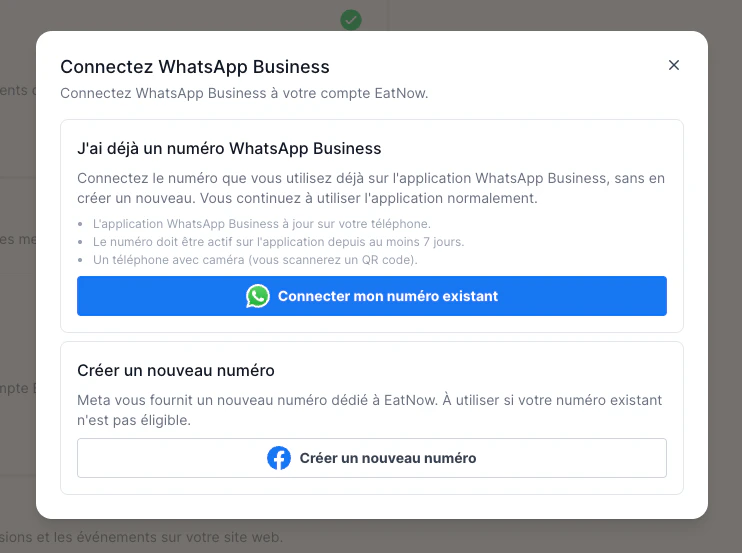
    C'est le bouton bleu, sous **« J'ai déjà un numéro WhatsApp Business »**.

    <Frame caption="Cliquez sur « Connecter mon numéro existant ».">
      <img src="https://mintcdn.com/eatnow/cX-mVYMcFHjL469G/images/screenshots/coex-02-two-options.png?fit=max&auto=format&n=cX-mVYMcFHjL469G&q=85&s=d4c2c0e48fa7155e47b528c4181f5839" alt="Les deux options de connexion dans EatNow" width="742" height="553" data-path="images/screenshots/coex-02-two-options.png" />
    </Frame>
  </Step>

  <Step title="Se connecter avec Facebook">
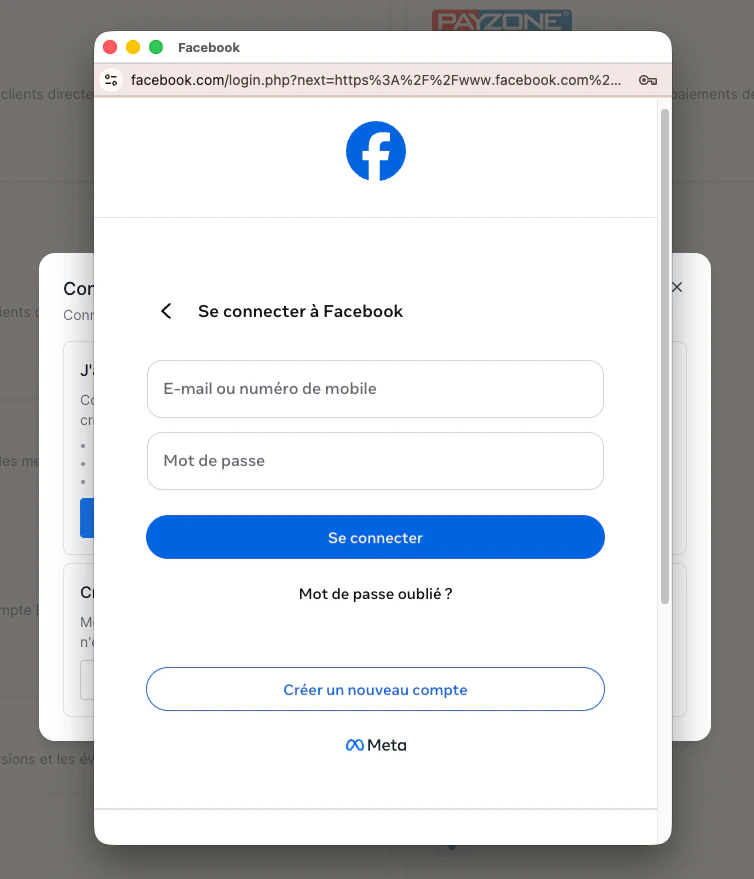
    Une fenêtre Meta s'ouvre. Connectez-vous avec le compte Facebook qui gère votre entreprise.

    <Frame caption="Connectez-vous avec votre compte Facebook.">
      <img src="https://mintcdn.com/eatnow/cX-mVYMcFHjL469G/images/screenshots/coex-03-fb-login.png?fit=max&auto=format&n=cX-mVYMcFHjL469G&q=85&s=639bac3641d2aaadde533755b26db351" alt="Fenêtre de connexion Facebook de Meta" width="754" height="879" data-path="images/screenshots/coex-03-fb-login.png" />
    </Frame>
  </Step>

  <Step title="Choisir votre entreprise">
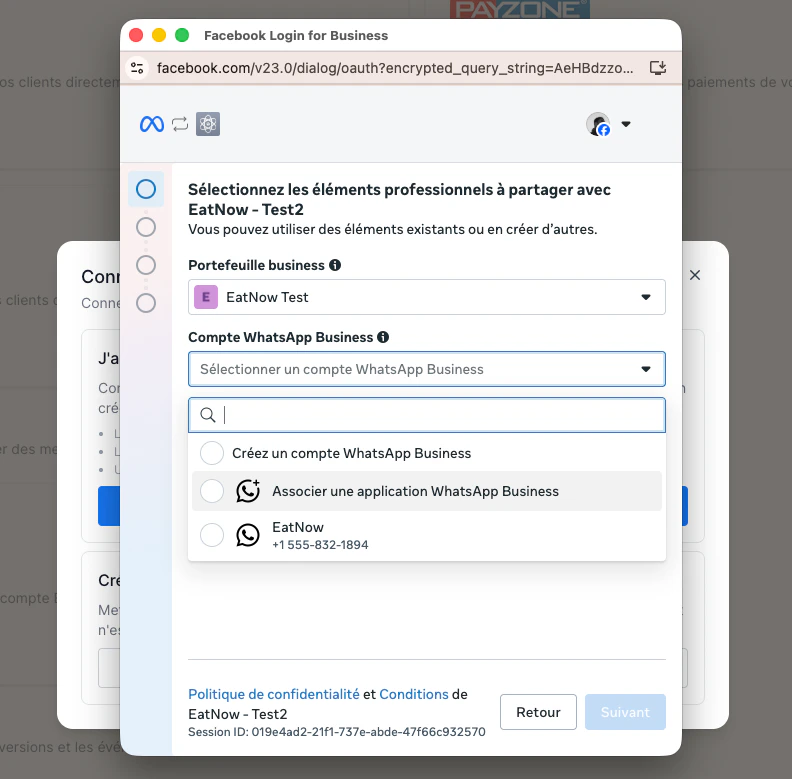
    Suivez les écrans pour choisir votre portefeuille d'entreprise, ou en créer un.
    <Tip>Chaque fois qu'un nom est demandé, écrivez le nom de votre établissement, bien orthographié : c'est ce que vos clients verront.</Tip>

    <Frame caption="Choisissez (ou créez) votre portefeuille d'entreprise.">
      <img src="https://mintcdn.com/eatnow/cX-mVYMcFHjL469G/images/screenshots/coex-04-select-portfolio.png?fit=max&auto=format&n=cX-mVYMcFHjL469G&q=85&s=1f26cc94928fea07345f7204ddc4bc82" alt="Sélection du portefeuille d'entreprise sur Meta" width="792" height="779" data-path="images/screenshots/coex-04-select-portfolio.png" />
    </Frame>
  </Step>

  <Step title="Afficher le QR code">
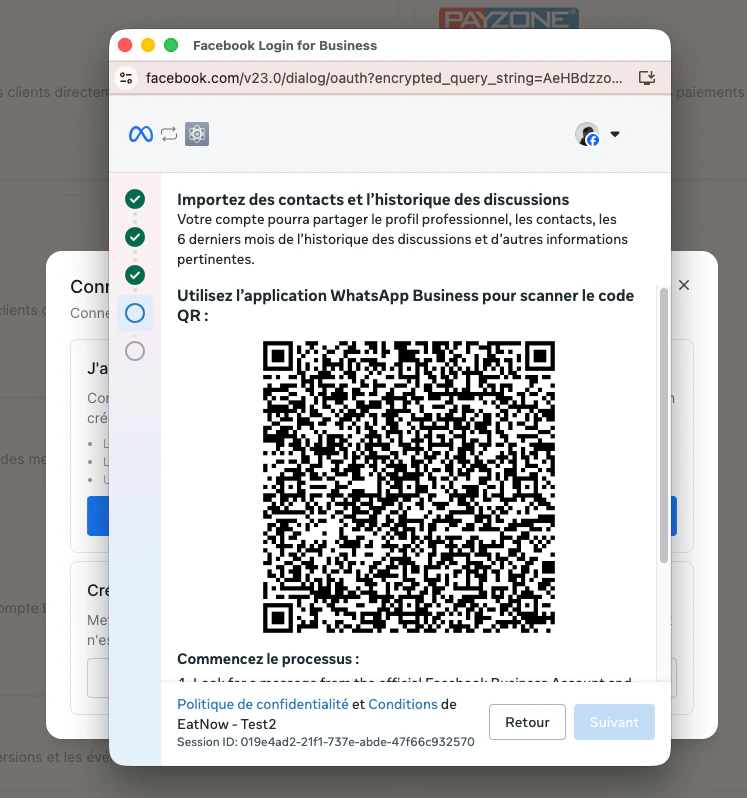
    Meta affiche un **QR code**. Laissez cet écran ouvert sur votre ordinateur.

    <Frame caption="Le QR code affiché par Meta.">
      <img src="https://mintcdn.com/eatnow/cX-mVYMcFHjL469G/images/screenshots/coex-05-qr-screen.png?fit=max&auto=format&n=cX-mVYMcFHjL469G&q=85&s=36a77c42122b0b2bb98473cf6b09974b" alt="Écran du QR code affiché par Meta" width="747" height="798" data-path="images/screenshots/coex-05-qr-screen.png" />
    </Frame>
  </Step>

  <Step title="Scanner le QR code avec votre téléphone">
    Le plus simple : vous recevez sur ce numéro un **message WhatsApp de Facebook Business** avec un bouton **Connecter**. Touchez-le : l'écran de scan s'ouvre. Visez le QR code de votre ordinateur. (La vidéo ci-dessous commence sur ce message.)

    Pas de message ? Ouvrez **WhatsApp Business → Réglages → Appareils connectés → Connecter un appareil**, puis scannez le QR code.

    <video controls className="w-full rounded-lg">
      <source src="https://mintlify.s3.us-west-1.amazonaws.com/eatnow/images/screenshots/coex-06-app-scan.MP4" />
    </video>
  </Step>

  <Step title="Ajouter une carte bancaire (vous pouvez le faire plus tard)">
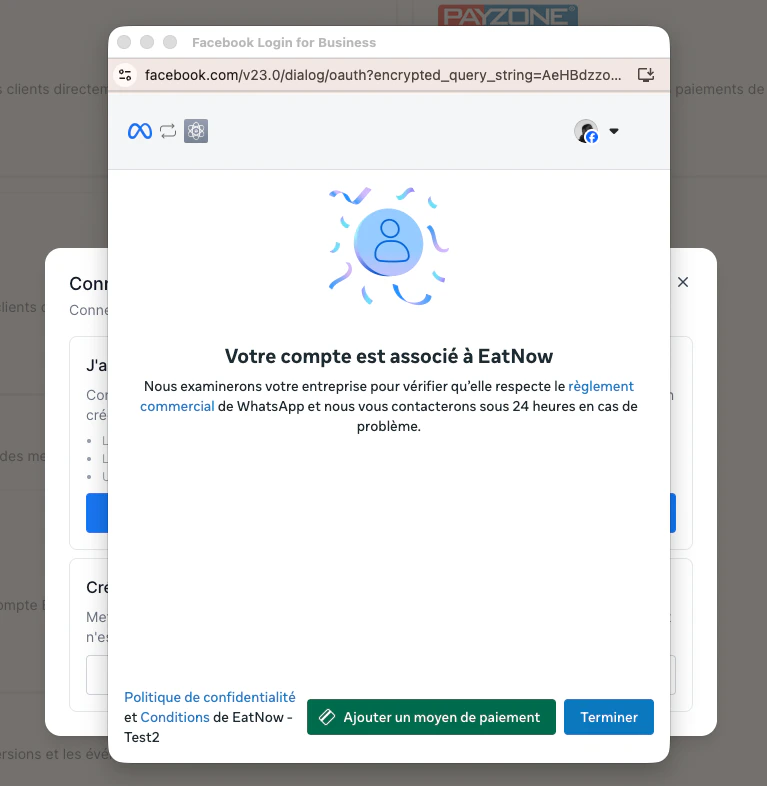
    Cliquez sur **Ajouter un moyen de paiement** pour enregistrer une carte chez Meta.

    Elle sert **uniquement aux messages automatiques** (confirmations, rappels…), que Meta facture à l'unité. Recevoir des messages et répondre à vos clients ne coûte rien : si vous voulez seulement discuter pour l'instant, passez cette étape.

    <Frame caption="« Ajouter un moyen de paiement » ouvre la facturation de Meta.">
      <img src="https://mintcdn.com/eatnow/cX-mVYMcFHjL469G/images/screenshots/coex-07-payment-method.png?fit=max&auto=format&n=cX-mVYMcFHjL469G&q=85&s=3e206779ac6bc87dff04900c75f58d8f" alt="Bouton Ajouter un moyen de paiement redirigeant vers le portail Meta" width="767" height="786" data-path="images/screenshots/coex-07-payment-method.png" />
    </Frame>
  </Step>

  <Step title="Patienter">
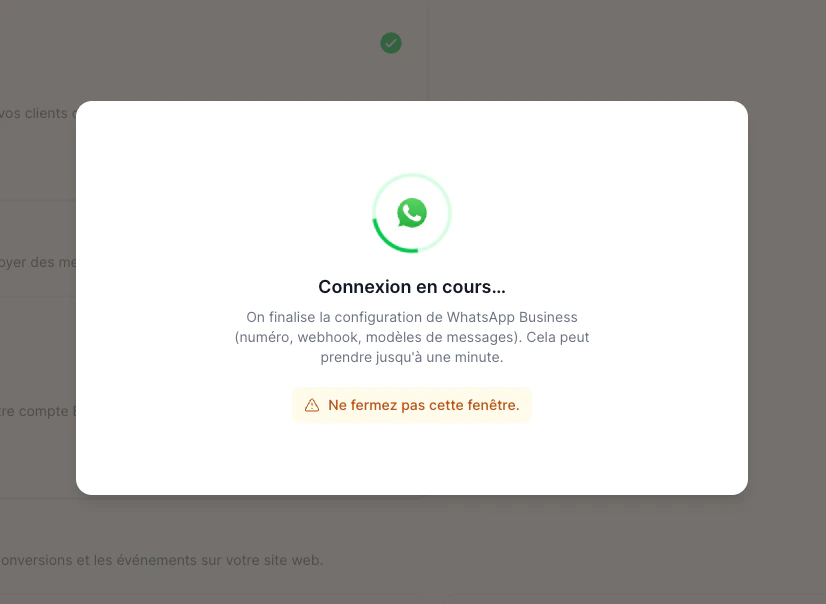
    EatNow termine la configuration. **Ne fermez pas la fenêtre et ne rechargez pas la page** — cela peut prendre jusqu'à une minute.

    <Frame caption="Finalisation — ne fermez pas cette fenêtre.">
      <img src="https://mintcdn.com/eatnow/cX-mVYMcFHjL469G/images/screenshots/coex-08-loading.png?fit=max&auto=format&n=cX-mVYMcFHjL469G&q=85&s=497b458ddfb25999c30e8fba69c625cd" alt="EatNow finalise la connexion WhatsApp" width="826" height="604" data-path="images/screenshots/coex-08-loading.png" />
    </Frame>
  </Step>

  <Step title="C'est connecté">
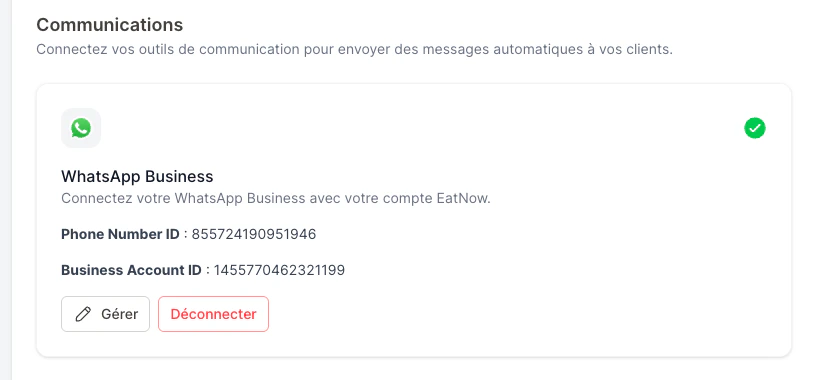
    Pas de code PIN, pas de nouveau numéro : vous avez terminé la connexion.

    <Frame caption="WhatsApp est connecté.">
      <img src="https://mintcdn.com/eatnow/cX-mVYMcFHjL469G/images/screenshots/coex-09-connected.png?fit=max&auto=format&n=cX-mVYMcFHjL469G&q=85&s=93f2a1aa80f5e1e1778c812003c83af4" alt="WhatsApp connecté dans EatNow" width="824" height="380" data-path="images/screenshots/coex-09-connected.png" />
    </Frame>
  </Step>
</Steps>

<Warning>
  Meta vous dit que votre numéro **n'est pas éligible** ? Cela dépend du pays et de l'usage du numéro. Choisissez alors le **[Cas 2 — Numéro virtuel](/fr/whatsapp/virtual-number)** ou le **[Cas 3 — Carte SIM](/fr/whatsapp/sim-number)**.
</Warning>

## Ce qui change ensuite

* Vos discussions récentes sont importées dans EatNow, pour avoir le contexte.
* Les réponses envoyées **depuis le téléphone** apparaissent aussi dans EatNow, avec la mention *« envoyé depuis le téléphone »*.
* Continuez à utiliser l'application WhatsApp Business régulièrement : si elle reste inutilisée trop longtemps, Meta peut couper la connexion.

<Card title="Dernière étape : finaliser la configuration" icon="arrow-right" href="/fr/whatsapp/verification">
  Carte bancaire, nom d'affichage et notifications — la checklist pour que les messages automatiques partent.
</Card>


This documentation is built and hosted on [Mintlify](https://mintlify.com), a developer documentation platform.