> ## Documentation Index
> Fetch the complete documentation index at: https://docs.eat-now.io/llms.txt
> Use this file to discover all available pages before exploring further.
# Activer les notifications WhatsApp
> Choisissez quels messages automatiques EatNow envoie à vos clients sur WhatsApp.
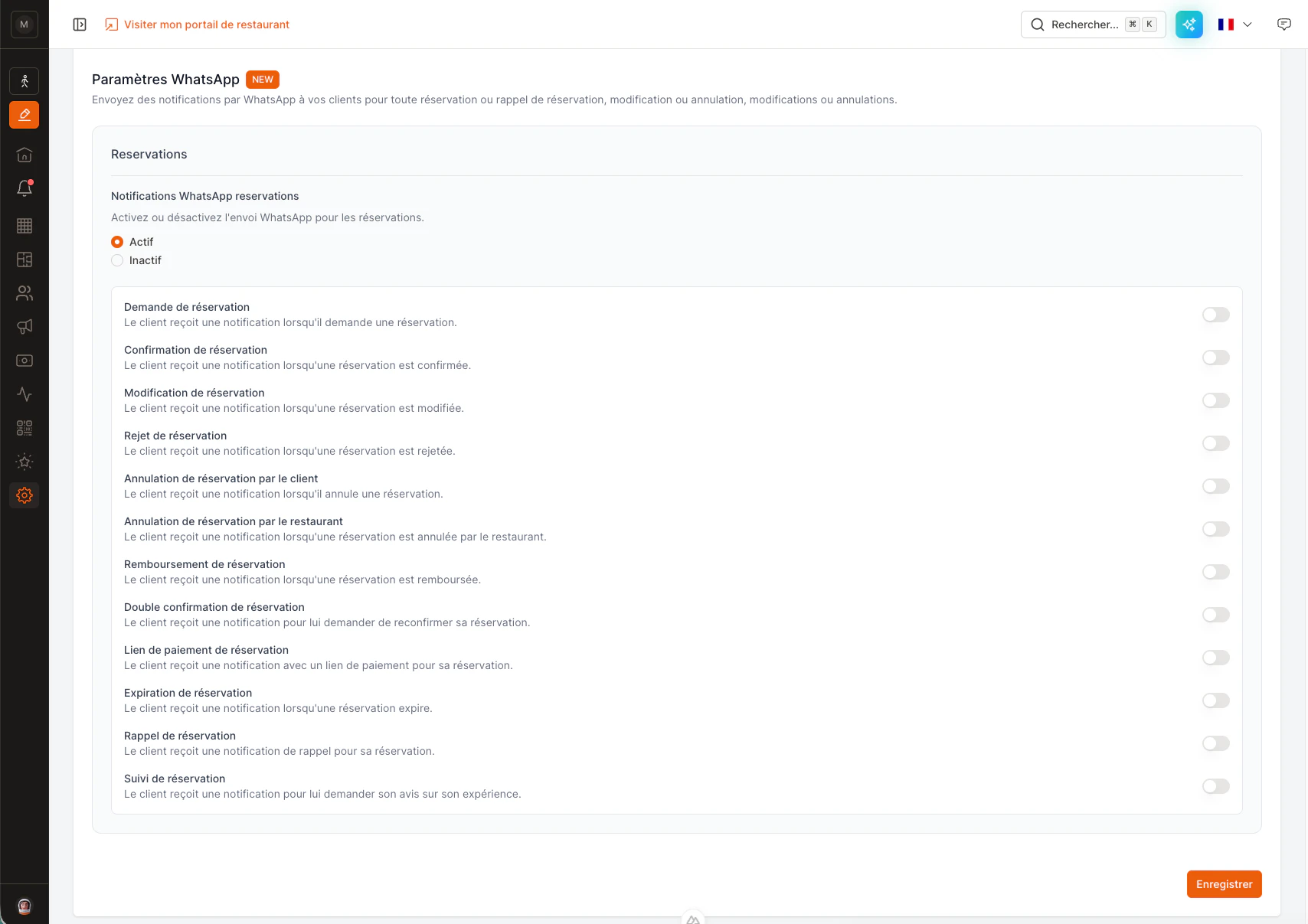 Une fois WhatsApp connecté, activez les **notifications automatiques** qu'EatNow envoie en votre nom — confirmations de réservation, rappels, etc. Recevoir des messages et répondre depuis la boîte de réception fonctionne toujours ; cette page concerne les messages qu'EatNow envoie **automatiquement**.
Dans **EatNow**, allez dans **Réglages → Notifications → Général**.
En bas de page, ouvrez la section **Paramètres WhatsApp**.
Activez-les — le **mode avancé** s'ouvre pour choisir précisément quelles notifications partent. En envoyer moins de types aide à réduire les coûts.
Cliquez sur **Enregistrer**. Vos clients recevront désormais les notifications choisies sur WhatsApp.
Les messages automatiques ne partent qu'une fois votre configuration terminée — voir [Vérifier votre entreprise](/fr/whatsapp/verification) (nom d'affichage approuvé et carte enregistrée chez Meta). En attendant, vous pouvez déjà discuter et répondre depuis la boîte de réception.
Une fois WhatsApp connecté, activez les **notifications automatiques** qu'EatNow envoie en votre nom — confirmations de réservation, rappels, etc. Recevoir des messages et répondre depuis la boîte de réception fonctionne toujours ; cette page concerne les messages qu'EatNow envoie **automatiquement**.
Dans **EatNow**, allez dans **Réglages → Notifications → Général**.
En bas de page, ouvrez la section **Paramètres WhatsApp**.
Activez-les — le **mode avancé** s'ouvre pour choisir précisément quelles notifications partent. En envoyer moins de types aide à réduire les coûts.
Cliquez sur **Enregistrer**. Vos clients recevront désormais les notifications choisies sur WhatsApp.
Les messages automatiques ne partent qu'une fois votre configuration terminée — voir [Vérifier votre entreprise](/fr/whatsapp/verification) (nom d'affichage approuvé et carte enregistrée chez Meta). En attendant, vous pouvez déjà discuter et répondre depuis la boîte de réception.