> ## Documentation Index
> Fetch the complete documentation index at: https://docs.eat-now.io/llms.txt
> Use this file to discover all available pages before exploring further.
# Paramétrer la liste d'attente
> Activez la liste d'attente service par service, choisissez le bon mode de confirmation pour votre équipe et réglez les limites de la file.
La liste d'attente s'active **service par service**. Ouvrez **Paramètres → Jours d'ouverture → Services**, choisissez un service, puis trouvez la carte **Paramètres de la liste d'attente**. Activez **la liste d'attente** pour afficher les options.
La liste d'attente fait partie de votre abonnement EatNow. Si l'interrupteur est grisé avec un cadenas, elle n'est pas incluse dans votre offre actuelle — contactez le support pour l'activer. Les services qui ont déjà une liste d'attente la conservent dans tous les cas.
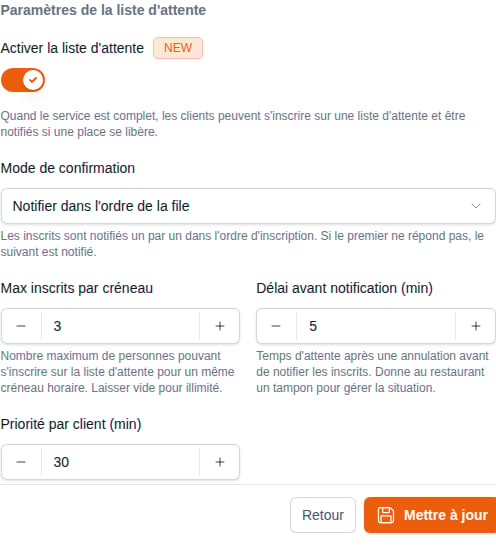 ## Choisir le mode de confirmation
C'est la décision importante : **que se passe-t-il quand une place se libère ?**
| Mode | Ce qui se passe | Idéal pour |
| -------------------------- | ------------------------------------------------------------------------------------------------------------------------------------------------------------------------------------- | --------------------------------------------------------------------------------------------------------- |
| **Manuel** | Rien d'automatique. Votre équipe voit la file et propose les places à la main. | Le contrôle total ; les équipes qui veulent choisir *qui* récupère la table (habitués, grandes tablées…). |
| **Notifier tout le monde** | Tous les clients en attente sur le créneau sont prévenus en même temps — **premier à confirmer, premier servi**. | Remplir la table le plus vite possible ; les services chargés où la vitesse prime. |
| **Notifier dans l'ordre** | Les clients sont prévenus **un par un, dans l'ordre de la file**. Chacun dispose d'une fenêtre de priorité exclusive ; sans confirmation à temps, l'offre expire et passe au suivant. | L'équité ; une expérience premium « vous êtes le prochain sur la liste ». |
Vous hésitez ? Commencez en **Manuel**. Vous gardez les bénéfices de la file (capter la demande, voir qui est intéressé) tout en décidant au cas par cas. Passez en mode automatique quand le flux vous inspire confiance.
## Les autres réglages
* **Taille max de la file par créneau** — plafonne le nombre de clients en attente sur un même créneau. Vide = pas de limite. Un petit plafond (3–5) garde des attentes réalistes : être 12ᵉ pour une seule table, c'est une promesse intenable.
* **Délai avant notification (min)** — après une annulation, le système attend ce délai avant de traiter la file. Ce tampon (0–15 min) laisse à votre équipe le temps de réagir — rappeler le client qui a annulé, placer un client de passage — avant que la place ne parte. Plusieurs annulations rapprochées sur le même créneau sont traitées en une seule fois : la file n'est pas spammée.
* **Priorité par client (min)** — la durée pendant laquelle une offre reste ouverte avant de passer à la suite (au client suivant en **Notifier dans l'ordre**). 30 minutes est un bon défaut ; une offre se ferme toujours au début du créneau et ne dure jamais moins de 5 minutes — un créneau qui commence plus tôt n'est plus proposé.
## Ce que reçoit le client
Les notifications sont automatiques sur les deux canaux, aux couleurs de votre portail et avec vos templates personnalisés si vous en avez :
* **Email** — systématique, dès que le client a laissé une adresse.
* **WhatsApp** — si votre intégration WhatsApp est connectée. Deux templates dédiés (*Liste d'attente — inscription* et *place disponible*) sont créés et soumis à l'approbation Meta automatiquement à la connexion de l'intégration.
Trois moments déclenchent un message :
1. **Inscription** — « Vous êtes sur la liste d'attente » (et, explicitement, *pas encore réservé*), avec un lien pour suivre ou annuler sa demande.
2. **Place disponible** — un seul appel à l'action, **Confirmer ma place**. En *Notifier dans l'ordre*, le message annonce l'échéance exacte (« réservée en priorité jusqu'à 20h30 ») ; en *Notifier tout le monde*, il précise premier arrivé, premier servi.
3. **Confirmation** — dès que la place est confirmée, le client reçoit **votre email de confirmation de réservation habituel** (récapitulatif + invitation calendrier). Pas de template à part : vos personnalisations existantes s'appliquent.
Les deux emails de liste d'attente se personnalisent par service et par langue dans **Paramètres → Notifications → Templates d'email** (types **Liste d'attente**), et s'activent ou se désactivent individuellement dans **Paramètres → Notifications**, comme les autres notifications clients.
## Bon à savoir
* La liste d'attente ne surbooke jamais toute seule : chaque confirmation — par le client ou par votre équipe — passe par les mêmes contrôles de capacité qu'une réservation normale, au moment où elle a lieu. Seule votre équipe peut forcer : en confirmant au nom du client, ou en proposant une place quand même — la confirmation du client passe alors au-delà de la capacité.
* Les inscriptions dont le créneau a commencé sont clôturées automatiquement dans l'heure (statut **Expiré**).
* Un **blocage** ferme aussi la liste d'attente sur ses créneaux, qu'il ait un message ou non : le client n'y voit pas le bouton et ne peut pas s'inscrire. Un blocage limité à une salle la laisse ouverte. Votre équipe peut toujours ajouter un client à la main.
* Le client peut quitter la file à tout moment depuis son lien personnel — la place revient alors naturellement au suivant.
## Choisir le mode de confirmation
C'est la décision importante : **que se passe-t-il quand une place se libère ?**
| Mode | Ce qui se passe | Idéal pour |
| -------------------------- | ------------------------------------------------------------------------------------------------------------------------------------------------------------------------------------- | --------------------------------------------------------------------------------------------------------- |
| **Manuel** | Rien d'automatique. Votre équipe voit la file et propose les places à la main. | Le contrôle total ; les équipes qui veulent choisir *qui* récupère la table (habitués, grandes tablées…). |
| **Notifier tout le monde** | Tous les clients en attente sur le créneau sont prévenus en même temps — **premier à confirmer, premier servi**. | Remplir la table le plus vite possible ; les services chargés où la vitesse prime. |
| **Notifier dans l'ordre** | Les clients sont prévenus **un par un, dans l'ordre de la file**. Chacun dispose d'une fenêtre de priorité exclusive ; sans confirmation à temps, l'offre expire et passe au suivant. | L'équité ; une expérience premium « vous êtes le prochain sur la liste ». |
Vous hésitez ? Commencez en **Manuel**. Vous gardez les bénéfices de la file (capter la demande, voir qui est intéressé) tout en décidant au cas par cas. Passez en mode automatique quand le flux vous inspire confiance.
## Les autres réglages
* **Taille max de la file par créneau** — plafonne le nombre de clients en attente sur un même créneau. Vide = pas de limite. Un petit plafond (3–5) garde des attentes réalistes : être 12ᵉ pour une seule table, c'est une promesse intenable.
* **Délai avant notification (min)** — après une annulation, le système attend ce délai avant de traiter la file. Ce tampon (0–15 min) laisse à votre équipe le temps de réagir — rappeler le client qui a annulé, placer un client de passage — avant que la place ne parte. Plusieurs annulations rapprochées sur le même créneau sont traitées en une seule fois : la file n'est pas spammée.
* **Priorité par client (min)** — la durée pendant laquelle une offre reste ouverte avant de passer à la suite (au client suivant en **Notifier dans l'ordre**). 30 minutes est un bon défaut ; une offre se ferme toujours au début du créneau et ne dure jamais moins de 5 minutes — un créneau qui commence plus tôt n'est plus proposé.
## Ce que reçoit le client
Les notifications sont automatiques sur les deux canaux, aux couleurs de votre portail et avec vos templates personnalisés si vous en avez :
* **Email** — systématique, dès que le client a laissé une adresse.
* **WhatsApp** — si votre intégration WhatsApp est connectée. Deux templates dédiés (*Liste d'attente — inscription* et *place disponible*) sont créés et soumis à l'approbation Meta automatiquement à la connexion de l'intégration.
Trois moments déclenchent un message :
1. **Inscription** — « Vous êtes sur la liste d'attente » (et, explicitement, *pas encore réservé*), avec un lien pour suivre ou annuler sa demande.
2. **Place disponible** — un seul appel à l'action, **Confirmer ma place**. En *Notifier dans l'ordre*, le message annonce l'échéance exacte (« réservée en priorité jusqu'à 20h30 ») ; en *Notifier tout le monde*, il précise premier arrivé, premier servi.
3. **Confirmation** — dès que la place est confirmée, le client reçoit **votre email de confirmation de réservation habituel** (récapitulatif + invitation calendrier). Pas de template à part : vos personnalisations existantes s'appliquent.
Les deux emails de liste d'attente se personnalisent par service et par langue dans **Paramètres → Notifications → Templates d'email** (types **Liste d'attente**), et s'activent ou se désactivent individuellement dans **Paramètres → Notifications**, comme les autres notifications clients.
## Bon à savoir
* La liste d'attente ne surbooke jamais toute seule : chaque confirmation — par le client ou par votre équipe — passe par les mêmes contrôles de capacité qu'une réservation normale, au moment où elle a lieu. Seule votre équipe peut forcer : en confirmant au nom du client, ou en proposant une place quand même — la confirmation du client passe alors au-delà de la capacité.
* Les inscriptions dont le créneau a commencé sont clôturées automatiquement dans l'heure (statut **Expiré**).
* Un **blocage** ferme aussi la liste d'attente sur ses créneaux, qu'il ait un message ou non : le client n'y voit pas le bouton et ne peut pas s'inscrire. Un blocage limité à une salle la laisse ouverte. Votre équipe peut toujours ajouter un client à la main.
* Le client peut quitter la file à tout moment depuis son lien personnel — la place revient alors naturellement au suivant.