> ## Documentation Index
> Fetch the complete documentation index at: https://docs.eat-now.io/llms.txt
> Use this file to discover all available pages before exploring further.
# La liste d'attente en bref
> Ne perdez plus de clients quand un créneau est complet — captez la demande et transformez chaque annulation en table remplie, automatiquement.
Quand un créneau est complet, le client file en général chez le concurrent — et quand quelqu'un annule une heure plus tard, la table reste vide. La **liste d'attente** règle les deux : sur votre portail de réservation, un créneau complet affiche un bouton **« Rejoindre la liste d'attente »** au lieu d'une impasse, et chaque place libérée est proposée aux clients en attente, automatiquement ou par vos soins.
## À quoi ça sert
* **Capter la demande que vous perdiez.** Un créneau complet n'est plus un « non » : le client laisse son nom, la taille de son groupe et ses coordonnées en quelques secondes.
* **Remplir les annulations et no-shows automatiquement.** Quand une réservation est annulée, refusée, supprimée, passée en no-show, déplacée ou réduite — quel que soit le canal (tableau de bord, portail, Google, agent WhatsApp, API partenaire, votre caisse) — la liste d'attente se réveille et la place libérée est proposée à la file.
* **Mesurer la demande réelle.** Dix personnes en liste d'attente chaque vendredi à 20h, c'est un signal fort — peut-être le moment d'ouvrir plus de tables ou d'ajouter un second service.
* **Garder le contrôle.** Vous décidez service par service si la liste est active, combien de clients peuvent patienter par créneau, et si les places sont reproposées automatiquement ou uniquement par votre équipe.
## Ce que vit le client
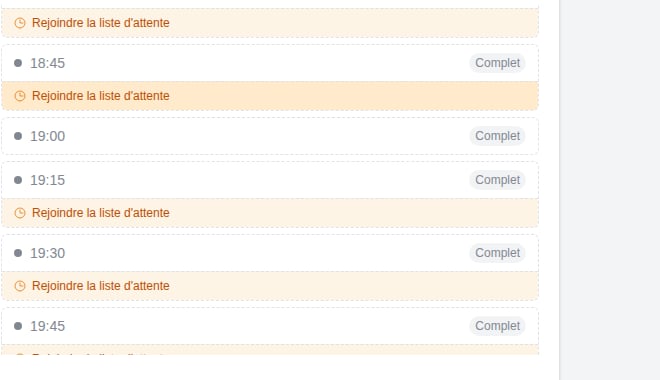 Sur un créneau complet, le portail affiche **Rejoindre la liste d'attente** au lieu de bloquer. Le client remplit les informations habituelles (nom, téléphone, email, nombre de personnes) — moins d'une minute.
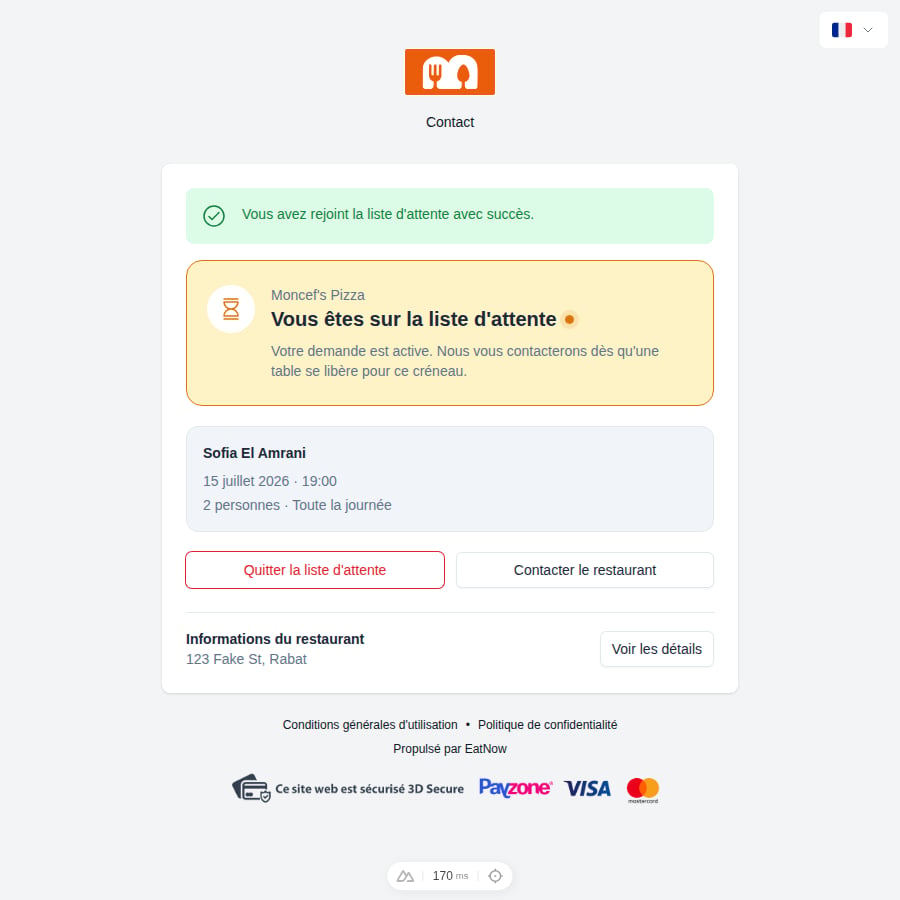
Un email (et un WhatsApp si l'intégration est connectée) confirme son inscription — en précisant bien que **ce n'est pas encore une réservation**. Un lien personnel lui permet de suivre ou d'annuler sa demande à tout moment.
Quand une table se libère, le client reçoit un message **« Une place s'est libérée »** avec un seul bouton : **Confirmer ma place**. Selon vos réglages, tout le monde est prévenu en même temps, ou un client à la fois dans l'ordre de la file.
Le client confirme dans le délai indiqué (un compte à rebours l'affiche sur sa page de suivi), la réservation est créée, et il reçoit la confirmation habituelle avec l'invitation calendrier. À partir de là, elle se gère comme n'importe quelle réservation.
Sur un service avec formule prépayée, acompte ou empreinte bancaire, **rien n'est encaissé à l'inscription** — le client choisit sa formule, mais le paiement (ou le dépôt d'empreinte) n'est demandé qu'au moment où il confirme une place proposée. Sa page de suivi lui rappelle à chaque étape ce qui est dû, et quand.
Sur un créneau complet, le portail affiche **Rejoindre la liste d'attente** au lieu de bloquer. Le client remplit les informations habituelles (nom, téléphone, email, nombre de personnes) — moins d'une minute.
Un email (et un WhatsApp si l'intégration est connectée) confirme son inscription — en précisant bien que **ce n'est pas encore une réservation**. Un lien personnel lui permet de suivre ou d'annuler sa demande à tout moment.
Quand une table se libère, le client reçoit un message **« Une place s'est libérée »** avec un seul bouton : **Confirmer ma place**. Selon vos réglages, tout le monde est prévenu en même temps, ou un client à la fois dans l'ordre de la file.
Le client confirme dans le délai indiqué (un compte à rebours l'affiche sur sa page de suivi), la réservation est créée, et il reçoit la confirmation habituelle avec l'invitation calendrier. À partir de là, elle se gère comme n'importe quelle réservation.
Sur un service avec formule prépayée, acompte ou empreinte bancaire, **rien n'est encaissé à l'inscription** — le client choisit sa formule, mais le paiement (ou le dépôt d'empreinte) n'est demandé qu'au moment où il confirme une place proposée. Sa page de suivi lui rappelle à chaque étape ce qui est dû, et quand.
 ## Les cinq statuts
| Statut | Signification |
| -------------- | ----------------------------------------------------------------------------------------------------------------- |
| **En attente** | Dans la file. Aucune table n'est promise pour l'instant. |
| **Proposé** | Une place a été proposée — en attente de confirmation du client (ou de votre équipe). |
| **Confirmé** | Transformé en vraie réservation. Terminé. |
| **Expiré** | La fenêtre de priorité est passée sans réponse, ou le créneau a déjà commencé. L'inscription peut être réactivée. |
| **Annulé** | Le client a quitté la file (ou votre équipe l'a retiré). |
## Où la retrouver
* La **liste des réservations** gagne un **onglet Liste d'attente** (avec compteur en direct) dès qu'un service du jour a la liste activée.
* Le **planning** affiche une ligne dédiée à la liste d'attente, pour voir les clients en attente à côté de vos réservations.
* Sur mobile, le badge du sélecteur de vue indique d'un coup d'œil combien de clients attendent aujourd'hui.
La liste d'attente se configure **service par service** — activez-la uniquement là où elle a du sens (dîner du vendredi, brunch du dimanche…). Voir [Paramétrer la liste d'attente](/fr/waitlist/setup).
## Les cinq statuts
| Statut | Signification |
| -------------- | ----------------------------------------------------------------------------------------------------------------- |
| **En attente** | Dans la file. Aucune table n'est promise pour l'instant. |
| **Proposé** | Une place a été proposée — en attente de confirmation du client (ou de votre équipe). |
| **Confirmé** | Transformé en vraie réservation. Terminé. |
| **Expiré** | La fenêtre de priorité est passée sans réponse, ou le créneau a déjà commencé. L'inscription peut être réactivée. |
| **Annulé** | Le client a quitté la file (ou votre équipe l'a retiré). |
## Où la retrouver
* La **liste des réservations** gagne un **onglet Liste d'attente** (avec compteur en direct) dès qu'un service du jour a la liste activée.
* Le **planning** affiche une ligne dédiée à la liste d'attente, pour voir les clients en attente à côté de vos réservations.
* Sur mobile, le badge du sélecteur de vue indique d'un coup d'œil combien de clients attendent aujourd'hui.
La liste d'attente se configure **service par service** — activez-la uniquement là où elle a du sens (dîner du vendredi, brunch du dimanche…). Voir [Paramétrer la liste d'attente](/fr/waitlist/setup).