> ## Documentation Index
> Fetch the complete documentation index at: https://docs.eat-now.io/llms.txt
> Use this file to discover all available pages before exploring further.
# Gérer la liste d'attente au quotidien
> Où vit la file dans votre tableau de bord, et toutes les actions de votre équipe — proposer, confirmer, convertir, retirer, réactiver.
## L'onglet Liste d'attente
Dès qu'un service du jour a la liste d'attente activée, la **liste des réservations** affiche un **onglet Liste d'attente** avec un compteur en direct. Les inscriptions sont groupées par créneau, sous le même en-tête horaire que la liste des réservations (nombre de clients en attente et de couverts). Chaque ligne affiche le rang du client dans son créneau (**#1**, **#2**…), la taille du groupe, depuis quand il attend — ou, une fois la place proposée, le temps restant sur l'offre —, son commentaire et un badge de statut : ambre pour **En attente**, bleu pour **Proposé**.
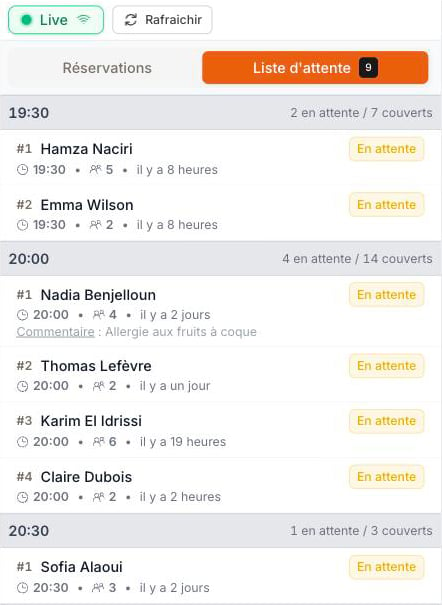 Le **planning** ajoute une ligne dédiée au-dessus des salles, pour voir les clients en attente exactement là où se situe leur créneau dans la soirée. Dans la **vue tableau**, l'onglet **Liste d'attente** (à côté de **Réservations**) affiche la file en colonnes, créneau par créneau, avec le rang de chaque client et son action suivante en bout de ligne.
## Les actions
Clic droit sur une inscription (sur ordinateur) pour agir sans rien ouvrir :
Le **planning** ajoute une ligne dédiée au-dessus des salles, pour voir les clients en attente exactement là où se situe leur créneau dans la soirée. Dans la **vue tableau**, l'onglet **Liste d'attente** (à côté de **Réservations**) affiche la file en colonnes, créneau par créneau, avec le rang de chaque client et son action suivante en bout de ligne.
## Les actions
Clic droit sur une inscription (sur ordinateur) pour agir sans rien ouvrir :
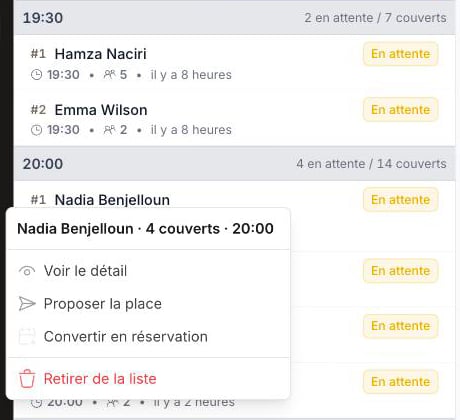 * **Convertir en réservation** — ouvre le formulaire de réservation prérempli avec les informations du client. Le chemin rapide quand une table vient de se libérer et que vous voulez simplement l'installer. Le contrôle de capacité habituel s'applique (vous pouvez forcer en connaissance de cause).
* **Proposer une place** — passe l'inscription en **Proposé** et envoie au client la notification « une place s'est libérée ». À utiliser quand vous préférez laisser le client confirmer lui-même. Le client doit être joignable par email ou WhatsApp. Si aucune table ne convient au groupe à cet instant, le tableau de bord vous demande si vous voulez **proposer quand même** : utile quand vous savez qu'une table va se libérer. Si le client confirme une offre forcée, sa réservation est ajoutée au-delà de la capacité, comme avec « Ajouter quand même ». L'offre dure la fenêtre de priorité du service, et jamais au-delà du début du créneau.
* **Confirmer (au nom du client)** — par exemple quand le client confirme par téléphone : crée la réservation immédiatement. Si le service est complet, on vous demande si vous voulez forcer, exactement comme dans le formulaire de réservation.
* **Retirer de la liste** — sort le client de la file.
* **Réactiver** — remet une inscription expirée ou annulée en fin de file.
Tant que le client est dans la file, la fiche affiche aussi le **paiement à la confirmation** : acompte ou empreinte bancaire du service et formules choisies, avec le total. Si la confirmation serait refusée en l'état (formule obligatoire manquante, formule retirée…), la fiche l'indique.
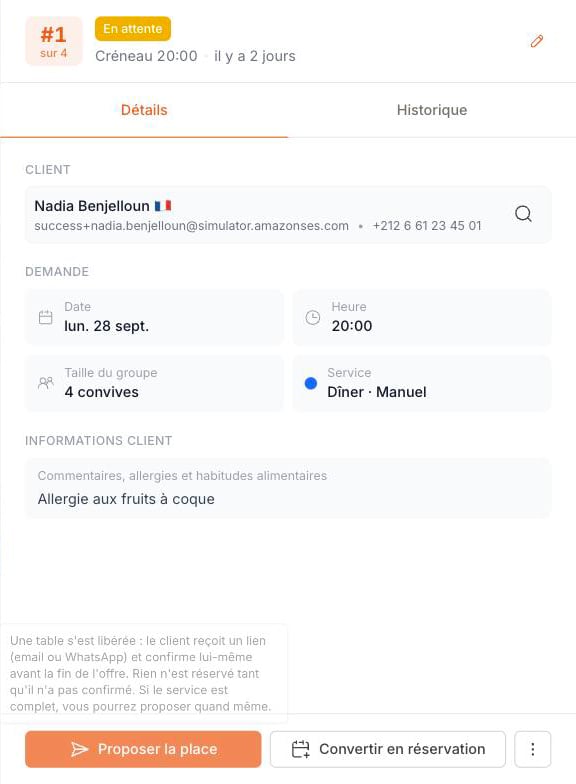
Les mêmes actions existent dans la fiche détaillée (clic sur l'inscription) et en glissant l'inscription sur mobile. La fiche met en avant la place du client dans la file (**#1 sur 4** pour son créneau) et, au survol de **Proposer la place** ou **Convertir en réservation**, explique quand utiliser l'une ou l'autre.
* **Convertir en réservation** — ouvre le formulaire de réservation prérempli avec les informations du client. Le chemin rapide quand une table vient de se libérer et que vous voulez simplement l'installer. Le contrôle de capacité habituel s'applique (vous pouvez forcer en connaissance de cause).
* **Proposer une place** — passe l'inscription en **Proposé** et envoie au client la notification « une place s'est libérée ». À utiliser quand vous préférez laisser le client confirmer lui-même. Le client doit être joignable par email ou WhatsApp. Si aucune table ne convient au groupe à cet instant, le tableau de bord vous demande si vous voulez **proposer quand même** : utile quand vous savez qu'une table va se libérer. Si le client confirme une offre forcée, sa réservation est ajoutée au-delà de la capacité, comme avec « Ajouter quand même ». L'offre dure la fenêtre de priorité du service, et jamais au-delà du début du créneau.
* **Confirmer (au nom du client)** — par exemple quand le client confirme par téléphone : crée la réservation immédiatement. Si le service est complet, on vous demande si vous voulez forcer, exactement comme dans le formulaire de réservation.
* **Retirer de la liste** — sort le client de la file.
* **Réactiver** — remet une inscription expirée ou annulée en fin de file.
Tant que le client est dans la file, la fiche affiche aussi le **paiement à la confirmation** : acompte ou empreinte bancaire du service et formules choisies, avec le total. Si la confirmation serait refusée en l'état (formule obligatoire manquante, formule retirée…), la fiche l'indique.
Les mêmes actions existent dans la fiche détaillée (clic sur l'inscription) et en glissant l'inscription sur mobile. La fiche met en avant la place du client dans la file (**#1 sur 4** pour son créneau) et, au survol de **Proposer la place** ou **Convertir en réservation**, explique quand utiliser l'une ou l'autre.
 ## Ajouter un client vous-même
Un client appelle et le créneau est complet ? Ajoutez-le depuis l'onglet Liste d'attente avec **Ajouter à la liste d'attente**. Le formulaire utilise le même sélecteur de créneau que le formulaire de réservation — les créneaux complets s'affichent en rouge, exactement là où une inscription en liste d'attente a du sens.
## Ajouter un client vous-même
Un client appelle et le créneau est complet ? Ajoutez-le depuis l'onglet Liste d'attente avec **Ajouter à la liste d'attente**. Le formulaire utilise le même sélecteur de créneau que le formulaire de réservation — les créneaux complets s'affichent en rouge, exactement là où une inscription en liste d'attente a du sens.
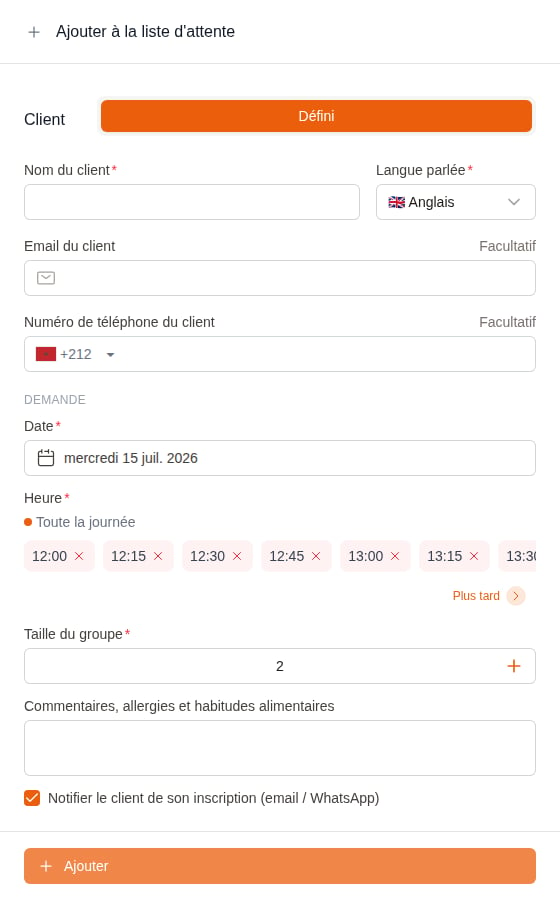 Sur un service avec formules prépayées, choisissez aussi la **formule** du client, comme il le ferait sur le portail : elle est obligatoire si le prépaiement l'est, et doit couvrir tout le groupe pour une formule par personne. Seules les formules proposées en ligne sont listées. Rien n'est encaissé à l'inscription.
La case **Notifier le client** (cochée par défaut) lui envoie le message « vous êtes sur la liste d'attente », avec son lien de suivi personnel. Décochez-la pour une inscription silencieuse.
## Historique et piste d'audit
Chaque entrée de liste d'attente garde une piste d'audit complète : qui l'a créée (votre équipe ou le client via la page QR/portail), chaque modification, chaque place proposée (manuelle ou automatique), les expirations, annulations, réactivations et la confirmation ou conversion finale — avec l'auteur et l'horodatage de chaque événement.
Ouvrez n'importe quelle entrée et passez sur l'onglet **Historique** pour lire la chronologie. Quand une entrée devient une réservation, son historique la suit : l'onglet **Historique** de la réservation affiche les événements d'avant la conversion, marqués d'un badge *Liste d'attente*, pour que toute l'histoire reste au même endroit.
## Ce qui se passe à l'annulation
Quand une réservation est annulée, refusée, supprimée, passée en no-show, déplacée ou réduite — quel que soit le canal — un jour où des clients attendent, le processus démarre après votre **délai avant notification** :
* Mode **Manuel** : rien ne bouge — votre équipe propose les places depuis le tableau de bord.
* **Notifier tout le monde** : tous les clients en attente reçoivent le message ; le premier qui confirme obtient la réservation. Si personne ne confirme à temps, ils restent tous dans la file mais ne sont pas relancés pour cette même place — ils le seront à la prochaine libération.
* **Notifier dans l'ordre** : le client n°1 dispose d'une fenêtre exclusive ; sans réponse à temps → son tour est passé (il passe en **Expiré**, et **Réactiver** le remet en fin de file) et le n°2 est prévenu aussitôt, et ainsi de suite.
Dans les deux modes automatiques, la place n'est proposée qu'aux clients dont le groupe tient dans la capacité libérée (un groupe de 6 est sauté pour une table de 2), et un service n'a **qu'une offre automatique à la fois par jour** : la suivante part quand celle en cours est confirmée ou expire. Passer une réservation en **Terminé** libère aussi sa table pour la liste d'attente. Une offre ne survit jamais au début de son créneau.
Les offres automatiques partent uniquement quand une réservation libère de la place. Augmenter la capacité d'un service, retirer un blocage ou ajouter un client à la liste alors qu'il reste des tables libres ne déclenche rien tout seul : proposez la place depuis le tableau de bord.
## FAQ
**Un client a confirmé mais le créneau s'est rempli entre-temps — que se passe-t-il ?**
La capacité est revérifiée au moment exact où le client confirme, et deux clients ne peuvent jamais prendre la même table. Si elle est épuisée, le client est prévenu que la place vient d'être prise — aucune réservation n'est créée et rien n'est encaissé. Votre équipe peut toujours le confirmer à la main et forcer si elle veut lui faire de la place.
**Puis-je changer l'ordre de la file ?**
L'ordre suit le premier arrivé, premier servi au sein d'un créneau. Quel que soit le mode, votre équipe est libre de proposer, confirmer ou convertir n'importe qui, quelle que soit sa position — c'est justement l'intérêt.
**Le client voit-il sa position dans la file ?**
Non — c'est voulu. Le client voit que sa demande est active, pas son rang : votre équipe garde ainsi toute latitude pour prioriser (habitués, taille de groupe qui correspond à la table libérée…) sans casser une promesse.
**Le client n'a ni email ni téléphone — peut-il quand même s'inscrire ?**
Votre équipe peut ajouter n'importe qui à la main. Sans coordonnées, aucune notification ne peut le joindre — proposez et confirmez en son nom quand il rappelle.
Sur un service avec formules prépayées, choisissez aussi la **formule** du client, comme il le ferait sur le portail : elle est obligatoire si le prépaiement l'est, et doit couvrir tout le groupe pour une formule par personne. Seules les formules proposées en ligne sont listées. Rien n'est encaissé à l'inscription.
La case **Notifier le client** (cochée par défaut) lui envoie le message « vous êtes sur la liste d'attente », avec son lien de suivi personnel. Décochez-la pour une inscription silencieuse.
## Historique et piste d'audit
Chaque entrée de liste d'attente garde une piste d'audit complète : qui l'a créée (votre équipe ou le client via la page QR/portail), chaque modification, chaque place proposée (manuelle ou automatique), les expirations, annulations, réactivations et la confirmation ou conversion finale — avec l'auteur et l'horodatage de chaque événement.
Ouvrez n'importe quelle entrée et passez sur l'onglet **Historique** pour lire la chronologie. Quand une entrée devient une réservation, son historique la suit : l'onglet **Historique** de la réservation affiche les événements d'avant la conversion, marqués d'un badge *Liste d'attente*, pour que toute l'histoire reste au même endroit.
## Ce qui se passe à l'annulation
Quand une réservation est annulée, refusée, supprimée, passée en no-show, déplacée ou réduite — quel que soit le canal — un jour où des clients attendent, le processus démarre après votre **délai avant notification** :
* Mode **Manuel** : rien ne bouge — votre équipe propose les places depuis le tableau de bord.
* **Notifier tout le monde** : tous les clients en attente reçoivent le message ; le premier qui confirme obtient la réservation. Si personne ne confirme à temps, ils restent tous dans la file mais ne sont pas relancés pour cette même place — ils le seront à la prochaine libération.
* **Notifier dans l'ordre** : le client n°1 dispose d'une fenêtre exclusive ; sans réponse à temps → son tour est passé (il passe en **Expiré**, et **Réactiver** le remet en fin de file) et le n°2 est prévenu aussitôt, et ainsi de suite.
Dans les deux modes automatiques, la place n'est proposée qu'aux clients dont le groupe tient dans la capacité libérée (un groupe de 6 est sauté pour une table de 2), et un service n'a **qu'une offre automatique à la fois par jour** : la suivante part quand celle en cours est confirmée ou expire. Passer une réservation en **Terminé** libère aussi sa table pour la liste d'attente. Une offre ne survit jamais au début de son créneau.
Les offres automatiques partent uniquement quand une réservation libère de la place. Augmenter la capacité d'un service, retirer un blocage ou ajouter un client à la liste alors qu'il reste des tables libres ne déclenche rien tout seul : proposez la place depuis le tableau de bord.
## FAQ
**Un client a confirmé mais le créneau s'est rempli entre-temps — que se passe-t-il ?**
La capacité est revérifiée au moment exact où le client confirme, et deux clients ne peuvent jamais prendre la même table. Si elle est épuisée, le client est prévenu que la place vient d'être prise — aucune réservation n'est créée et rien n'est encaissé. Votre équipe peut toujours le confirmer à la main et forcer si elle veut lui faire de la place.
**Puis-je changer l'ordre de la file ?**
L'ordre suit le premier arrivé, premier servi au sein d'un créneau. Quel que soit le mode, votre équipe est libre de proposer, confirmer ou convertir n'importe qui, quelle que soit sa position — c'est justement l'intérêt.
**Le client voit-il sa position dans la file ?**
Non — c'est voulu. Le client voit que sa demande est active, pas son rang : votre équipe garde ainsi toute latitude pour prioriser (habitués, taille de groupe qui correspond à la table libérée…) sans casser une promesse.
**Le client n'a ni email ni téléphone — peut-il quand même s'inscrire ?**
Votre équipe peut ajouter n'importe qui à la main. Sans coordonnées, aucune notification ne peut le joindre — proposez et confirmez en son nom quand il rappelle.