> ## Documentation Index
> Fetch the complete documentation index at: https://docs.eat-now.io/llms.txt
> Use this file to discover all available pages before exploring further.
# Horaire et heures
> Contrôlez les jours où votre service a lieu et les heures exactes où les clients peuvent réserver en ligne — y compris des heures internes distinctes pour les clients de passage.
Ces réglages déterminent **quand votre service existe** et **quand les clients peuvent le réserver**. C'est ce qui distingue « ouvert tous les vendredis soir » de « uniquement le soir de la Saint-Valentin ».
La plupart de ces réglages sont dans l'onglet **Général**. Les heures pour les clients de passage et la fin stricte sont dans l'onglet **Réglages avancés**.
## Récurrent ou ponctuel ?
Le **Type de service** détermine si le service se répète ou a lieu une seule fois.
| Type | Quand l'utiliser | Ce que vous définissez |
| ------------- | ------------------------------------------------- | ------------------------------------------------------ |
| **Récurrent** | Un service régulier qui se répète chaque semaine | Les **jours de la semaine** concernés |
| **Événement** | Une occasion unique (dîner du 31, soirée à thème) | Une **date de début** précise (et une fin optionnelle) |
### Services récurrents
1. Réglez le **Type de service** sur **Récurrent**
2. Sélectionnez les **jours de la semaine** (ex. mardi–dimanche)
Activez **Plage de dates personnalisée** pour donner à un service récurrent une **date de début** et une **date de fin** — idéal pour un service saisonnier. Laissez la date de fin vide pour un service sans limite de fin.
### Services événement
Réglez le **Type de service** sur **Événement** et choisissez une **date de début** (et une date de fin pour un événement sur plusieurs jours) pour proposer un service spécial ponctuel.
Les services événement se comportent différemment des services récurrents : à toute date comportant un événement, **tous vos services récurrents sont masqués** pour cette date. C'est une source fréquente de confusion — lisez [Services événement](/fr/shifts/events) avant de les utiliser.
## Heures de réservation en ligne
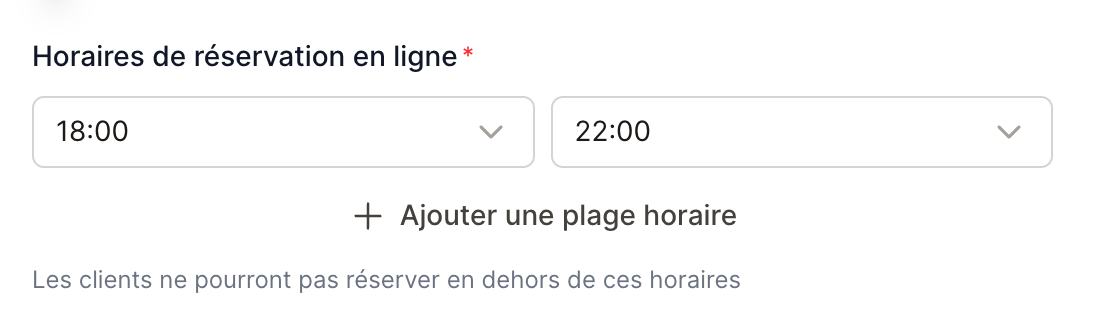
Les **Heures de réservation en ligne** sont les plages pendant lesquelles les clients peuvent réserver en ligne (ex. **19h00 → 22h00**). Les clients ne peuvent pas réserver en dehors de ces heures.
**Un seul service par shift.** Si vous proposez le midi et le soir, créez **deux services distincts** — un pour le midi, un pour le soir — plutôt qu'un seul service avec deux plages horaires. Des services séparés permettent à chacun d'avoir ses propres tailles de groupe, capacité, acomptes et règles, et sont bien plus simples à gérer.
 ### Intervalle des créneaux
L'**Intervalle** est l'écart entre deux créneaux réservables. Avec un intervalle de 30 minutes, les clients voient 19h00, 19h30, 20h00… Un intervalle de 15 minutes offre plus de finesse ; 60 minutes reste simple.
## Heures pour les clients de passage (heures d'ouverture différentes)
Par défaut, votre personnel peut ajouter des réservations sur les mêmes heures que les clients. Si vous acceptez des **clients de passage en dehors des heures de réservation**, activez **Heures d'ouverture différentes** (onglet Avancé) pour définir une plage d'**ouverture** et de **fermeture** plus large à usage interne.
Vos heures d'ouverture internes doivent **englober entièrement** toutes vos plages de réservation en ligne. Si une heure de fermeture passe minuit, elle s'affiche en **J+1** (le lendemain).
Configuration typique : les clients réservent **18h00 → 22h00** en ligne, mais le personnel peut placer des clients de passage de **17h00 → 23h30**.
## Fin stricte du service
Le réglage **Libérer les tables à une heure fixe** permet de proposer un repas plus court aux clients
qui arrivent en fin de service. Il est utile pour préparer une deuxième rotation ou respecter une
heure de fermeture, tout en indiquant au client le temps dont il dispose lors de sa réservation en ligne.
### Configurer l'heure de libération
1. Ouvrez **Paramètres → Jours d'ouverture → Services**, puis le service concerné.
2. Dans **Réglages avancés**, activez **Libérer les tables à une heure fixe**.
3. Renseignez **Tables libres à** : l'heure à laquelle vous souhaitez récupérer les tables.
4. Renseignez la **Durée minimale proposée en ligne**, puis enregistrez.
**Tables libres à** est distinct de la dernière heure d'arrivée réservable et des heures d'ouverture
internes. Cette heure doit être **strictement après la dernière arrivée de toutes les plages en ligne**.
Par exemple, une dernière arrivée à 20h30 et des tables libres à 21h00 laissent 30 minutes au client.
Une arrivée à 21h00 avec une libération à 21h00 serait refusée par le formulaire.
La durée minimale doit être au moins égale à l'intervalle des créneaux : avec un intervalle de
30 minutes, choisissez un minimum de 30 minutes ou plus. Choisissez surtout une durée réaliste pour
servir votre menu ; un créneau réservable doit laisser au client le temps de prendre son repas.
Le formulaire affiche un aperçu pour la dernière arrivée : durée restante, créneau masqué si cette
durée est trop courte, ou absence de réduction si la durée habituelle tient déjà avant la libération.
### Ce que voient les clients en ligne
EatNow part de la **durée moyenne applicable à la taille du groupe**. Si le repas se terminerait après
l'heure de libération, sa durée est réduite au temps restant. Sinon, la durée habituelle est conservée.
Ce réglage ne rallonge jamais un repas.
Si la **durée réduite** est inférieure au minimum choisi, le créneau n'est pas proposé en ligne.
À durée égale au minimum, il reste éligible, sous réserve des autres règles de disponibilité.
Le portail informe le client de la durée réduite avant qu'il confirme sa réservation.
Cette règle s'applique aux réservations du portail, de l'API de réservation et de l'agent WhatsApp.
Elle ne crée pas de places supplémentaires : les capacités, tables et autres limites du service
continuent de s'appliquer. La disponibilité tient compte de la durée réellement enregistrée pour
chaque réservation.
### Exemple : organiser deux rotations
Pour une première rotation, configurez :
* **Arrivées en ligne** : de 19h00 à 20h30, toutes les 30 minutes.
* **Durée moyenne** : 2 heures pour les groupes de cet exemple.
* **Tables libres à** : 21h00.
* **Durée minimale proposée en ligne** : 60 minutes.
| Arrivée | Durée du repas | Fin prévue | Proposé en ligne, si la capacité le permet |
| ------- | -------------- | ---------- | ------------------------------------------ |
| 19h00 | 2 heures | 21h00 | Oui, durée habituelle |
| 19h30 | 1h30 | 21h00 | Oui, durée réduite annoncée |
| 20h00 | 1 heure | 21h00 | Oui, minimum respecté |
| 20h30 | 30 minutes | 21h00 | Non, sous le minimum de 60 minutes |
Créez un **deuxième service distinct** pour les arrivées à partir de 21h00. Si l'équipe a besoin de
15 minutes pour redresser les tables, faites plutôt commencer ce deuxième service à 21h15.
Deux rotations avec deux heures de libération nécessitent deux services, chacun avec ses propres réglages.
Dans cet exemple, le dernier créneau réellement proposé est 20h00. Vous pouvez
avancer la fin de la plage de réservation à 20h00 pour que vos horaires
reflètent ce choix. Baissez le minimum uniquement si vous pouvez réellement
assurer un repas plus court.
### Le choix du staff sur le web et le mobile
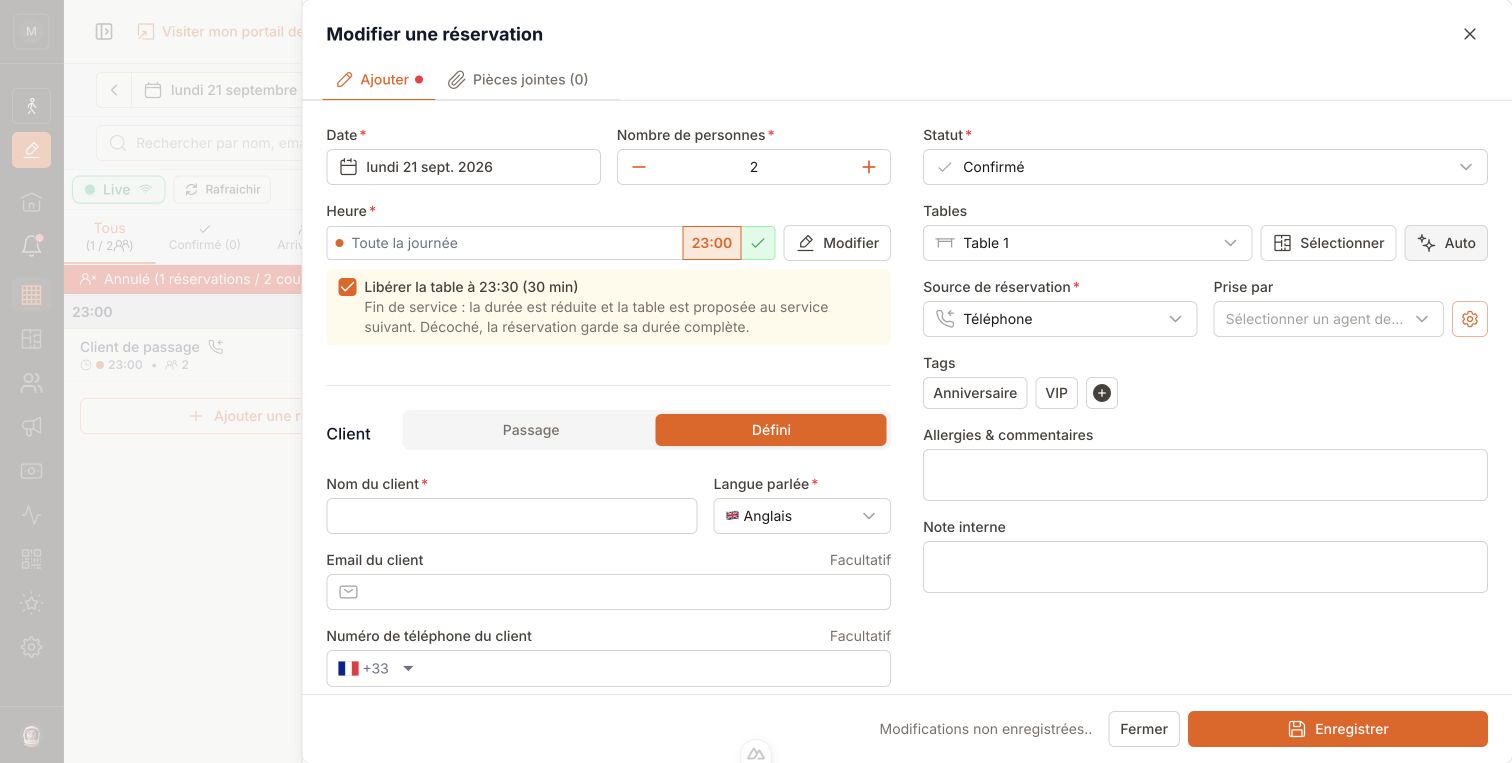
Les réservations saisies par l'équipe **ne sont pas raccourcies automatiquement**. Après avoir choisi
le service, l'heure et le nombre de personnes, cochez **Libérer la table à…** si vous convenez d'un
repas plus court avec le client. Ce choix se trouve près de l'heure sur le web et dans la section
**Quand** de l'application mobile.
* **Case cochée** : la durée affichée est enregistrée ; le placement manuel et le bouton **Auto**
utilisent cette durée pour rechercher une table.
* **Case décochée** : la réservation garde sa durée complète, même si elle dépasse l'heure de libération.
* Le minimum en ligne ne bloque pas ce choix du staff : vous pouvez accepter un séjour plus court,
à convenir avec le client.
### Intervalle des créneaux
L'**Intervalle** est l'écart entre deux créneaux réservables. Avec un intervalle de 30 minutes, les clients voient 19h00, 19h30, 20h00… Un intervalle de 15 minutes offre plus de finesse ; 60 minutes reste simple.
## Heures pour les clients de passage (heures d'ouverture différentes)
Par défaut, votre personnel peut ajouter des réservations sur les mêmes heures que les clients. Si vous acceptez des **clients de passage en dehors des heures de réservation**, activez **Heures d'ouverture différentes** (onglet Avancé) pour définir une plage d'**ouverture** et de **fermeture** plus large à usage interne.
Vos heures d'ouverture internes doivent **englober entièrement** toutes vos plages de réservation en ligne. Si une heure de fermeture passe minuit, elle s'affiche en **J+1** (le lendemain).
Configuration typique : les clients réservent **18h00 → 22h00** en ligne, mais le personnel peut placer des clients de passage de **17h00 → 23h30**.
## Fin stricte du service
Le réglage **Libérer les tables à une heure fixe** permet de proposer un repas plus court aux clients
qui arrivent en fin de service. Il est utile pour préparer une deuxième rotation ou respecter une
heure de fermeture, tout en indiquant au client le temps dont il dispose lors de sa réservation en ligne.
### Configurer l'heure de libération
1. Ouvrez **Paramètres → Jours d'ouverture → Services**, puis le service concerné.
2. Dans **Réglages avancés**, activez **Libérer les tables à une heure fixe**.
3. Renseignez **Tables libres à** : l'heure à laquelle vous souhaitez récupérer les tables.
4. Renseignez la **Durée minimale proposée en ligne**, puis enregistrez.
**Tables libres à** est distinct de la dernière heure d'arrivée réservable et des heures d'ouverture
internes. Cette heure doit être **strictement après la dernière arrivée de toutes les plages en ligne**.
Par exemple, une dernière arrivée à 20h30 et des tables libres à 21h00 laissent 30 minutes au client.
Une arrivée à 21h00 avec une libération à 21h00 serait refusée par le formulaire.
La durée minimale doit être au moins égale à l'intervalle des créneaux : avec un intervalle de
30 minutes, choisissez un minimum de 30 minutes ou plus. Choisissez surtout une durée réaliste pour
servir votre menu ; un créneau réservable doit laisser au client le temps de prendre son repas.
Le formulaire affiche un aperçu pour la dernière arrivée : durée restante, créneau masqué si cette
durée est trop courte, ou absence de réduction si la durée habituelle tient déjà avant la libération.
### Ce que voient les clients en ligne
EatNow part de la **durée moyenne applicable à la taille du groupe**. Si le repas se terminerait après
l'heure de libération, sa durée est réduite au temps restant. Sinon, la durée habituelle est conservée.
Ce réglage ne rallonge jamais un repas.
Si la **durée réduite** est inférieure au minimum choisi, le créneau n'est pas proposé en ligne.
À durée égale au minimum, il reste éligible, sous réserve des autres règles de disponibilité.
Le portail informe le client de la durée réduite avant qu'il confirme sa réservation.
Cette règle s'applique aux réservations du portail, de l'API de réservation et de l'agent WhatsApp.
Elle ne crée pas de places supplémentaires : les capacités, tables et autres limites du service
continuent de s'appliquer. La disponibilité tient compte de la durée réellement enregistrée pour
chaque réservation.
### Exemple : organiser deux rotations
Pour une première rotation, configurez :
* **Arrivées en ligne** : de 19h00 à 20h30, toutes les 30 minutes.
* **Durée moyenne** : 2 heures pour les groupes de cet exemple.
* **Tables libres à** : 21h00.
* **Durée minimale proposée en ligne** : 60 minutes.
| Arrivée | Durée du repas | Fin prévue | Proposé en ligne, si la capacité le permet |
| ------- | -------------- | ---------- | ------------------------------------------ |
| 19h00 | 2 heures | 21h00 | Oui, durée habituelle |
| 19h30 | 1h30 | 21h00 | Oui, durée réduite annoncée |
| 20h00 | 1 heure | 21h00 | Oui, minimum respecté |
| 20h30 | 30 minutes | 21h00 | Non, sous le minimum de 60 minutes |
Créez un **deuxième service distinct** pour les arrivées à partir de 21h00. Si l'équipe a besoin de
15 minutes pour redresser les tables, faites plutôt commencer ce deuxième service à 21h15.
Deux rotations avec deux heures de libération nécessitent deux services, chacun avec ses propres réglages.
Dans cet exemple, le dernier créneau réellement proposé est 20h00. Vous pouvez
avancer la fin de la plage de réservation à 20h00 pour que vos horaires
reflètent ce choix. Baissez le minimum uniquement si vous pouvez réellement
assurer un repas plus court.
### Le choix du staff sur le web et le mobile
Les réservations saisies par l'équipe **ne sont pas raccourcies automatiquement**. Après avoir choisi
le service, l'heure et le nombre de personnes, cochez **Libérer la table à…** si vous convenez d'un
repas plus court avec le client. Ce choix se trouve près de l'heure sur le web et dans la section
**Quand** de l'application mobile.
* **Case cochée** : la durée affichée est enregistrée ; le placement manuel et le bouton **Auto**
utilisent cette durée pour rechercher une table.
* **Case décochée** : la réservation garde sa durée complète, même si elle dépasse l'heure de libération.
* Le minimum en ligne ne bloque pas ce choix du staff : vous pouvez accepter un séjour plus court,
à convenir avec le client.
 Les réservations provenant de la caisse ou d'un import ne sont pas non plus raccourcies automatiquement.
### Modifier les réglages ou une réservation existante
Une durée réduite déjà enregistrée est conservée si vous changez ensuite les réglages du service,
son heure de libération ou si vous désactivez l'option. Le temps convenu avec le client n'est pas
réécrit par ces changements.
Modifier uniquement une note, un statut ou la date, sans changer l'heure, la taille du groupe ni le
service, conserve aussi cette durée. Un changement d'**heure**, de **nombre de personnes** ou de
**service** peut la recalculer selon les nouveaux réglages : vérifiez le choix affiché avant d'enregistrer
et prévenez le client si son temps à table change. Le staff peut décocher le choix pour revenir à la
durée complète.
Cette option ne marque pas automatiquement une réservation comme terminée.
Avec le [placement strict](/fr/shifts/capacity-and-rooms#placement-strict),
une table occupée reste retenue jusqu'à ce que l'équipe termine la
réservation. Prévoyez une marge entre deux rotations et veillez à mettre à
jour les statuts au départ des clients.
### Compatibilité avec la réservation via Google
Ce réglage est **indisponible lorsque la réservation via Google (Google E2E)
est active**. Google publie les créneaux avec la durée moyenne et ne prend pas
en compte cette réduction de durée. Activer la réservation via Google
**désactive ce réglage sur tous les services**. Les durées réduites déjà
enregistrées restent conservées.
## FAQ
**Un seul service doit-il couvrir le midi et le soir ?**
Non — créez **deux services distincts**, un pour le midi et un pour le soir. Chaque service a alors ses propres heures, tailles de groupe, capacité et règles de paiement, et votre planning reste clair.
**Mon service se termine après minuit — est-ce géré ?**
Oui. Réglez l'heure de fermeture après minuit, elle s'affiche en **J+1**. Le système gère le changement de date pour vous — jusqu'à **05:00**, où la journée de service se termine. Un service ne peut pas dépasser 05:00, et les horaires jusqu'à 05:00 comptent toujours comme la *fin* de la journée : une plage comme « 00:45 (J+1) → 23:00 » est à l'envers et le formulaire la refuse.
**Changer les jours ou les heures affecte-t-il les réservations existantes ?**
Non. Les changements d'horaire n'affectent que la **nouvelle** disponibilité. Les réservations existantes sont conservées.
Les réservations provenant de la caisse ou d'un import ne sont pas non plus raccourcies automatiquement.
### Modifier les réglages ou une réservation existante
Une durée réduite déjà enregistrée est conservée si vous changez ensuite les réglages du service,
son heure de libération ou si vous désactivez l'option. Le temps convenu avec le client n'est pas
réécrit par ces changements.
Modifier uniquement une note, un statut ou la date, sans changer l'heure, la taille du groupe ni le
service, conserve aussi cette durée. Un changement d'**heure**, de **nombre de personnes** ou de
**service** peut la recalculer selon les nouveaux réglages : vérifiez le choix affiché avant d'enregistrer
et prévenez le client si son temps à table change. Le staff peut décocher le choix pour revenir à la
durée complète.
Cette option ne marque pas automatiquement une réservation comme terminée.
Avec le [placement strict](/fr/shifts/capacity-and-rooms#placement-strict),
une table occupée reste retenue jusqu'à ce que l'équipe termine la
réservation. Prévoyez une marge entre deux rotations et veillez à mettre à
jour les statuts au départ des clients.
### Compatibilité avec la réservation via Google
Ce réglage est **indisponible lorsque la réservation via Google (Google E2E)
est active**. Google publie les créneaux avec la durée moyenne et ne prend pas
en compte cette réduction de durée. Activer la réservation via Google
**désactive ce réglage sur tous les services**. Les durées réduites déjà
enregistrées restent conservées.
## FAQ
**Un seul service doit-il couvrir le midi et le soir ?**
Non — créez **deux services distincts**, un pour le midi et un pour le soir. Chaque service a alors ses propres heures, tailles de groupe, capacité et règles de paiement, et votre planning reste clair.
**Mon service se termine après minuit — est-ce géré ?**
Oui. Réglez l'heure de fermeture après minuit, elle s'affiche en **J+1**. Le système gère le changement de date pour vous — jusqu'à **05:00**, où la journée de service se termine. Un service ne peut pas dépasser 05:00, et les horaires jusqu'à 05:00 comptent toujours comme la *fin* de la journée : une plage comme « 00:45 (J+1) → 23:00 » est à l'envers et le formulaire la refuse.
**Changer les jours ou les heures affecte-t-il les réservations existantes ?**
Non. Les changements d'horaire n'affectent que la **nouvelle** disponibilité. Les réservations existantes sont conservées.