> ## Documentation Index
> Fetch the complete documentation index at: https://docs.eat-now.io/llms.txt
> Use this file to discover all available pages before exploring further.
# Catalogue produits
> Tout sur la gestion des produits — catégories, langues, tarification, variants, photos, pièces jointes — et comment un changement se propage partout où le produit est vendu.
Les produits — menus fixes, day pass, billets, options — vivent dans un **catalogue produits** distinct de vos services. Vous les attachez aux services en [prépaiement](/fr/shifts/payments-prepayment) ou en [extras](/fr/shifts/payments-extras), mais les produits eux-mêmes (nom, description, prix, photos) se gèrent à un seul endroit :
**Paramètres → Produits**
Un produit est **partagé**, pas copié. Le modifier dans le catalogue — par exemple changer son prix — s'applique automatiquement à **tous les services** qui l'utilisent, en prépaiement comme en extra. Rien à mettre à jour service par service.
## La liste des produits
La colonne de gauche liste tous vos produits :
* La **recherche** filtre la liste par nom de produit au fil de la saisie.
* Le bouton de **filtres** (à côté du champ de recherche) propose un commutateur **Afficher les archivés** pour révéler les [produits archivés](#archiver-et-supprimer-un-produit), signalés par un badge « Archivé ».
* Le bouton de **tri** (en haut à droite de la liste) ordonne les produits **par date de création**, **par nom** ou **par catégorie** — en triant par catégorie, les produits sont regroupés sous leur en-tête de catégorie, les produits sans catégorie sous « Sans catégorie ». Votre choix est mémorisé.
* La **flèche** sur une ligne ouvre un menu avec **Dupliquer** et **Archiver** (ou **Restaurer** pour un produit archivé). Dupliquer crée une copie complète du produit — réglages, photos et tous les variants — avec « (Copie) » ajouté au nom. Pratique pour décliner une version saisonnière sans repartir de zéro.
* **Ajouter un produit**, en bas, crée un nouveau produit.
## Modifier le prix d'un produit
Le prix d'un produit est porté par ses **variants de prix** (un produit en a toujours au moins un — par ex. « Adulte » et « Enfant », ou un seul variant par défaut).
Allez dans **Paramètres → Produits** et cliquez sur le produit à modifier.
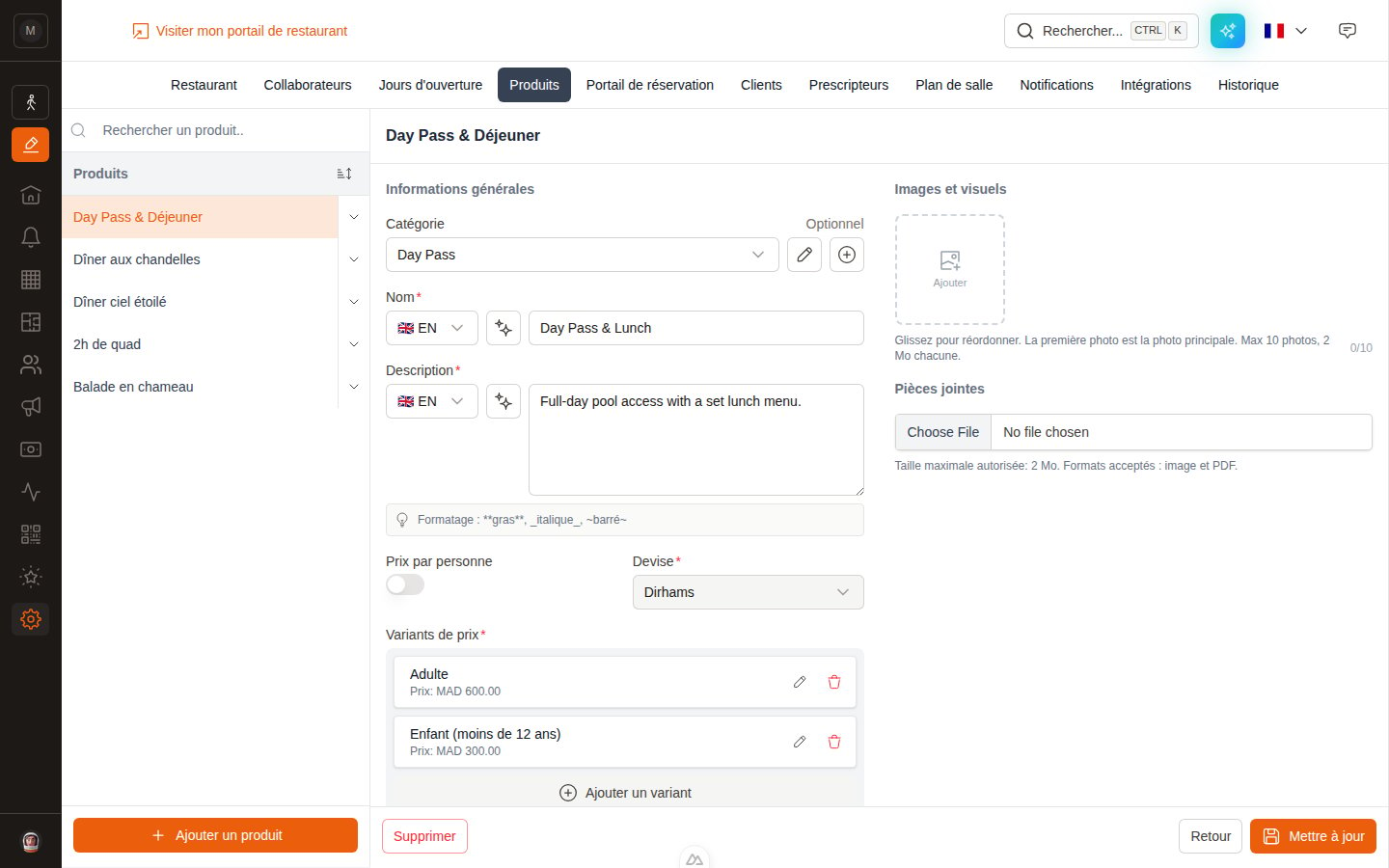 Sous **Variants de prix**, cliquez sur le **crayon** du variant concerné. Dans la fenêtre qui s'ouvre, saisissez le nouveau montant dans le champ **Prix** puis cliquez sur **Mettre à jour**.
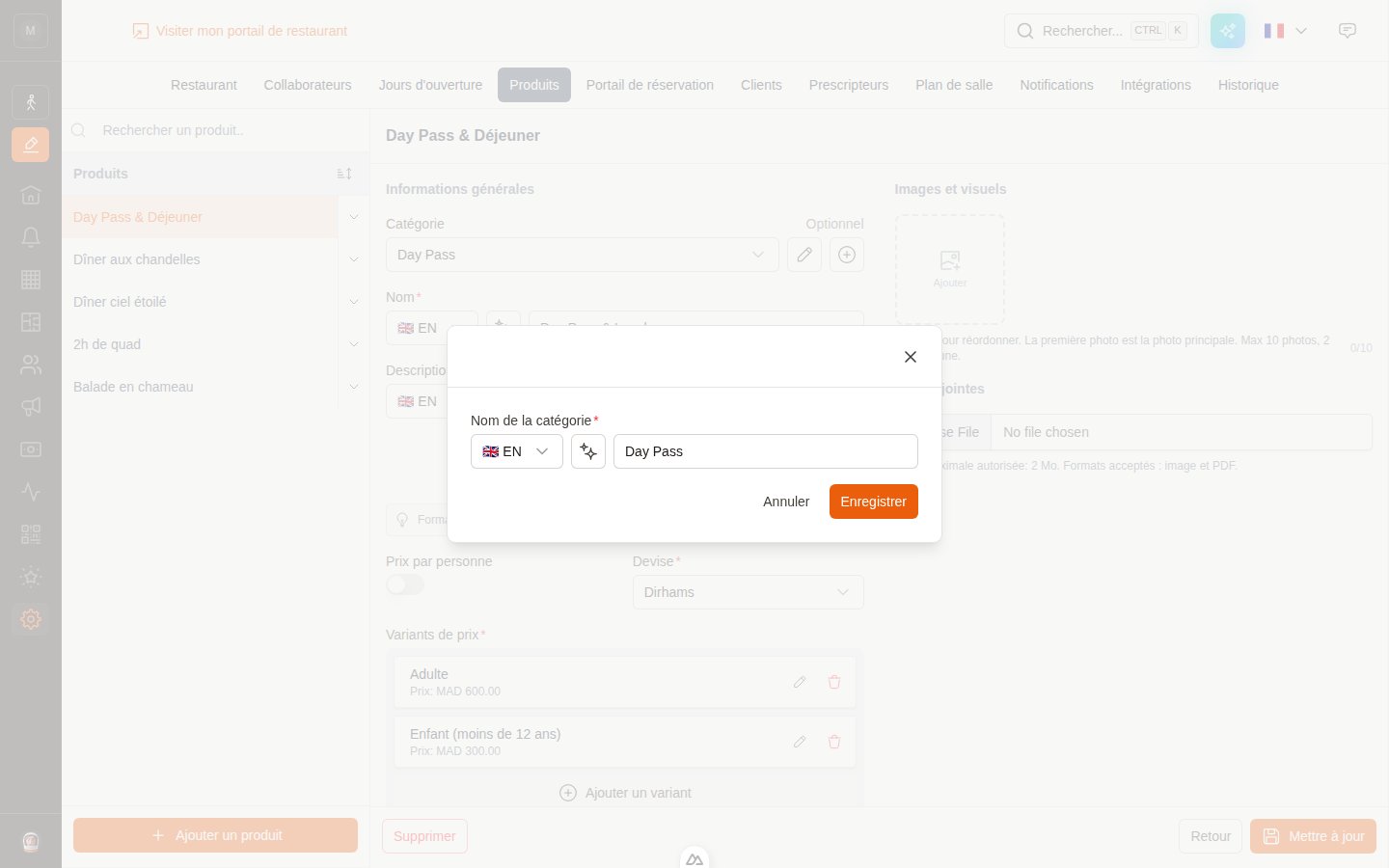 De retour sur le formulaire du produit, cliquez sur **Mettre à jour** pour enregistrer. Le nouveau prix s'applique immédiatement à tous les services qui vendent ce produit.
Les réservations **déjà payées** conservent le montant encaissé à l'époque — un changement de prix ne concerne que les réservations futures.
## Les réglages du produit
### Catégorie (optionnelle)
Les catégories organisent votre catalogue : elles regroupent les produits dans la liste (avec le tri par catégorie) **et sur votre portail de réservation**, où les clients voient les produits regroupés sous le nom de leur catégorie.
Le bouton **+** à côté du champ crée une catégorie, le **crayon** renomme celle sélectionnée. Les noms de catégories sont multilingues, comme les noms de produits. Un produit sans catégorie fonctionne très bien — il apparaît simplement hors groupe.
### Nom et description
Les deux sont **multilingues** : le menu à drapeau à côté du champ bascule entre **français, anglais, espagnol, italien, allemand et portugais**. Chaque langue s'édite indépendamment, et au moins **le français ou l'anglais** doit être renseigné. Le client voit la langue correspondant à celle de son portail de réservation.
Le **bouton étincelle** à côté de chaque champ est la **traduction automatique** : écrivez le texte dans une langue, cliquez, et les six langues sont remplies automatiquement par traduction IA. Vous pouvez ensuite ajuster chaque langue à la main.
La description accepte une mise en forme légère, rendue sur le portail de réservation : `**gras**`, `_italique_` et `~barré~`. Les sauts de ligne sont conservés.
### Prix par personne
Ce commutateur change la façon dont le prix est facturé :
* **Désactivé** — le produit est un montant unique, quelle que soit la taille du groupe (par ex. un gâteau d'anniversaire).
* **Activé** — le client choisit une quantité et paie le prix du variant **pour chaque unité** (par ex. un menu par convive, un day pass par personne).
### Devise
Fixée à la devise par défaut de votre restaurant — elle ne peut pas être changée par produit.
### Images et visuels
Une galerie de **10 photos maximum** (2 Mo chacune). Glissez pour réordonner ; la **première photo est la photo principale**, affichée sur la carte du produit sur votre portail de réservation. Le menu de chaque photo permet aussi de la définir comme principale ou de la supprimer.
### Pièces jointes
Un fichier optionnel (**image ou PDF, 2 Mo max**) attaché au produit. Sur le portail de réservation, il apparaît comme un lien **« Voir le détail »** sur la carte du produit — idéal pour un menu complet, un programme ou une brochure qui s'ouvre dans un nouvel onglet.
## Les variants de prix
Chaque produit a au moins un variant. Utilisez-en plusieurs quand le même produit existe en versions à prix différents — « Adulte » / « Enfant », « Végétarien » / « Viande », « Solo » / « Duo ». Le client choisit le variant à la réservation, et chaque variant suit sa propre disponibilité quand une [capacité par variant](/fr/shifts/payments-prepayment) est définie sur le service.
Chaque variant comporte :
| Champ | Ce qu'il fait |
| ---------------------------------------- | ---------------------------------------------------------------------------------------------------------------------- |
| **Nom** | Multilingue, comme le nom du produit (avec le même bouton de traduction automatique) |
| **Prix** | Le montant facturé pour ce variant, dans la devise du produit |
| **Photos du variant** | Jusqu'à 6 photos (2 Mo chacune) — affichées en vignette à côté du variant sur le portail, avec visionneuse plein écran |
| **Nombre de participants / produit** | Le nombre de personnes couvertes par **une unité** (voir ci-dessous) |
| **Nombre minimum / maximum de couverts** | Bornes optionnelles liées à la taille du groupe (voir ci-dessous) |
Par défaut, une unité = une personne. Augmentez cette valeur quand un seul achat couvre plusieurs convives — une planche à partager pour 4, une cabane jusqu'à 6. Le portail s'en sert pour calculer le nombre d'unités nécessaires à un groupe : un groupe de 8 réservant une planche-pour-4 se verra proposer 2 unités, et la carte du produit affiche un badge de groupe avec le nombre de participants au lieu d'un prix par tête.
Activez ces bornes pour lier un variant à la taille du groupe. Le **maximum** plafonne le nombre d'unités du variant qu'un client peut sélectionner. Le **minimum** est affiché au client à titre indicatif (par ex. « Minimum 2 personnes »). Laissez les deux désactivés pour ne poser aucune borne.
Les variants se **réordonnent en les glissant** par la poignée — l'ordre ici est l'ordre vu par les clients sur le portail. La corbeille retire un variant (la suppression est appliquée à l'enregistrement du produit).
Retirer un variant **déjà vendu** ne le supprime pas : il est **archivé** automatiquement, pour que l'historique de paiements et de réservations garde ses liens. Les variants archivés apparaissent dans une section « Variants archivés » sous la liste, où un clic suffit à les restaurer. Un variant jamais vendu est réellement supprimé.
## Où un produit peut être utilisé
Le même catalogue alimente plusieurs endroits — c'est justement pourquoi le modifier à un seul endroit suffit :
* **Prépaiement d'un service** — l'offre principale payée à la réservation ([Prépaiement](/fr/shifts/payments-prepayment))
* **Extras d'un service** — options ajoutées à une réservation ([Extras](/fr/shifts/payments-extras))
* **Activités** — le produit peut être publié comme expérience réservable sur votre portail d'activités, avec ses propres horaires, capacité et règles de paiement ([Activités](/fr/activities/setup))
* **Modèles d'e-mail et WhatsApp** — les modèles de confirmation ou de rappel peuvent être liés à des produits précis, pour que les réservations de ce produit déclenchent le bon message
* **Rapports de paiement** — chaque encaissement est lié à son produit et son variant, pour ventiler le chiffre d'affaires par produit dans les exports
## Réglages produit vs. réglages service
Certains réglages appartiennent au **produit** (modifiés dans le catalogue), d'autres au **service** (modifiés dans l'onglet Général du service) :
| Où | Réglages |
| ---------------------- | -------------------------------------------------------------------------------------------------------------------------------- |
| **Catalogue produits** | Nom, description, prix (variants), devise, prix par personne, photos, pièce jointe, catégorie |
| **Service** | Mis en avant, Interne uniquement, Encaissable en ligne, Afficher le prix, Pourcentage du total, capacité par jour, délai minimum |
Donc pour changer *le prix d'un produit*, modifiez le produit dans le catalogue. Pour changer *la façon dont un service le vend*, modifiez le service.
## Archiver et supprimer un produit
Quand vous ne vendez plus un produit, **archivez-le** plutôt que de le supprimer :
* **Archiver** (bouton sur le formulaire du produit, ou via le menu flèche d'une ligne) retire le produit de la vente **partout à la fois** — services, extras, activités et portail de réservation — tout en conservant l'intégralité de son historique de paiements et de réservations. Les produits archivés disparaissent de la liste du catalogue ; activez **Afficher les archivés** dans les filtres de la liste pour les voir, signalés par un badge « Archivé ». Si le produit était le **dernier produit actif** du prépaiement (ou des extras) d'un service, la fonctionnalité est automatiquement désactivée sur ce service pour que les clients ne tombent jamais sur une étape vide — la fenêtre de confirmation vous prévient et nomme les services concernés.
* **Restaurer** (sur un produit archivé) le remet exactement comme avant : il réapparaît dans le catalogue et est de nouveau proposé sur les services qui l'utilisent. Si l'archivage avait désactivé le prépaiement ou les extras d'un service, réactivez-les manuellement sur le service.
* **Supprimer** retire définitivement un produit — ce n'est possible que pour les produits **jamais vendus**. Si le produit a le moindre historique de paiement ou de réservation, la suppression est refusée et il vous sera proposé de l'archiver à la place. Cela protège vos rapports de chiffre d'affaires et les réservations de vos clients.
L'archivage est réversible et conserve tout — en cas de doute, archivez. La suppression sert aux produits créés par erreur ou de test.
## FAQ
**Je ne vois pas « Produits » dans les Paramètres — pourquoi ?**
L'accès au catalogue nécessite la permission produit sur votre compte. Demandez à un administrateur de l'accorder via les [rôles des collaborateurs](/fr/collaborators/roles).
**Un changement de prix affecte-t-il les réservations déjà payées ?**
Non. Les paiements effectués conservent le montant encaissé à l'époque. Seules les nouvelles réservations utilisent le prix mis à jour.
**Deux services peuvent-ils vendre le même produit à des prix différents ?**
Non — le prix appartient au produit, il est donc identique partout. S'il vous faut deux tarifs (par ex. semaine vs. week-end), créez deux produits (la duplication rend ça rapide) ou deux variants.
**Quelles langues dois-je remplir ?**
Au moins le français ou l'anglais. Pour le reste, un clic sur la **traduction automatique** remplit les six langues — le client voit automatiquement la langue de son portail de réservation.
De retour sur le formulaire du produit, cliquez sur **Mettre à jour** pour enregistrer. Le nouveau prix s'applique immédiatement à tous les services qui vendent ce produit.
Les réservations **déjà payées** conservent le montant encaissé à l'époque — un changement de prix ne concerne que les réservations futures.
## Les réglages du produit
### Catégorie (optionnelle)
Les catégories organisent votre catalogue : elles regroupent les produits dans la liste (avec le tri par catégorie) **et sur votre portail de réservation**, où les clients voient les produits regroupés sous le nom de leur catégorie.
Le bouton **+** à côté du champ crée une catégorie, le **crayon** renomme celle sélectionnée. Les noms de catégories sont multilingues, comme les noms de produits. Un produit sans catégorie fonctionne très bien — il apparaît simplement hors groupe.
### Nom et description
Les deux sont **multilingues** : le menu à drapeau à côté du champ bascule entre **français, anglais, espagnol, italien, allemand et portugais**. Chaque langue s'édite indépendamment, et au moins **le français ou l'anglais** doit être renseigné. Le client voit la langue correspondant à celle de son portail de réservation.
Le **bouton étincelle** à côté de chaque champ est la **traduction automatique** : écrivez le texte dans une langue, cliquez, et les six langues sont remplies automatiquement par traduction IA. Vous pouvez ensuite ajuster chaque langue à la main.
La description accepte une mise en forme légère, rendue sur le portail de réservation : `**gras**`, `_italique_` et `~barré~`. Les sauts de ligne sont conservés.
### Prix par personne
Ce commutateur change la façon dont le prix est facturé :
* **Désactivé** — le produit est un montant unique, quelle que soit la taille du groupe (par ex. un gâteau d'anniversaire).
* **Activé** — le client choisit une quantité et paie le prix du variant **pour chaque unité** (par ex. un menu par convive, un day pass par personne).
### Devise
Fixée à la devise par défaut de votre restaurant — elle ne peut pas être changée par produit.
### Images et visuels
Une galerie de **10 photos maximum** (2 Mo chacune). Glissez pour réordonner ; la **première photo est la photo principale**, affichée sur la carte du produit sur votre portail de réservation. Le menu de chaque photo permet aussi de la définir comme principale ou de la supprimer.
### Pièces jointes
Un fichier optionnel (**image ou PDF, 2 Mo max**) attaché au produit. Sur le portail de réservation, il apparaît comme un lien **« Voir le détail »** sur la carte du produit — idéal pour un menu complet, un programme ou une brochure qui s'ouvre dans un nouvel onglet.
## Les variants de prix
Chaque produit a au moins un variant. Utilisez-en plusieurs quand le même produit existe en versions à prix différents — « Adulte » / « Enfant », « Végétarien » / « Viande », « Solo » / « Duo ». Le client choisit le variant à la réservation, et chaque variant suit sa propre disponibilité quand une [capacité par variant](/fr/shifts/payments-prepayment) est définie sur le service.
Chaque variant comporte :
| Champ | Ce qu'il fait |
| ---------------------------------------- | ---------------------------------------------------------------------------------------------------------------------- |
| **Nom** | Multilingue, comme le nom du produit (avec le même bouton de traduction automatique) |
| **Prix** | Le montant facturé pour ce variant, dans la devise du produit |
| **Photos du variant** | Jusqu'à 6 photos (2 Mo chacune) — affichées en vignette à côté du variant sur le portail, avec visionneuse plein écran |
| **Nombre de participants / produit** | Le nombre de personnes couvertes par **une unité** (voir ci-dessous) |
| **Nombre minimum / maximum de couverts** | Bornes optionnelles liées à la taille du groupe (voir ci-dessous) |
Par défaut, une unité = une personne. Augmentez cette valeur quand un seul achat couvre plusieurs convives — une planche à partager pour 4, une cabane jusqu'à 6. Le portail s'en sert pour calculer le nombre d'unités nécessaires à un groupe : un groupe de 8 réservant une planche-pour-4 se verra proposer 2 unités, et la carte du produit affiche un badge de groupe avec le nombre de participants au lieu d'un prix par tête.
Activez ces bornes pour lier un variant à la taille du groupe. Le **maximum** plafonne le nombre d'unités du variant qu'un client peut sélectionner. Le **minimum** est affiché au client à titre indicatif (par ex. « Minimum 2 personnes »). Laissez les deux désactivés pour ne poser aucune borne.
Les variants se **réordonnent en les glissant** par la poignée — l'ordre ici est l'ordre vu par les clients sur le portail. La corbeille retire un variant (la suppression est appliquée à l'enregistrement du produit).
Retirer un variant **déjà vendu** ne le supprime pas : il est **archivé** automatiquement, pour que l'historique de paiements et de réservations garde ses liens. Les variants archivés apparaissent dans une section « Variants archivés » sous la liste, où un clic suffit à les restaurer. Un variant jamais vendu est réellement supprimé.
## Où un produit peut être utilisé
Le même catalogue alimente plusieurs endroits — c'est justement pourquoi le modifier à un seul endroit suffit :
* **Prépaiement d'un service** — l'offre principale payée à la réservation ([Prépaiement](/fr/shifts/payments-prepayment))
* **Extras d'un service** — options ajoutées à une réservation ([Extras](/fr/shifts/payments-extras))
* **Activités** — le produit peut être publié comme expérience réservable sur votre portail d'activités, avec ses propres horaires, capacité et règles de paiement ([Activités](/fr/activities/setup))
* **Modèles d'e-mail et WhatsApp** — les modèles de confirmation ou de rappel peuvent être liés à des produits précis, pour que les réservations de ce produit déclenchent le bon message
* **Rapports de paiement** — chaque encaissement est lié à son produit et son variant, pour ventiler le chiffre d'affaires par produit dans les exports
## Réglages produit vs. réglages service
Certains réglages appartiennent au **produit** (modifiés dans le catalogue), d'autres au **service** (modifiés dans l'onglet Général du service) :
| Où | Réglages |
| ---------------------- | -------------------------------------------------------------------------------------------------------------------------------- |
| **Catalogue produits** | Nom, description, prix (variants), devise, prix par personne, photos, pièce jointe, catégorie |
| **Service** | Mis en avant, Interne uniquement, Encaissable en ligne, Afficher le prix, Pourcentage du total, capacité par jour, délai minimum |
Donc pour changer *le prix d'un produit*, modifiez le produit dans le catalogue. Pour changer *la façon dont un service le vend*, modifiez le service.
## Archiver et supprimer un produit
Quand vous ne vendez plus un produit, **archivez-le** plutôt que de le supprimer :
* **Archiver** (bouton sur le formulaire du produit, ou via le menu flèche d'une ligne) retire le produit de la vente **partout à la fois** — services, extras, activités et portail de réservation — tout en conservant l'intégralité de son historique de paiements et de réservations. Les produits archivés disparaissent de la liste du catalogue ; activez **Afficher les archivés** dans les filtres de la liste pour les voir, signalés par un badge « Archivé ». Si le produit était le **dernier produit actif** du prépaiement (ou des extras) d'un service, la fonctionnalité est automatiquement désactivée sur ce service pour que les clients ne tombent jamais sur une étape vide — la fenêtre de confirmation vous prévient et nomme les services concernés.
* **Restaurer** (sur un produit archivé) le remet exactement comme avant : il réapparaît dans le catalogue et est de nouveau proposé sur les services qui l'utilisent. Si l'archivage avait désactivé le prépaiement ou les extras d'un service, réactivez-les manuellement sur le service.
* **Supprimer** retire définitivement un produit — ce n'est possible que pour les produits **jamais vendus**. Si le produit a le moindre historique de paiement ou de réservation, la suppression est refusée et il vous sera proposé de l'archiver à la place. Cela protège vos rapports de chiffre d'affaires et les réservations de vos clients.
L'archivage est réversible et conserve tout — en cas de doute, archivez. La suppression sert aux produits créés par erreur ou de test.
## FAQ
**Je ne vois pas « Produits » dans les Paramètres — pourquoi ?**
L'accès au catalogue nécessite la permission produit sur votre compte. Demandez à un administrateur de l'accorder via les [rôles des collaborateurs](/fr/collaborators/roles).
**Un changement de prix affecte-t-il les réservations déjà payées ?**
Non. Les paiements effectués conservent le montant encaissé à l'époque. Seules les nouvelles réservations utilisent le prix mis à jour.
**Deux services peuvent-ils vendre le même produit à des prix différents ?**
Non — le prix appartient au produit, il est donc identique partout. S'il vous faut deux tarifs (par ex. semaine vs. week-end), créez deux produits (la duplication rend ça rapide) ou deux variants.
**Quelles langues dois-je remplir ?**
Au moins le français ou l'anglais. Pour le reste, un clic sur la **traduction automatique** remplit les six langues — le client voit automatiquement la langue de son portail de réservation.