> ## Documentation Index
> Fetch the complete documentation index at: https://docs.eat-now.io/llms.txt
> Use this file to discover all available pages before exploring further.
# Créer votre premier service
> Faites prendre des réservations en ligne à votre restaurant dès aujourd'hui. Ce guide rapide couvre uniquement les réglages essentiels — vous affinerez le reste plus tard.
Voici la voie rapide pour démarrer. Quelques réglages suffisent pour commencer à prendre des réservations en ligne ; tout le reste a une valeur par défaut que vous pourrez ajuster ensuite.
Allez dans **Paramètres → Jours d'ouverture → Services** et cliquez sur **+ Nouveau service**.
## L'essentiel
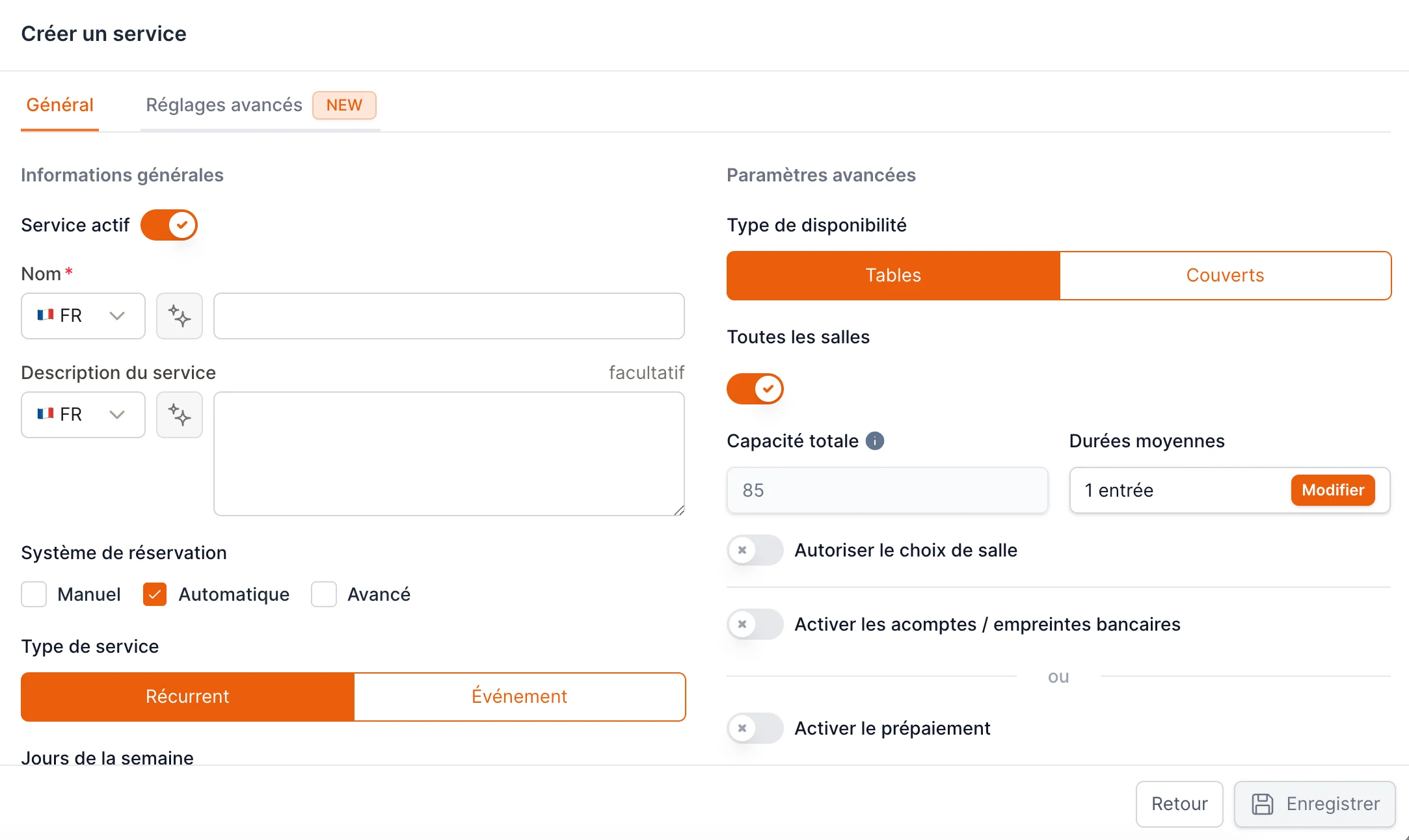
Donnez-lui un nom reconnaissable par les clients, comme **Dîner** ou **Brunch du dimanche**. Choisissez une **couleur** pour le distinguer sur votre planning.
Réglez le **Type de service** sur **Récurrent** pour un service régulier, puis sélectionnez les **jours de la semaine** concernés (ex. mardi–dimanche). Pour une date unique, choisissez plutôt **Événement**. Voir [Horaire et heures](/fr/shifts/schedule).
Sous **Heures de réservation en ligne**, ajoutez la plage horaire pendant laquelle les clients peuvent réserver — par exemple **19h00 à 22h00**. Vous proposez le midi et le soir ? Créez un **service distinct pour chacun** plutôt qu'un seul service couvrant les deux.
L'**Intervalle** est l'écart entre deux créneaux réservables. `30` minutes propose aux clients 19h00, 19h30, 20h00, etc.
**Couverts min** et **Couverts max** sont la plus petite et la plus grande table acceptée en ligne (ex. de 1 à 8).
Choisissez le mode de calcul de la disponibilité — **Tables** (depuis votre plan de salle) ou **Couverts** (un nombre de places). En mode Couverts, saisissez votre **Capacité totale**. Voir [Capacité et salles](/fr/shifts/capacity-and-rooms).
Cliquez sur **Enregistrer**. Votre service est actif et réservable sur votre portail en ligne.
 ## Ce que vous pouvez ajouter plus tard
Une fois en ligne, voici les étapes suivantes les plus courantes :
Stoppez les réservations de dernière minute ou limitez l'anticipation.
Protégez-vous des absences avec une empreinte ou un acompte.
Limitez le nombre d'arrivées simultanées.
Contrôlez les grandes réservations avant de les confirmer.
Vous hésitez sur un réglage ? Laissez la valeur par défaut. Les services sont modifiables à tout moment — les changements n'affectent que les **nouvelles** réservations, jamais les existantes.
## Ce que vous pouvez ajouter plus tard
Une fois en ligne, voici les étapes suivantes les plus courantes :
Stoppez les réservations de dernière minute ou limitez l'anticipation.
Protégez-vous des absences avec une empreinte ou un acompte.
Limitez le nombre d'arrivées simultanées.
Contrôlez les grandes réservations avant de les confirmer.
Vous hésitez sur un réglage ? Laissez la valeur par défaut. Les services sont modifiables à tout moment — les changements n'affectent que les **nouvelles** réservations, jamais les existantes.