> ## Documentation Index
> Fetch the complete documentation index at: https://docs.eat-now.io/llms.txt
> Use this file to discover all available pages before exploring further.
# Avis
> Transformez chaque client satisfait en avis public, et chaque client déçu en conversation privée. EatNow demande l'avis, le filtre, le centralise et vous aide à y répondre.
Votre note en ligne est la première chose que voit un futur client. La fonctionnalité **Avis** est conçue pour faire monter cette note automatiquement, sans que vous ayez à réclamer quoi que ce soit à qui que ce soit.
Elle fait trois choses :
Après chaque visite, EatNow envoie à votre client un message (email et/ou WhatsApp) pour lui demander de noter son expérience.
Seuls les clients qui mettent **5 étoiles** sont envoyés vers Google ou TripAdvisor. Tous les autres arrivent sur un formulaire privé que vous seul voyez.
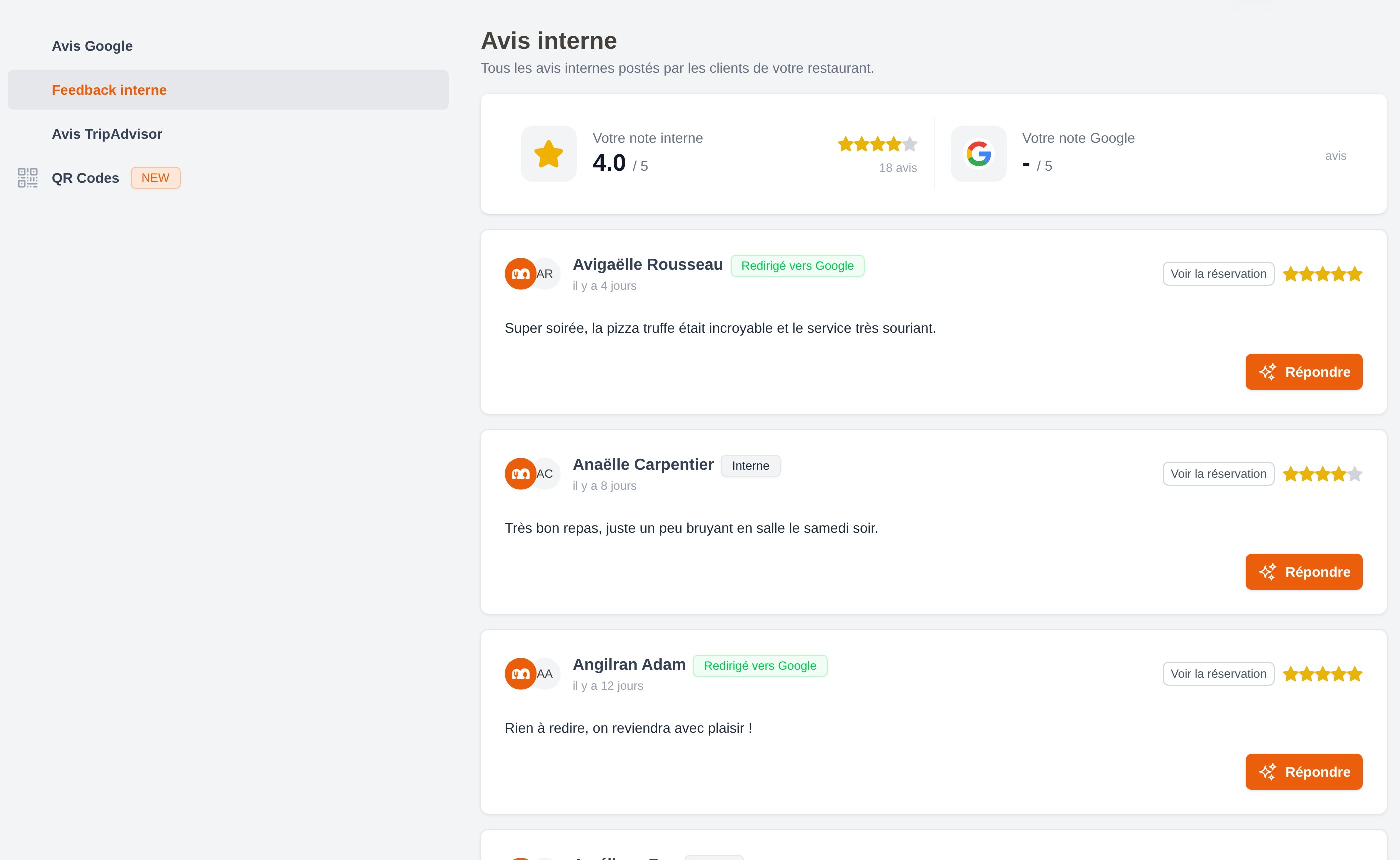
Avis Google, avis TripAdvisor et avis privés sont réunis sur une seule page, avec une IA qui rédige vos réponses.
## Le parcours complet, étape par étape
La réservation est marquée comme arrivée ou terminée dans EatNow (installé, présent, terminé…).
Après le délai que vous avez choisi (24 heures par défaut), votre client reçoit un court message avec cinq étoiles cliquables.
Il appuie sur une étoile depuis son téléphone. Ce simple geste détermine la suite.
Le client est envoyé directement sur votre page Google (ou TripAdvisor) pour y publier son avis.
Le client est invité à expliquer ce qui n'a pas fonctionné. Le commentaire reste dans EatNow, et vous êtes prévenu.
Depuis **Avis**, vous répondez à vos avis Google et à vos avis privés, avec des brouillons générés par l'IA que vous pouvez modifier.
Rien n'est jamais publié publiquement à votre place. Un avis public est toujours écrit par le client, sur la plateforme, depuis son propre compte.
## Où se trouve quoi
| Ce que vous voulez faire | Où aller |
| ----------------------------------------- | ----------------------------------------------------------- |
| Configurer la demande d'avis et le filtre | **Paramètres > Notifications > Général**, onglet **Client** |
| Connecter Google ou TripAdvisor | **Paramètres > Intégrations > Liste d'intégrations** |
| Lire et répondre aux avis | **Avis** (barre latérale gauche) |
| Imprimer des QR codes pour vos tables | **Avis > QR Codes** |
| Suivre vos résultats | **Tableau de bord**, onglet **E-Réputation** |
 ## Trois façons de collecter un avis
Envoyée automatiquement après la visite aux clients qui ont une adresse email.
Envoyée automatiquement aux clients qui ont un numéro de téléphone, si votre intégration WhatsApp est active.
Imprimés sur vos tables ou au comptoir, pour les passages et les clients sans réservation.
## Ce qu'il vous faut pour démarrer
Rien du tout. Les **avis internes** sont activés par défaut : il suffit d'activer le message de suivi.
Une intégration **Google My Business** connectée dans **Paramètres > Intégrations > Liste d'intégrations**, avec votre fiche restaurant sélectionnée.
Une intégration **TripAdvisor** connectée dans **Paramètres > Intégrations > Liste d'intégrations**.
Une intégration **WhatsApp** active et un template WhatsApp de type **Suivi** approuvé par Meta. Voir [Templates WhatsApp](/fr/whatsapp/templates).
## Qui peut faire quoi
L'accès aux avis dépend de deux permissions, définies par rôle dans **Paramètres > Collaborateurs** :
| Permission | Ce qu'elle autorise |
| -------------- | ----------------------------------------------------------------------- |
| `review:read` | Voir la page **Avis** et tout son contenu |
| `review:reply` | Répondre à un avis ou à un feedback privé, et utiliser le générateur IA |
Si un collaborateur ne voit pas **Avis** dans la barre latérale, c'est que son rôle n'a pas la permission `review:read`. Voir [Rôles et permissions](/fr/collaborators/permissions).
## Pour aller plus loin
Choisissez quand le message part et sur quels canaux.
Comment EatNow évite les mauvais avis sur Google.
Utilisez l'IA pour répondre en quelques secondes.
Avis générés, avis négatifs interceptés, taux de conversion.
## Trois façons de collecter un avis
Envoyée automatiquement après la visite aux clients qui ont une adresse email.
Envoyée automatiquement aux clients qui ont un numéro de téléphone, si votre intégration WhatsApp est active.
Imprimés sur vos tables ou au comptoir, pour les passages et les clients sans réservation.
## Ce qu'il vous faut pour démarrer
Rien du tout. Les **avis internes** sont activés par défaut : il suffit d'activer le message de suivi.
Une intégration **Google My Business** connectée dans **Paramètres > Intégrations > Liste d'intégrations**, avec votre fiche restaurant sélectionnée.
Une intégration **TripAdvisor** connectée dans **Paramètres > Intégrations > Liste d'intégrations**.
Une intégration **WhatsApp** active et un template WhatsApp de type **Suivi** approuvé par Meta. Voir [Templates WhatsApp](/fr/whatsapp/templates).
## Qui peut faire quoi
L'accès aux avis dépend de deux permissions, définies par rôle dans **Paramètres > Collaborateurs** :
| Permission | Ce qu'elle autorise |
| -------------- | ----------------------------------------------------------------------- |
| `review:read` | Voir la page **Avis** et tout son contenu |
| `review:reply` | Répondre à un avis ou à un feedback privé, et utiliser le générateur IA |
Si un collaborateur ne voit pas **Avis** dans la barre latérale, c'est que son rôle n'a pas la permission `review:read`. Voir [Rôles et permissions](/fr/collaborators/permissions).
## Pour aller plus loin
Choisissez quand le message part et sur quels canaux.
Comment EatNow évite les mauvais avis sur Google.
Utilisez l'IA pour répondre en quelques secondes.
Avis générés, avis négatifs interceptés, taux de conversion.