> ## Documentation Index
> Fetch the complete documentation index at: https://docs.eat-now.io/llms.txt
> Use this file to discover all available pages before exploring further.
# Exporter vos réservations
> Téléchargez vos réservations en Excel ou CSV — avec les colonnes et l'ordre exacts que vous voulez, grâce aux modèles d'export réutilisables.
EatNow vous permet de **télécharger vos réservations** pour les ouvrir dans Excel, Google Sheets, ou les transmettre à votre comptable. Vous pouvez exporter depuis tous les endroits où vous voyez vos réservations, et vous décidez **quelles colonnes apparaissent et dans quel ordre** grâce aux **modèles d'export**.
 ***
## Où puis-je exporter ?
Il y a deux endroits :
| Depuis | Idéal pour |
| --------------------------------------------------------------------------------------- | --------------------------------------------------------------------------- |
| **Le bouton Exporter** dans n'importe quelle vue réservations (Liste, Planning, Tables) | Exporter exactement ce que vous voyez à l'écran, avec vos filtres appliqués |
| **Paramètres → Intégrations → Export** | Exporter toute une période d'un coup (par plage de dates de réservation) |
Quand vous exportez depuis une vue réservations, vous obtenez **uniquement les réservations affichées** — donc si vous avez filtré par service, salle ou statut, le fichier correspond à ce qui est à l'écran.
***
## Choisir un format de fichier
À chaque export, vous choisissez un format :
* **Excel (XLSX)** — un vrai tableur. Le meilleur choix dans la plupart des cas : il s'ouvre proprement dans Excel et Google Sheets, avec les accents et les colonnes déjà mis en forme.
* **CSV** — un simple fichier texte, pratique si un autre outil vous demande un import au format CSV.
Vous hésitez ? Choisissez **Excel (XLSX)**.
***
## C'est quoi un modèle d'export ?
Par défaut, un export contient **toutes les colonnes disponibles**. Ça en fait beaucoup — et vous en avez rarement besoin de toutes.
Un **modèle d'export** vous permet d'enregistrer une sélection propre et réutilisable : choisissez seulement les colonnes qui comptent, mettez-les dans l'ordre voulu, donnez-lui un nom (ex. *Comptabilité*, *Service du soir*), et réutilisez-le partout. Vous pouvez créer autant de modèles que vous voulez.
Par exemple, un modèle *Comptabilité* pourrait ne garder que **Nom, Date, Couverts, Total payé** — rien d'autre — pour un fichier propre, prêt à envoyer.
***
## Créer un modèle d'export
Allez dans **Paramètres → Intégrations → Export**. En haut, vous trouverez la section **Modèles d'export de réservations**.
***
## Où puis-je exporter ?
Il y a deux endroits :
| Depuis | Idéal pour |
| --------------------------------------------------------------------------------------- | --------------------------------------------------------------------------- |
| **Le bouton Exporter** dans n'importe quelle vue réservations (Liste, Planning, Tables) | Exporter exactement ce que vous voyez à l'écran, avec vos filtres appliqués |
| **Paramètres → Intégrations → Export** | Exporter toute une période d'un coup (par plage de dates de réservation) |
Quand vous exportez depuis une vue réservations, vous obtenez **uniquement les réservations affichées** — donc si vous avez filtré par service, salle ou statut, le fichier correspond à ce qui est à l'écran.
***
## Choisir un format de fichier
À chaque export, vous choisissez un format :
* **Excel (XLSX)** — un vrai tableur. Le meilleur choix dans la plupart des cas : il s'ouvre proprement dans Excel et Google Sheets, avec les accents et les colonnes déjà mis en forme.
* **CSV** — un simple fichier texte, pratique si un autre outil vous demande un import au format CSV.
Vous hésitez ? Choisissez **Excel (XLSX)**.
***
## C'est quoi un modèle d'export ?
Par défaut, un export contient **toutes les colonnes disponibles**. Ça en fait beaucoup — et vous en avez rarement besoin de toutes.
Un **modèle d'export** vous permet d'enregistrer une sélection propre et réutilisable : choisissez seulement les colonnes qui comptent, mettez-les dans l'ordre voulu, donnez-lui un nom (ex. *Comptabilité*, *Service du soir*), et réutilisez-le partout. Vous pouvez créer autant de modèles que vous voulez.
Par exemple, un modèle *Comptabilité* pourrait ne garder que **Nom, Date, Couverts, Total payé** — rien d'autre — pour un fichier propre, prêt à envoyer.
***
## Créer un modèle d'export
Allez dans **Paramètres → Intégrations → Export**. En haut, vous trouverez la section **Modèles d'export de réservations**.
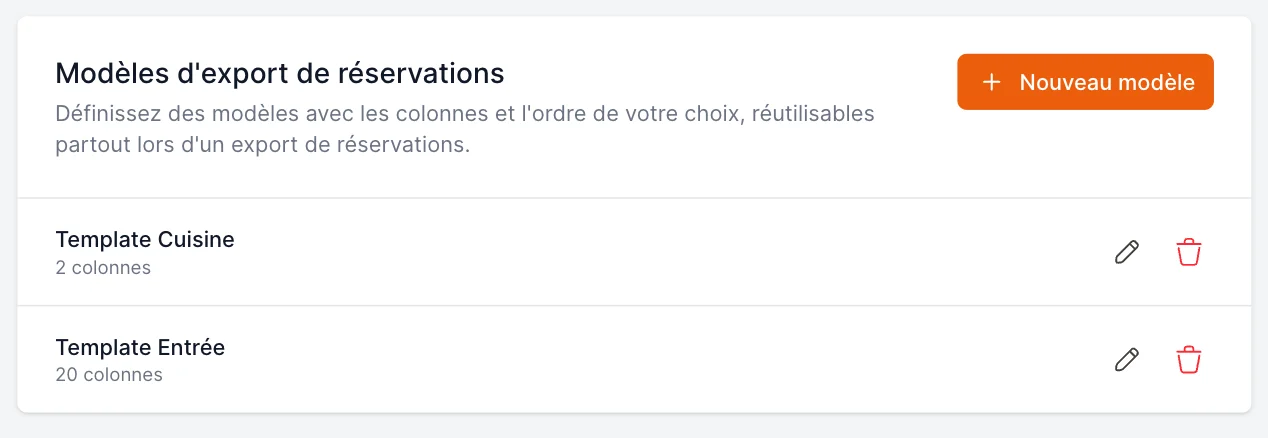 Une fenêtre s'ouvre avec **toutes les colonnes déjà sélectionnées** — vous partez de la liste complète et vous l'affinez.
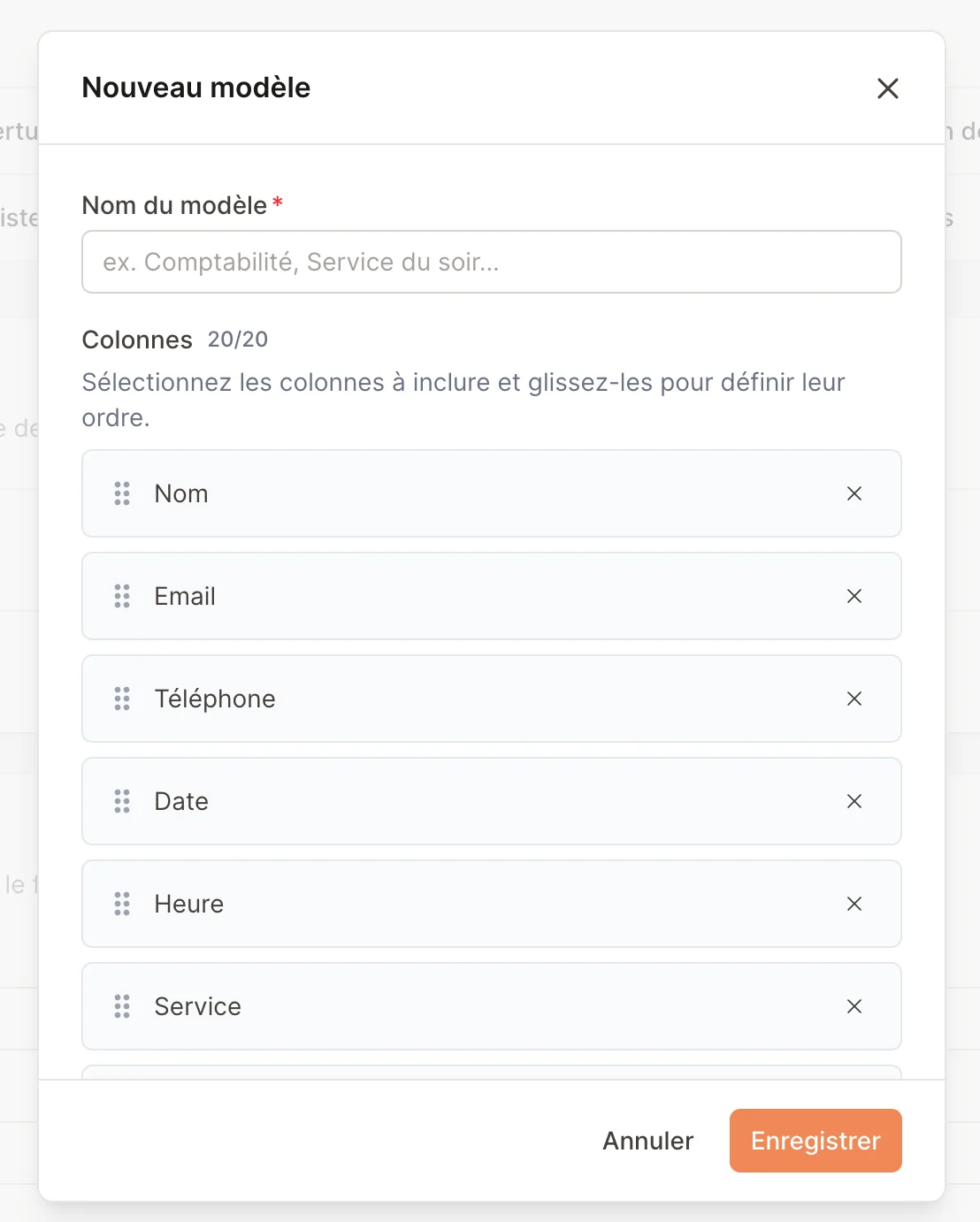 Donnez-lui un nom clair que vous reconnaîtrez plus tard, comme *Comptabilité* ou *Service du soir*.
* **Retirez** une colonne avec le **✕** à sa droite.
* **Réordonnez** les colonnes en les **glissant** avec la poignée à gauche — l'ordre ici est l'ordre dans votre fichier.
* **Rajoutez une colonne** avec le bouton **Ajouter une colonne**.
Le petit compteur (ex. **8/20**) indique combien de colonnes vous avez gardées sur le total disponible.
Cliquez sur **Enregistrer**. Votre modèle est désormais disponible partout où vous exportez.
Besoin de modifier un modèle plus tard ? Sur la même page de paramètres, cliquez sur l'icône **crayon** d'un modèle pour l'éditer, ou sur l'icône **corbeille** pour le supprimer.
***
## Exporter avec un modèle
### Depuis une vue réservations
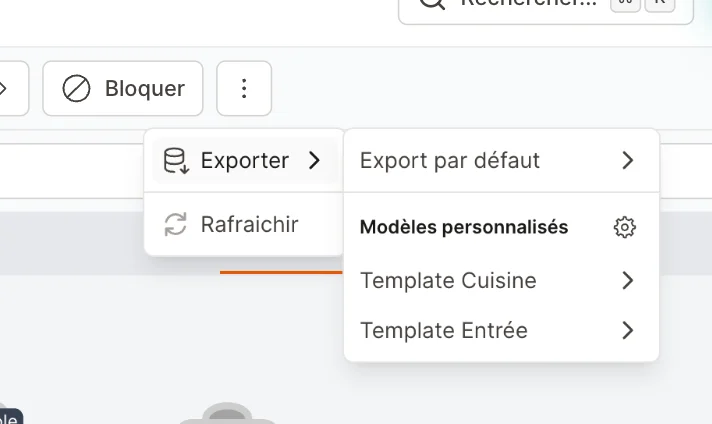
1. Ouvrez le menu **Exporter** (en haut à droite de la page Réservations).
2. Choisissez **Export par défaut** (toutes les colonnes) ou l'un de vos modèles enregistrés sous **Modèles personnalisés**.
3. Choisissez **CSV** ou **XLSX** — le téléchargement démarre immédiatement.
La petite icône **engrenage** à côté de **Modèles personnalisés** vous emmène directement à la page de paramètres pour gérer vos modèles.
### Depuis la page de paramètres (par plage de dates)
À utiliser pour exporter toute une période d'un coup :
1. Allez dans **Paramètres → Intégrations → Export**.
2. Choisissez un **modèle d'export** (ou celui par défaut), un **format de fichier**, et une **date de début** et **de fin**.
3. Cliquez sur **Exporter**.
Donnez-lui un nom clair que vous reconnaîtrez plus tard, comme *Comptabilité* ou *Service du soir*.
* **Retirez** une colonne avec le **✕** à sa droite.
* **Réordonnez** les colonnes en les **glissant** avec la poignée à gauche — l'ordre ici est l'ordre dans votre fichier.
* **Rajoutez une colonne** avec le bouton **Ajouter une colonne**.
Le petit compteur (ex. **8/20**) indique combien de colonnes vous avez gardées sur le total disponible.
Cliquez sur **Enregistrer**. Votre modèle est désormais disponible partout où vous exportez.
Besoin de modifier un modèle plus tard ? Sur la même page de paramètres, cliquez sur l'icône **crayon** d'un modèle pour l'éditer, ou sur l'icône **corbeille** pour le supprimer.
***
## Exporter avec un modèle
### Depuis une vue réservations
1. Ouvrez le menu **Exporter** (en haut à droite de la page Réservations).
2. Choisissez **Export par défaut** (toutes les colonnes) ou l'un de vos modèles enregistrés sous **Modèles personnalisés**.
3. Choisissez **CSV** ou **XLSX** — le téléchargement démarre immédiatement.
La petite icône **engrenage** à côté de **Modèles personnalisés** vous emmène directement à la page de paramètres pour gérer vos modèles.
### Depuis la page de paramètres (par plage de dates)
À utiliser pour exporter toute une période d'un coup :
1. Allez dans **Paramètres → Intégrations → Export**.
2. Choisissez un **modèle d'export** (ou celui par défaut), un **format de fichier**, et une **date de début** et **de fin**.
3. Cliquez sur **Exporter**.
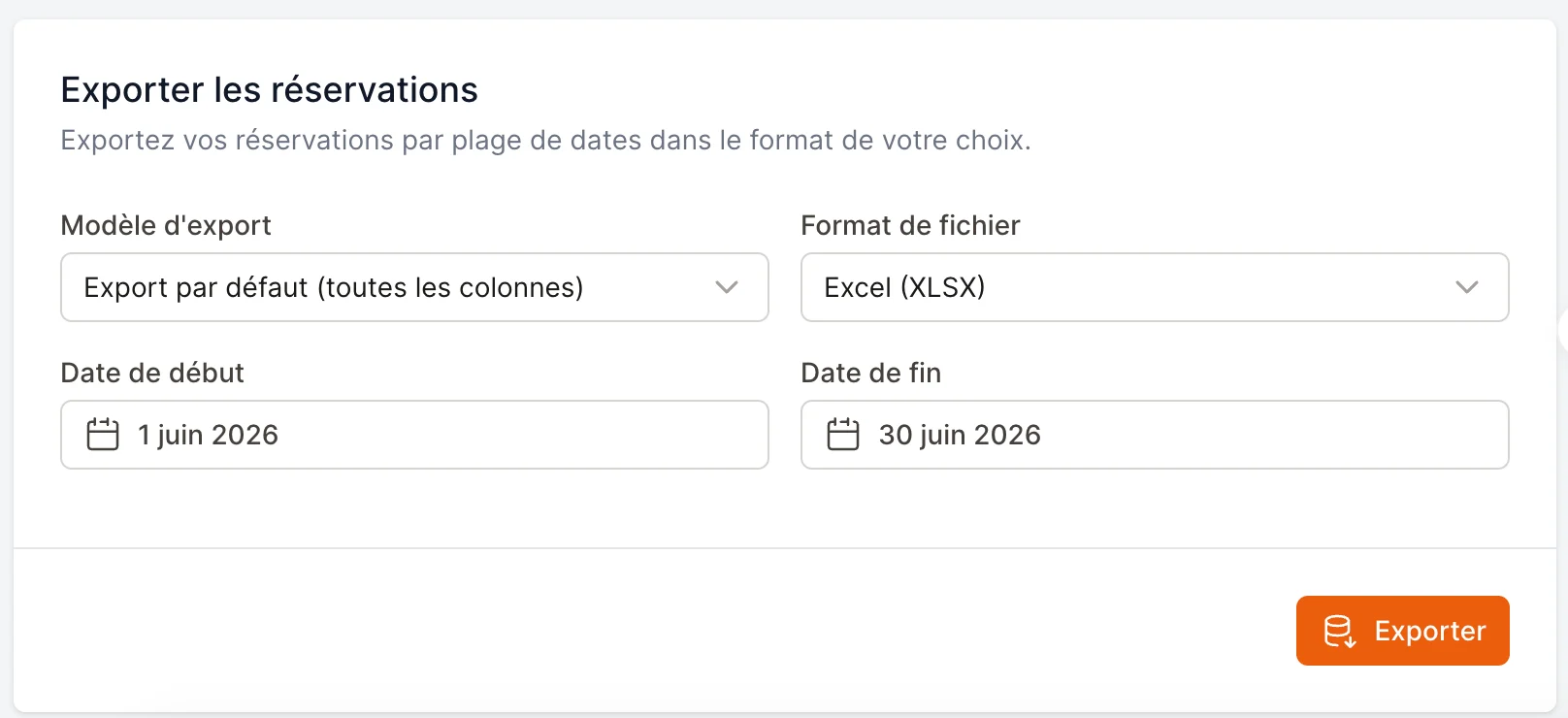 La plage de dates filtre sur **la date de création de la réservation**, pas sur la date du service.
***
## Colonnes disponibles
Vous pouvez inclure n'importe laquelle de ces colonnes, plus **vos propres champs personnalisés** :
Nom · Email · Téléphone · Date · Heure · Service · Couverts · Statut · Salle · Tables · Type de paiement · Produits (prépaiement) · Acompte / Empreinte · Statut de paiement · Total payé · Montant en attente · Prescripteur · Allergies & commentaire · Note interne · Pièces jointes
***
## Questions fréquentes
Il se télécharge sur votre appareil comme n'importe quel fichier — regardez dans les Téléchargements de votre navigateur.
Non. Les modèles n'affectent que **l'apparence des exports**. Ils ne modifient jamais vos réservations.
Oui. Les modèles sont enregistrés pour le **restaurant**, donc toute votre équipe les voit et peut les utiliser.
En exportant depuis une vue, le fichier contient uniquement les réservations **actuellement affichées**. Retirez vos filtres ou choisissez une autre date si vous en attendiez davantage.
La plage de dates filtre sur **la date de création de la réservation**, pas sur la date du service.
***
## Colonnes disponibles
Vous pouvez inclure n'importe laquelle de ces colonnes, plus **vos propres champs personnalisés** :
Nom · Email · Téléphone · Date · Heure · Service · Couverts · Statut · Salle · Tables · Type de paiement · Produits (prépaiement) · Acompte / Empreinte · Statut de paiement · Total payé · Montant en attente · Prescripteur · Allergies & commentaire · Note interne · Pièces jointes
***
## Questions fréquentes
Il se télécharge sur votre appareil comme n'importe quel fichier — regardez dans les Téléchargements de votre navigateur.
Non. Les modèles n'affectent que **l'apparence des exports**. Ils ne modifient jamais vos réservations.
Oui. Les modèles sont enregistrés pour le **restaurant**, donc toute votre équipe les voit et peut les utiliser.
En exportant depuis une vue, le fichier contient uniquement les réservations **actuellement affichées**. Retirez vos filtres ou choisissez une autre date si vous en attendiez davantage.