> ## Documentation Index
> Fetch the complete documentation index at: https://docs.eat-now.io/llms.txt
> Use this file to discover all available pages before exploring further.
# QR codes & partage
> Imprimez un QR code pour vos tables, partagez le lien, et voyez exactement ce que reçoivent vos clients — filtres, langues, et comment Google lit votre carte.
Chaque menu — PDF ou interactif — dispose d'un **lien public permanent** et d'un **QR code**. Ils ne changent jamais : un QR code imprimé l'an dernier fonctionne toujours aujourd'hui.
## Récupérer le lien et le QR code
Depuis **Menus digitaux**, cliquez sur l'icône **QR code** sur la ligne du menu.
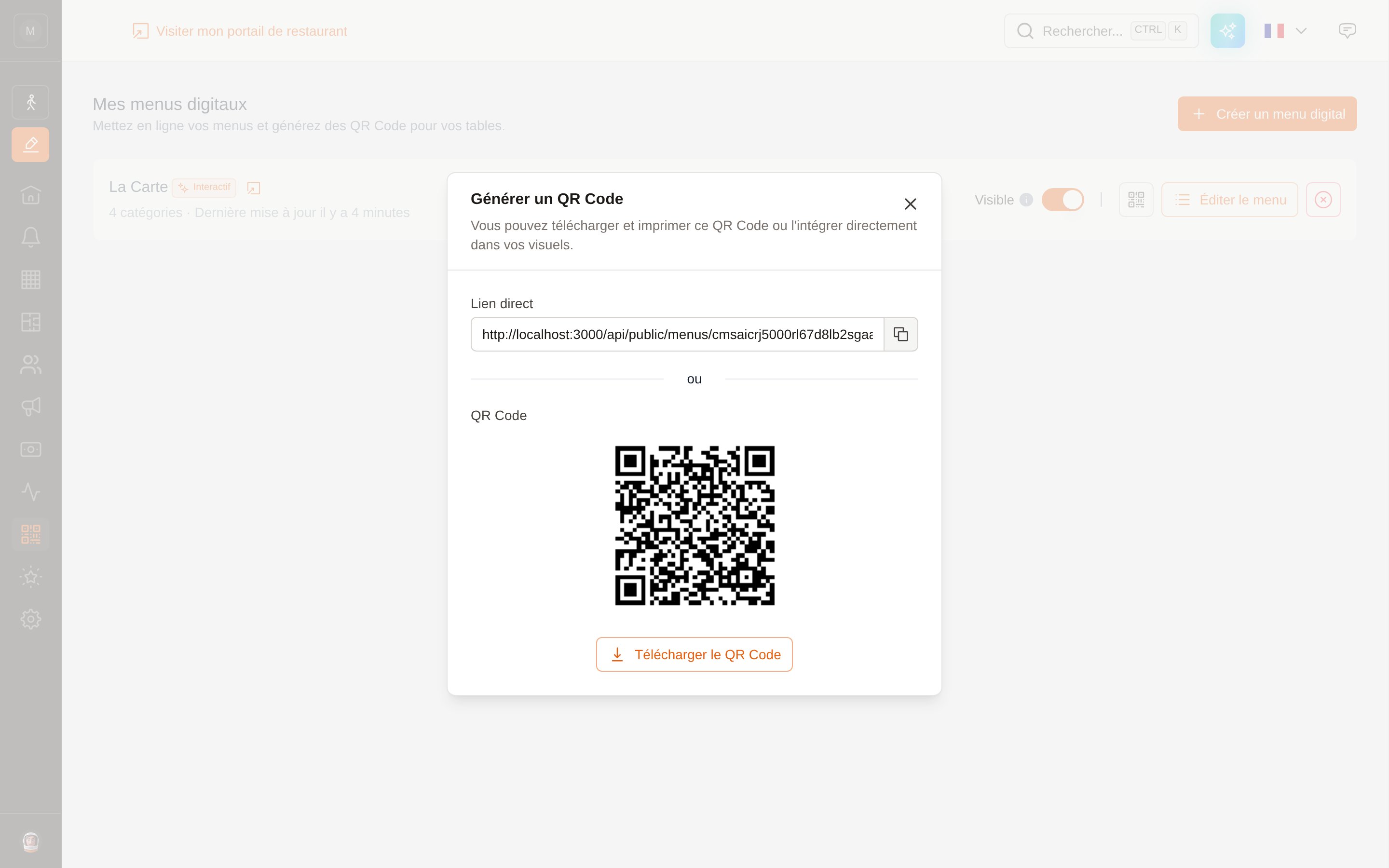 * **Lien direct** — copiez-le avec le bouton à côté. Mettez-le sur votre site, dans votre bio Instagram, dans un e-mail ou une réponse WhatsApp.
* **QR Code** — cliquez sur **Télécharger le QR Code** pour obtenir un PNG. Imprimez-le sur vos chevalets de table, sur votre vitrine, en bas de l'addition.
Le QR code et le lien diffèrent volontairement sur un détail. Un QR code se scanne normalement **à table** : la page qu'il ouvre masque donc le bouton *Réserver une table* — votre client est déjà installé. Le lien copié, lui, conserve le bouton de réservation, puisqu'il s'adresse à des gens qui ne sont pas encore là.
## Où vos clients le trouvent sur votre portail
Dès qu'un menu est visible, un lien **Menus** apparaît dans l'en-tête de votre portail de réservation. Si vous en avez plusieurs, il ouvre un petit menu déroulant qui les liste.
* **Lien direct** — copiez-le avec le bouton à côté. Mettez-le sur votre site, dans votre bio Instagram, dans un e-mail ou une réponse WhatsApp.
* **QR Code** — cliquez sur **Télécharger le QR Code** pour obtenir un PNG. Imprimez-le sur vos chevalets de table, sur votre vitrine, en bas de l'addition.
Le QR code et le lien diffèrent volontairement sur un détail. Un QR code se scanne normalement **à table** : la page qu'il ouvre masque donc le bouton *Réserver une table* — votre client est déjà installé. Le lien copié, lui, conserve le bouton de réservation, puisqu'il s'adresse à des gens qui ne sont pas encore là.
## Où vos clients le trouvent sur votre portail
Dès qu'un menu est visible, un lien **Menus** apparaît dans l'en-tête de votre portail de réservation. Si vous en avez plusieurs, il ouvre un petit menu déroulant qui les liste.
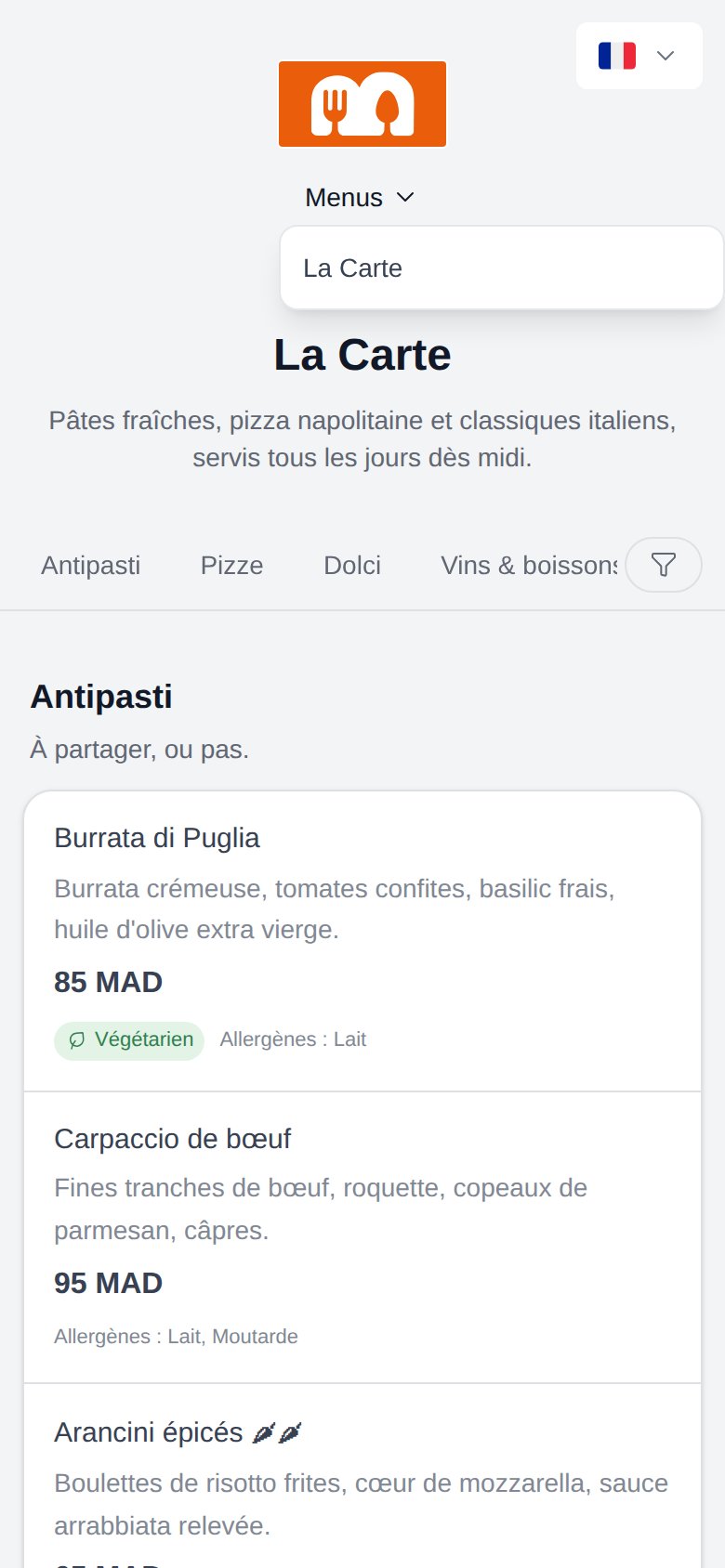 Vous pouvez renommer ou réordonner ce lien — et les autres liens du portail — dans **Paramètres → Portail de réservation → Liens**.
## Ce que voient vos clients
Un menu PDF ouvre simplement votre fichier. Un **menu interactif** ouvre une page comme celle-ci :
Vous pouvez renommer ou réordonner ce lien — et les autres liens du portail — dans **Paramètres → Portail de réservation → Liens**.
## Ce que voient vos clients
Un menu PDF ouvre simplement votre fichier. Un **menu interactif** ouvre une page comme celle-ci :
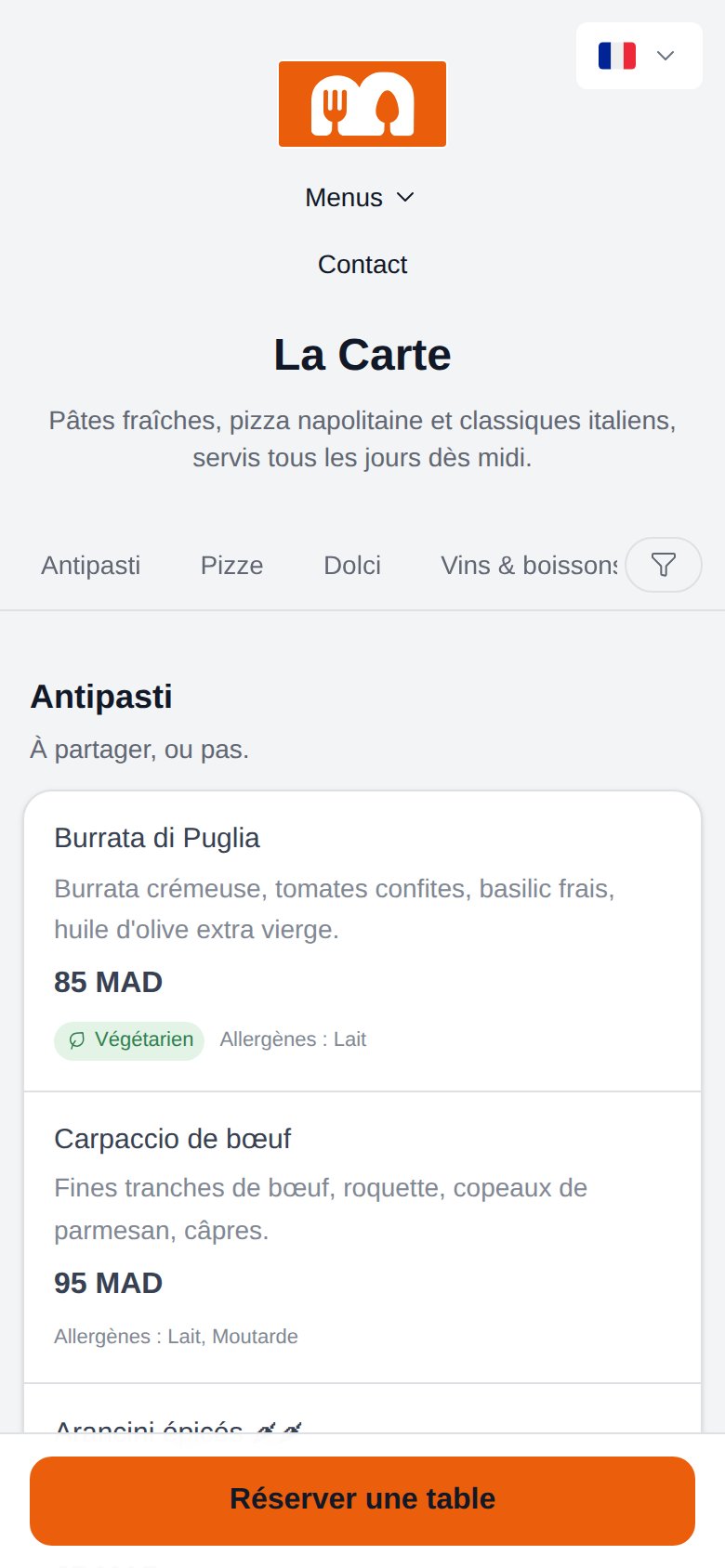 * Les **onglets de catégories** restent collés en haut pendant le défilement et suivent la section en cours de lecture.
* **Prix, photos, pastilles de régime et allergènes** sur chaque plat ; toucher un plat ouvre son détail complet et sa photo.
* **Badges et niveaux de piment** ressortent — une bonne raison de les utiliser avec parcimonie.
* Un plat marqué en rupture reste visible, grisé, avec la mention **Indisponible aujourd'hui**.
* Les **onglets de catégories** restent collés en haut pendant le défilement et suivent la section en cours de lecture.
* **Prix, photos, pastilles de régime et allergènes** sur chaque plat ; toucher un plat ouvre son détail complet et sa photo.
* **Badges et niveaux de piment** ressortent — une bonne raison de les utiliser avec parcimonie.
* Un plat marqué en rupture reste visible, grisé, avec la mention **Indisponible aujourd'hui**.
 ### Les filtres
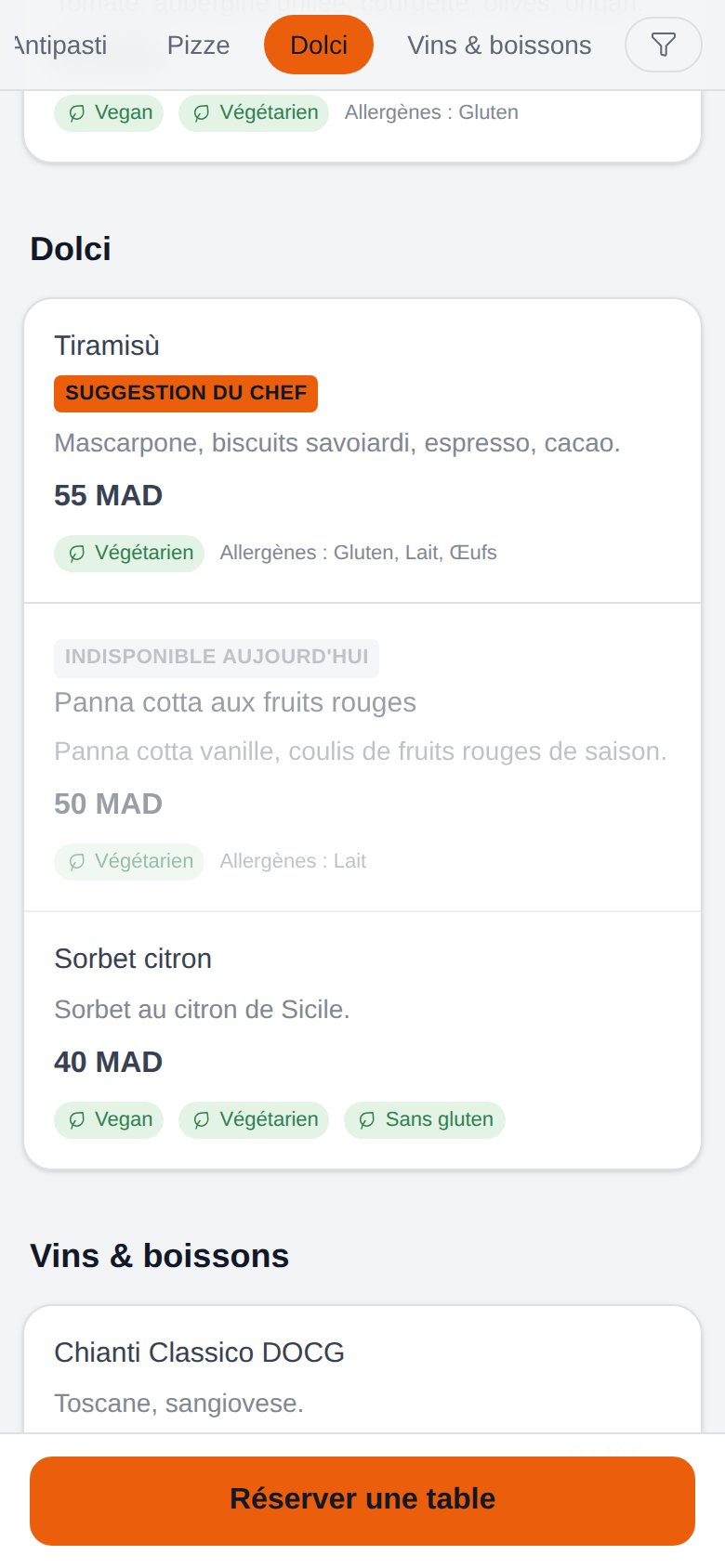
Derrière le bouton **Filtres**, vos clients choisissent des préférences alimentaires et excluent des allergènes.
### Les filtres
Derrière le bouton **Filtres**, vos clients choisissent des préférences alimentaires et excluent des allergènes.
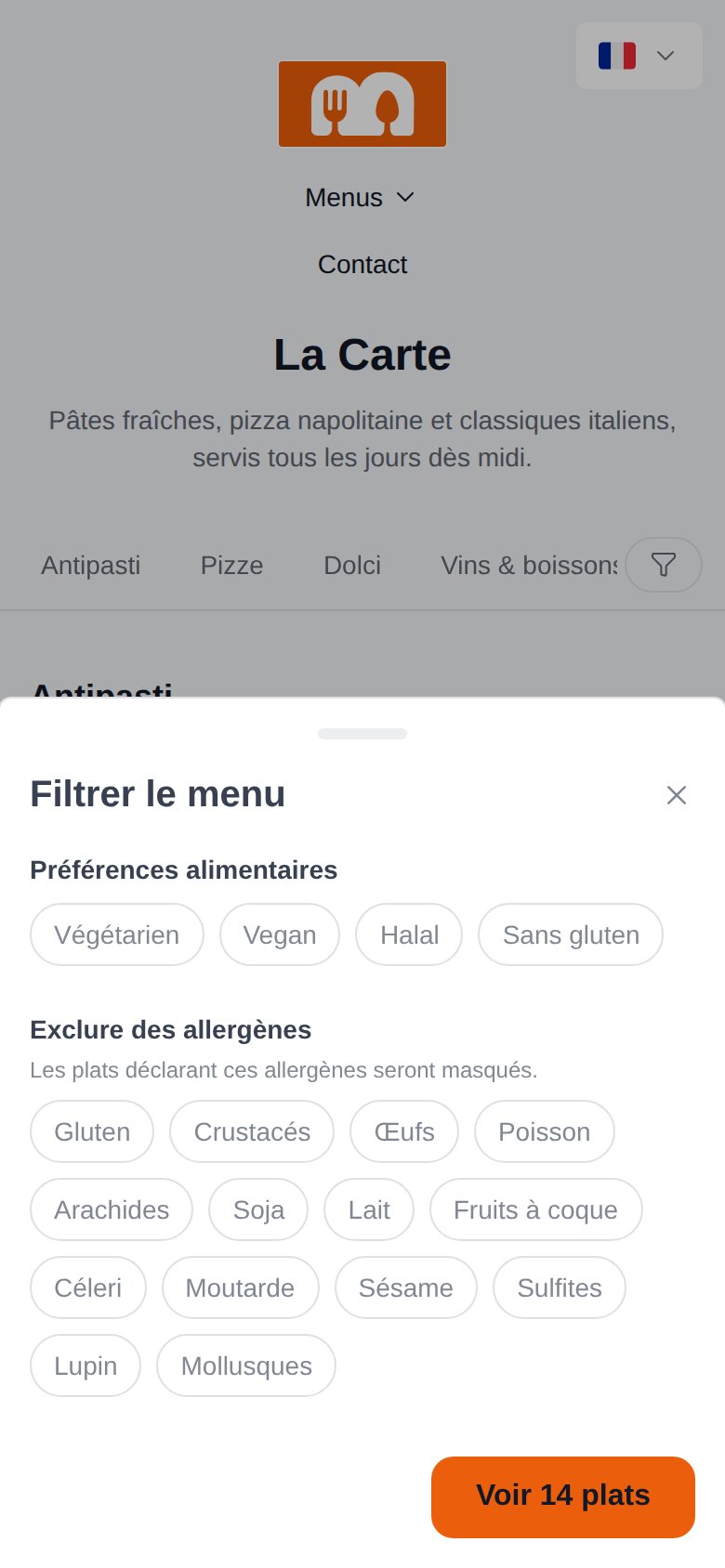 * Les **préférences alimentaires** ne gardent que les plats portant *tous* les régimes sélectionnés.
* **Exclure des allergènes** masque les plats qui **déclarent** l'allergène exclu.
Le filtre allergènes ne peut travailler qu'avec ce que vous avez saisi. Un plat dont aucun allergène n'est renseigné n'est jamais masqué — il ne déclare simplement rien. La page affiche un avertissement invitant vos clients à signaler toute allergie à votre équipe, mais cela ne remplace pas une carte correctement renseignée.
### Les langues
La page suit la langue de votre client, qui peut aussi en changer via le drapeau en haut à droite. Six langues sont disponibles : anglais, français, espagnol, allemand, portugais, italien — remplies automatiquement à l'import de votre PDF.
Un plat qu'aucune traduction ne couvre — un ajout récent, par exemple — s'affiche dans la langue où vous l'avez écrit plutôt que de laisser un blanc sur la page.
## Google et les assistants IA
Un menu interactif est une vraie page web, rendue côté serveur, donc :
* **Google peut l'indexer** — vos plats et vos prix deviennent trouvables, ce qu'un PDF ne permet jamais.
* Elle embarque des **données structurées schema.org** (`Restaurant → hasMenu → MenuSection → MenuItem`, avec prix et régimes), le format que lisent les moteurs de recherche et les assistants IA pour répondre à des questions du type *« pizza vegan près de chez moi »*.
Rien à configurer : c'est actif dès que le menu est publié.
* Les **préférences alimentaires** ne gardent que les plats portant *tous* les régimes sélectionnés.
* **Exclure des allergènes** masque les plats qui **déclarent** l'allergène exclu.
Le filtre allergènes ne peut travailler qu'avec ce que vous avez saisi. Un plat dont aucun allergène n'est renseigné n'est jamais masqué — il ne déclare simplement rien. La page affiche un avertissement invitant vos clients à signaler toute allergie à votre équipe, mais cela ne remplace pas une carte correctement renseignée.
### Les langues
La page suit la langue de votre client, qui peut aussi en changer via le drapeau en haut à droite. Six langues sont disponibles : anglais, français, espagnol, allemand, portugais, italien — remplies automatiquement à l'import de votre PDF.
Un plat qu'aucune traduction ne couvre — un ajout récent, par exemple — s'affiche dans la langue où vous l'avez écrit plutôt que de laisser un blanc sur la page.
## Google et les assistants IA
Un menu interactif est une vraie page web, rendue côté serveur, donc :
* **Google peut l'indexer** — vos plats et vos prix deviennent trouvables, ce qu'un PDF ne permet jamais.
* Elle embarque des **données structurées schema.org** (`Restaurant → hasMenu → MenuSection → MenuItem`, avec prix et régimes), le format que lisent les moteurs de recherche et les assistants IA pour répondre à des questions du type *« pizza vegan près de chez moi »*.
Rien à configurer : c'est actif dès que le menu est publié.