> ## Documentation Index
> Fetch the complete documentation index at: https://docs.eat-now.io/llms.txt
> Use this file to discover all available pages before exploring further.
# Menus digitaux
> Mettez votre carte en ligne, obtenez un lien permanent et un QR code pour vos tables — en simple PDF, ou en page hébergée avec catégories, allergènes et traductions.
Un **menu digital**, c'est votre carte, en ligne. EatNow l'héberge, lui donne un **lien permanent** et un **QR code** à imprimer, et l'affiche sur votre portail de réservation pour que vos clients la consultent avant de réserver.
Vous pouvez créer autant de menus que vous voulez — déjeuner, dîner, boissons, brunch — et activer ou désactiver chacun indépendamment.
## Où le trouver
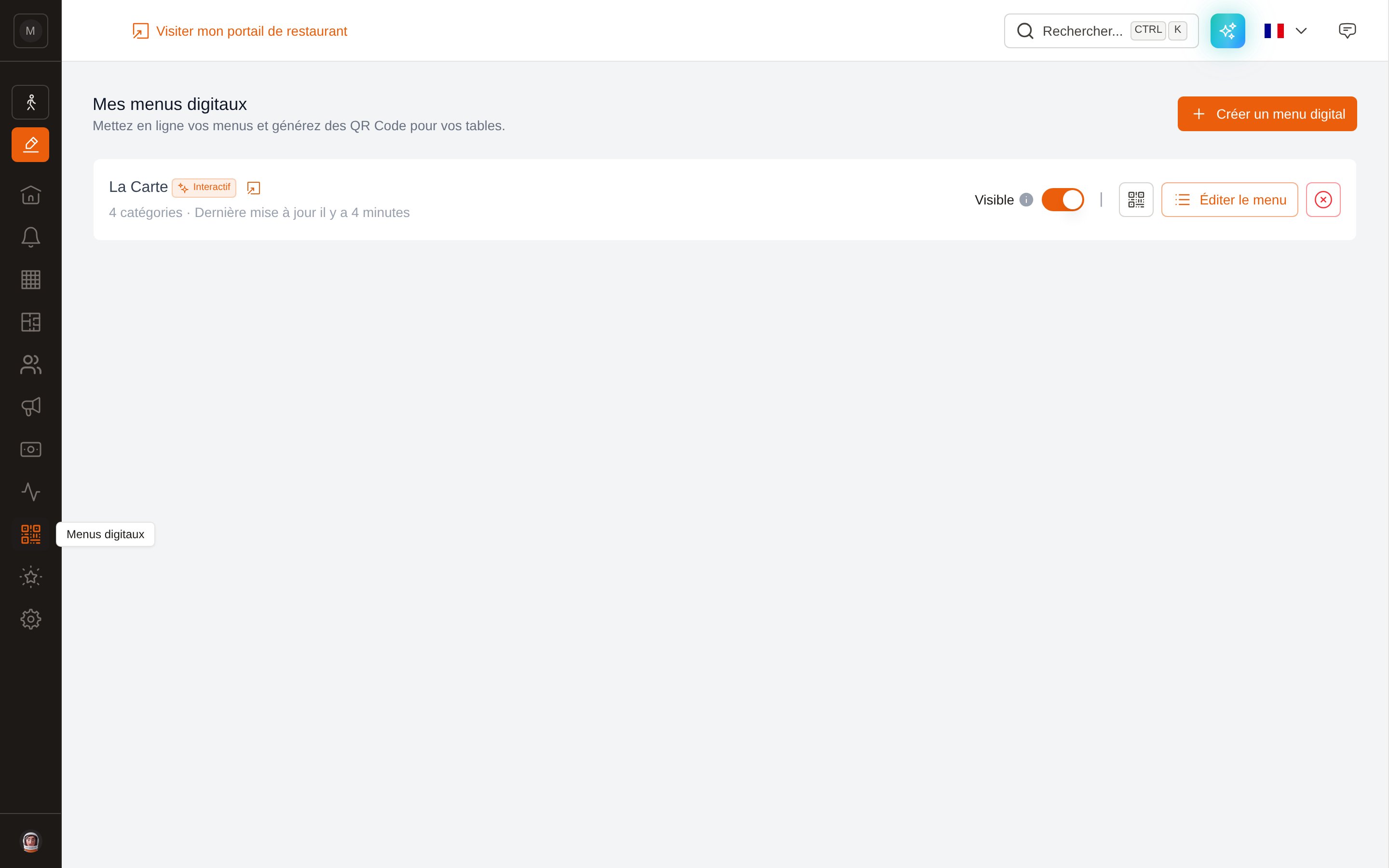
Dans la barre latérale de votre tableau de bord, ouvrez **Menus digitaux**.
 ## Les deux types de menu
À la création d'un menu, vous choisissez son type. Ce choix est **définitif** : on ne convertit pas un menu PDF en menu interactif, il faut en créer un nouveau — voir la [FAQ](/fr/menus/faq).
| | **Menu PDF** | **Menu interactif** |
| ---------------------- | ------------------------------------------ | ---------------------------------------------------------------------------- |
| Ce que le client ouvre | Votre fichier PDF, tel quel | Une page web sur votre portail, à vos couleurs |
| Mise en place | Vous téléversez un PDF (ou collez un lien) | Vous importez votre PDF et l'IA le remplit, ou vous le construisez à la main |
| Lecture sur mobile | Il faut zoomer | Onglets par catégorie, pensé mobile |
| Langues | Une seule — celle de votre fichier | Traduit automatiquement dans les 6 langues du portail |
| Allergènes & régimes | Ce qui est imprimé sur votre fichier | 14 allergènes UE + régimes par plat, avec filtres côté client |
| Photos | — | Jusqu'à 4 par plat |
| Changer un prix | Réexporter et réimporter un PDF | Modifier le plat, en ligne immédiatement |
| Plat en rupture | — | Un clic pour le griser sur la journée |
| Google & assistants IA | Illisible | Vraie page indexable, avec données structurées |
Vous hésitez ? Prenez un **menu PDF** s'il s'agit juste d'être en ligne aujourd'hui. Prenez un **menu interactif** si vos prix ou vos plats bougent souvent, si vous recevez une clientèle internationale, ou si vous voulez être trouvé sur Google. Vous pouvez garder les deux côte à côte — par exemple une carte des vins en PDF et une carte des plats en interactif.
## La liste de vos menus
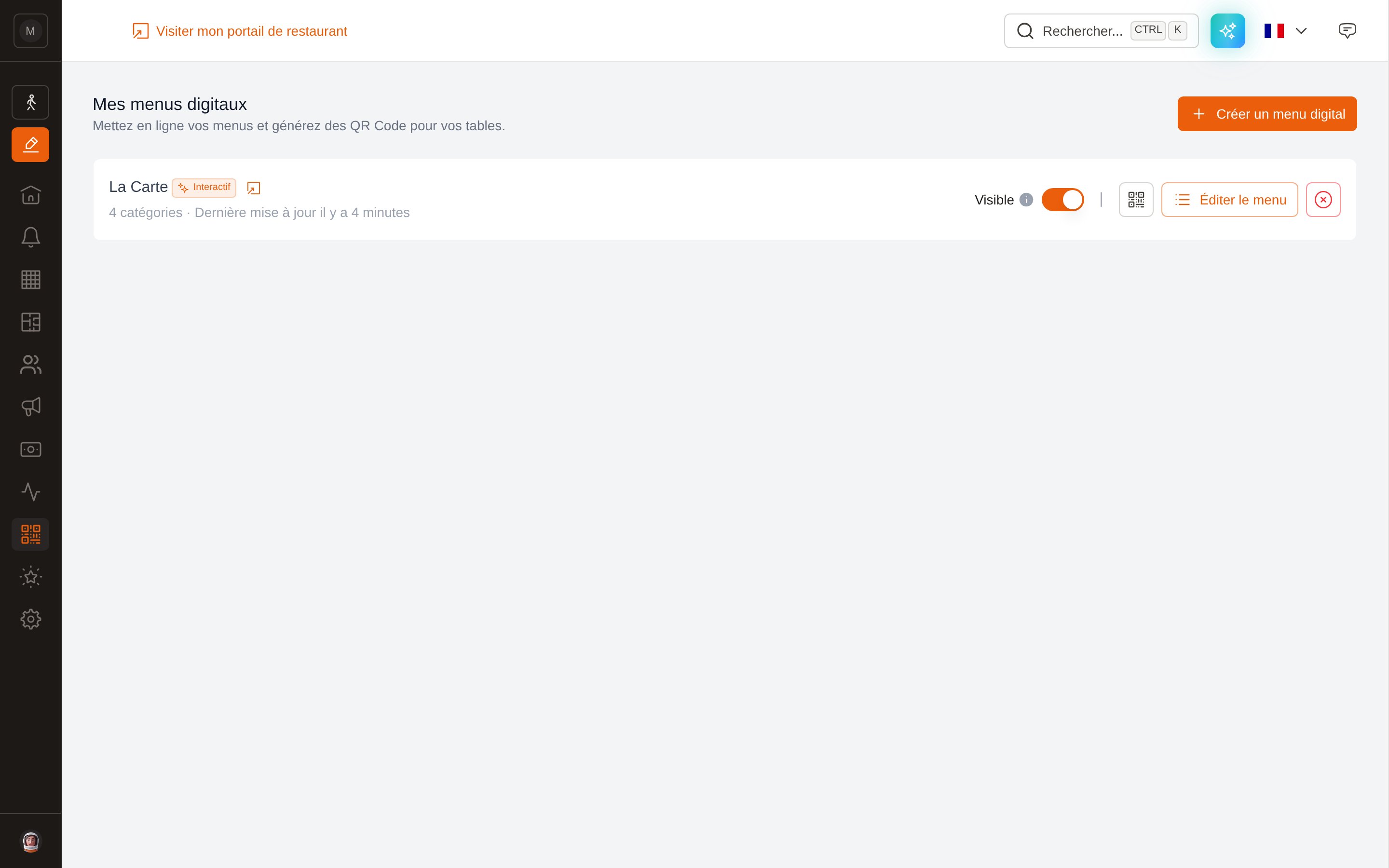
Chaque menu tient sur une ligne, avec tout ce qu'il vous faut.
## Les deux types de menu
À la création d'un menu, vous choisissez son type. Ce choix est **définitif** : on ne convertit pas un menu PDF en menu interactif, il faut en créer un nouveau — voir la [FAQ](/fr/menus/faq).
| | **Menu PDF** | **Menu interactif** |
| ---------------------- | ------------------------------------------ | ---------------------------------------------------------------------------- |
| Ce que le client ouvre | Votre fichier PDF, tel quel | Une page web sur votre portail, à vos couleurs |
| Mise en place | Vous téléversez un PDF (ou collez un lien) | Vous importez votre PDF et l'IA le remplit, ou vous le construisez à la main |
| Lecture sur mobile | Il faut zoomer | Onglets par catégorie, pensé mobile |
| Langues | Une seule — celle de votre fichier | Traduit automatiquement dans les 6 langues du portail |
| Allergènes & régimes | Ce qui est imprimé sur votre fichier | 14 allergènes UE + régimes par plat, avec filtres côté client |
| Photos | — | Jusqu'à 4 par plat |
| Changer un prix | Réexporter et réimporter un PDF | Modifier le plat, en ligne immédiatement |
| Plat en rupture | — | Un clic pour le griser sur la journée |
| Google & assistants IA | Illisible | Vraie page indexable, avec données structurées |
Vous hésitez ? Prenez un **menu PDF** s'il s'agit juste d'être en ligne aujourd'hui. Prenez un **menu interactif** si vos prix ou vos plats bougent souvent, si vous recevez une clientèle internationale, ou si vous voulez être trouvé sur Google. Vous pouvez garder les deux côte à côte — par exemple une carte des vins en PDF et une carte des plats en interactif.
## La liste de vos menus
Chaque menu tient sur une ligne, avec tout ce qu'il vous faut.
 | Élément | À quoi il sert |
| ------------------ | -------------------------------------------------------------------------------------------------------------------------------------------------------------------------------------------------------------------------------------------- |
| **Visible** | Active ou coupe le menu sur votre portail. Désactivé, il disparaît de la liste *Menus* — et la page d'un menu interactif cesse purement et simplement d'exister. Un menu **PDF** masqué reste ouvrable par qui possède déjà son lien direct. |
| Icône **QR code** | Ouvre le lien permanent et le QR code à imprimer — voir [QR codes & partage](/fr/menus/share). |
| **Éditer le menu** | Ouvre l'éditeur (menus interactifs uniquement) — voir [Construire & publier](/fr/menus/edit). |
| **Crayon** | Modifie le nom et le fichier (menus PDF uniquement). |
| **Supprimer** | Supprime définitivement le menu. Son lien et son QR code cessent de fonctionner. |
Gérer les menus demande la permission **Gestion des menus (QR Code)**. Les rôles Administrateur, Manager et Responsable marketing l'ont par défaut. Voir [Permissions](/fr/collaborators/permissions).
## Et ensuite ?
PDF ou interactif, et comment fonctionne l'import IA depuis un PDF.
Catégories, plats, allergènes, traductions et l'interrupteur de publication.
Imprimer un QR code, partager le lien, et voir ce que voient vos clients.
Mon menu n'apparaît pas, l'import a échoué, qui peut modifier…
| Élément | À quoi il sert |
| ------------------ | -------------------------------------------------------------------------------------------------------------------------------------------------------------------------------------------------------------------------------------------- |
| **Visible** | Active ou coupe le menu sur votre portail. Désactivé, il disparaît de la liste *Menus* — et la page d'un menu interactif cesse purement et simplement d'exister. Un menu **PDF** masqué reste ouvrable par qui possède déjà son lien direct. |
| Icône **QR code** | Ouvre le lien permanent et le QR code à imprimer — voir [QR codes & partage](/fr/menus/share). |
| **Éditer le menu** | Ouvre l'éditeur (menus interactifs uniquement) — voir [Construire & publier](/fr/menus/edit). |
| **Crayon** | Modifie le nom et le fichier (menus PDF uniquement). |
| **Supprimer** | Supprime définitivement le menu. Son lien et son QR code cessent de fonctionner. |
Gérer les menus demande la permission **Gestion des menus (QR Code)**. Les rôles Administrateur, Manager et Responsable marketing l'ont par défaut. Voir [Permissions](/fr/collaborators/permissions).
## Et ensuite ?
PDF ou interactif, et comment fonctionne l'import IA depuis un PDF.
Catégories, plats, allergènes, traductions et l'interrupteur de publication.
Imprimer un QR code, partager le lien, et voir ce que voient vos clients.
Mon menu n'apparaît pas, l'import a échoué, qui peut modifier…