> ## Documentation Index
> Fetch the complete documentation index at: https://docs.eat-now.io/llms.txt
> Use this file to discover all available pages before exploring further.
# Construire & publier
> L'éditeur de menu interactif : catégories, plats, prix, photos, allergènes, ruptures, traductions — et l'interrupteur qui met tout en ligne.
Cette page concerne les **menus interactifs**. Ouvrez **Menus digitaux**, puis cliquez sur **Éditer le menu** sur le menu à travailler.
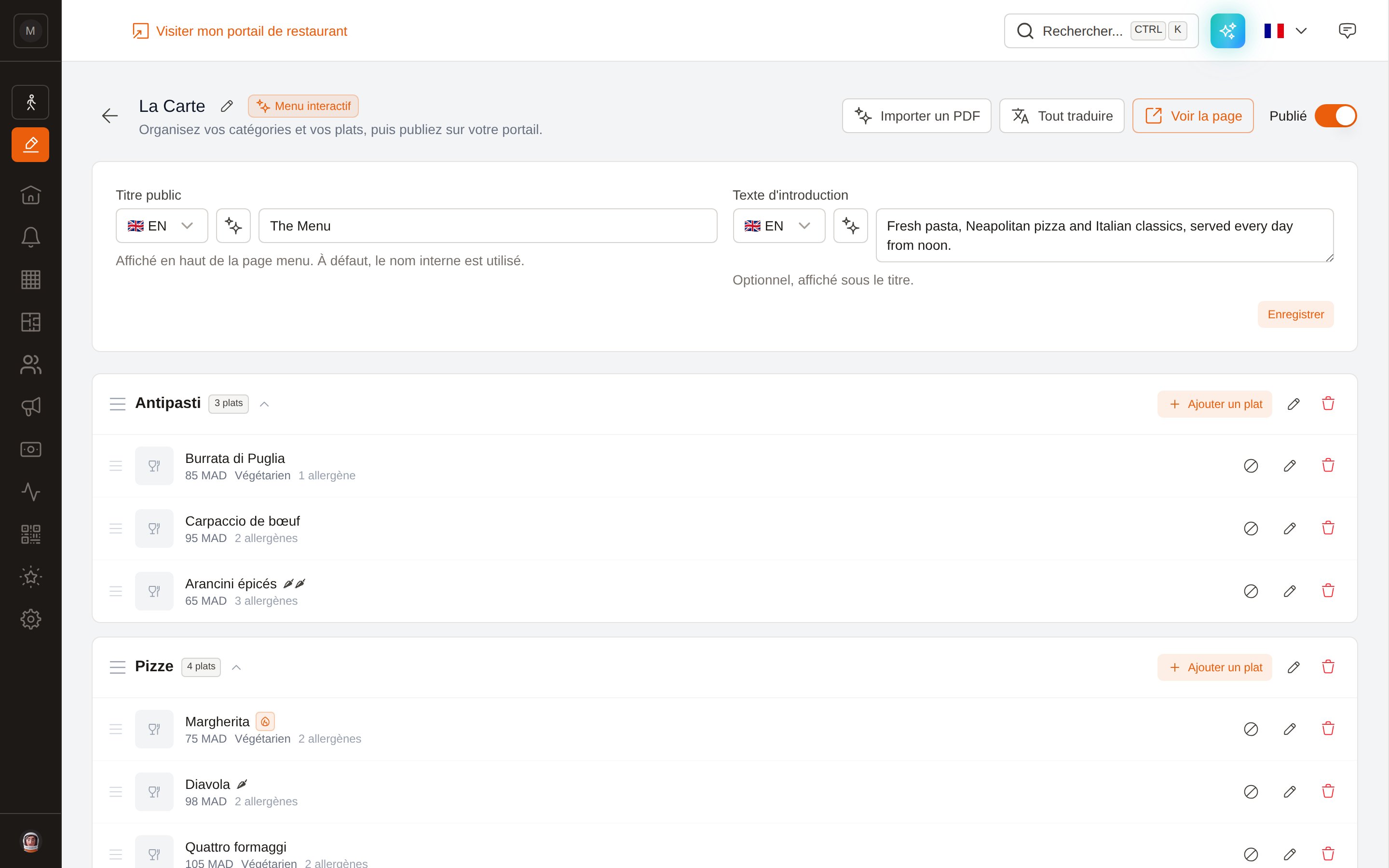 ## L'en-tête du menu
| Champ | Ce que c'est |
| ---------------------------------------- | --------------------------------------------------------------------------------------------------------- |
| **Nom du menu** (crayon à côté du titre) | Nom interne, affiché dans la liste de votre tableau de bord. |
| **Titre public** | Le grand titre en haut de la page client. Traduisible. Laissé vide, c'est le nom interne qui est utilisé. |
| **Texte d'introduction** | Une phrase facultative sous le titre — « Servi tous les jours dès midi », un mot du chef… Traduisible. |
Cliquez sur **Enregistrer** sous ces deux champs pour les sauvegarder.
## Les catégories
Les catégories sont les sections de votre carte : Entrées, Plats, Desserts, Vins…
* **Ajouter une catégorie** en bas de l'éditeur.
* **Réordonner** en glissant la poignée à gauche d'une catégorie. L'ordre est enregistré immédiatement et c'est celui que voient vos clients.
* **Renommer ou décrire** avec le crayon. Une description de catégorie s'affiche en une courte ligne sous le titre de section.
* **Supprimer** avec la corbeille — cela supprime aussi les plats qu'elle contient.
Cliquez sur l'en-tête d'une catégorie pour plier ou déplier ses plats.
## Les plats
Utilisez **Ajouter un plat** dans une catégorie, ou le crayon sur un plat existant.
## L'en-tête du menu
| Champ | Ce que c'est |
| ---------------------------------------- | --------------------------------------------------------------------------------------------------------- |
| **Nom du menu** (crayon à côté du titre) | Nom interne, affiché dans la liste de votre tableau de bord. |
| **Titre public** | Le grand titre en haut de la page client. Traduisible. Laissé vide, c'est le nom interne qui est utilisé. |
| **Texte d'introduction** | Une phrase facultative sous le titre — « Servi tous les jours dès midi », un mot du chef… Traduisible. |
Cliquez sur **Enregistrer** sous ces deux champs pour les sauvegarder.
## Les catégories
Les catégories sont les sections de votre carte : Entrées, Plats, Desserts, Vins…
* **Ajouter une catégorie** en bas de l'éditeur.
* **Réordonner** en glissant la poignée à gauche d'une catégorie. L'ordre est enregistré immédiatement et c'est celui que voient vos clients.
* **Renommer ou décrire** avec le crayon. Une description de catégorie s'affiche en une courte ligne sous le titre de section.
* **Supprimer** avec la corbeille — cela supprime aussi les plats qu'elle contient.
Cliquez sur l'en-tête d'une catégorie pour plier ou déplier ses plats.
## Les plats
Utilisez **Ajouter un plat** dans une catégorie, ou le crayon sur un plat existant.
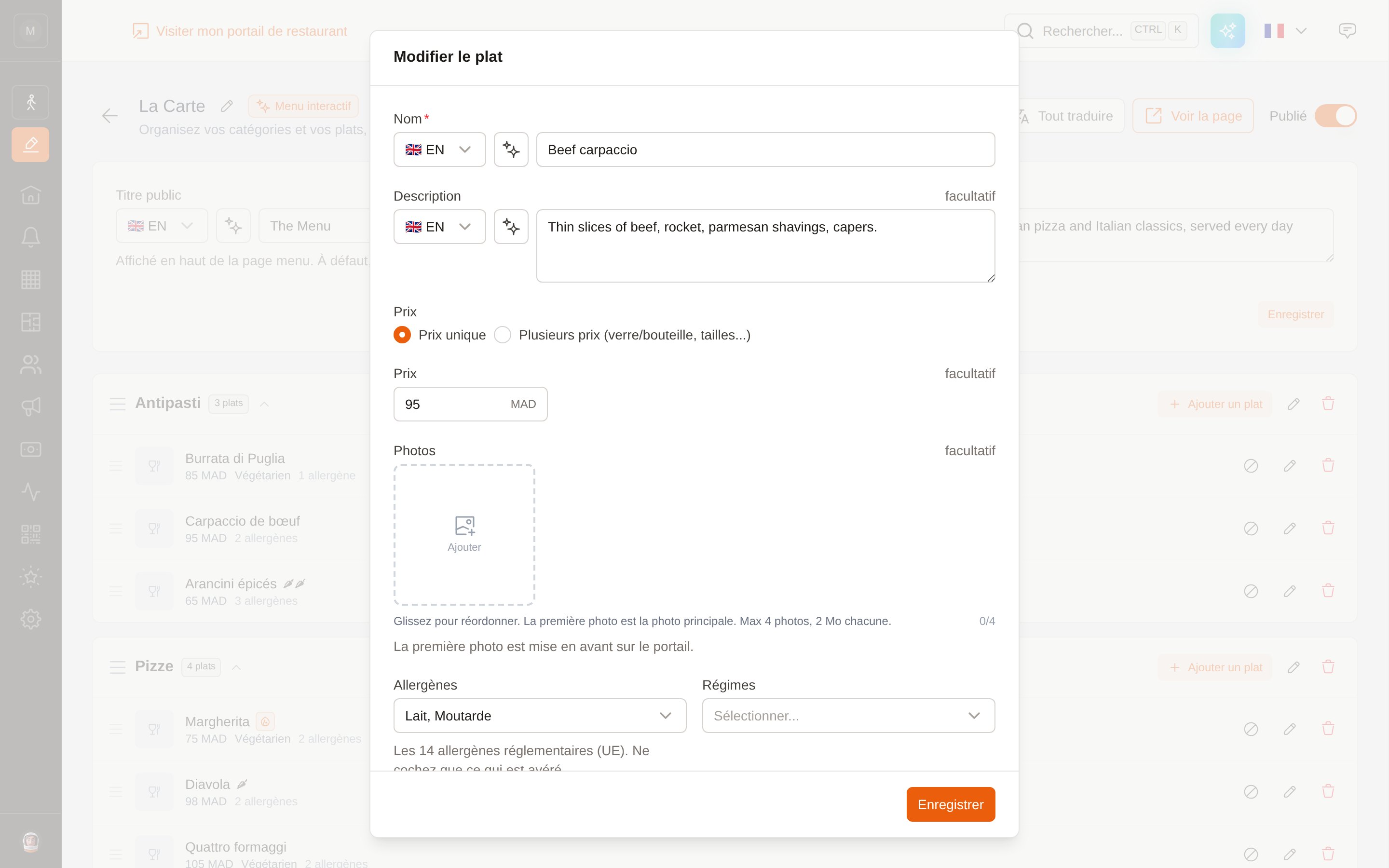 | Champ | Détails |
| --------------- | ------------------------------------------------------------------------------------------------------------------------------------------------------------------------------------------------------ |
| **Nom** | Obligatoire. Traduisible dans les 6 langues du portail. |
| **Description** | Facultative. Traduisible. |
| **Prix** | Soit un **prix unique**, soit **plusieurs prix** libellés — Verre / Bouteille, 50 cl / 1 L, Petite / Grande. Saisissez des nombres simples, la devise de votre restaurant est ajoutée automatiquement. |
| **Photos** | Jusqu'à 4, 2 Mo chacune. Glissez pour réordonner — la première est celle affichée sur la carte. |
| **Allergènes** | Les 14 allergènes réglementaires (UE). Ne cochez que ce qui est avéré. |
| **Régimes** | Végétarien, Vegan, Halal, Sans gluten. Affichés en pastilles vertes et utilisables comme filtres par vos clients. |
| **Épicé** | De 1 à 3 piments, affichés à côté du nom du plat. |
| **Badge** | Nouveau, Populaire ou Suggestion du chef. Mettez en avant un plat par catégorie au maximum — un badge partout ne met rien en avant. |
| Champ | Détails |
| --------------- | ------------------------------------------------------------------------------------------------------------------------------------------------------------------------------------------------------ |
| **Nom** | Obligatoire. Traduisible dans les 6 langues du portail. |
| **Description** | Facultative. Traduisible. |
| **Prix** | Soit un **prix unique**, soit **plusieurs prix** libellés — Verre / Bouteille, 50 cl / 1 L, Petite / Grande. Saisissez des nombres simples, la devise de votre restaurant est ajoutée automatiquement. |
| **Photos** | Jusqu'à 4, 2 Mo chacune. Glissez pour réordonner — la première est celle affichée sur la carte. |
| **Allergènes** | Les 14 allergènes réglementaires (UE). Ne cochez que ce qui est avéré. |
| **Régimes** | Végétarien, Vegan, Halal, Sans gluten. Affichés en pastilles vertes et utilisables comme filtres par vos clients. |
| **Épicé** | De 1 à 3 piments, affichés à côté du nom du plat. |
| **Badge** | Nouveau, Populaire ou Suggestion du chef. Mettez en avant un plat par catégorie au maximum — un badge partout ne met rien en avant. |
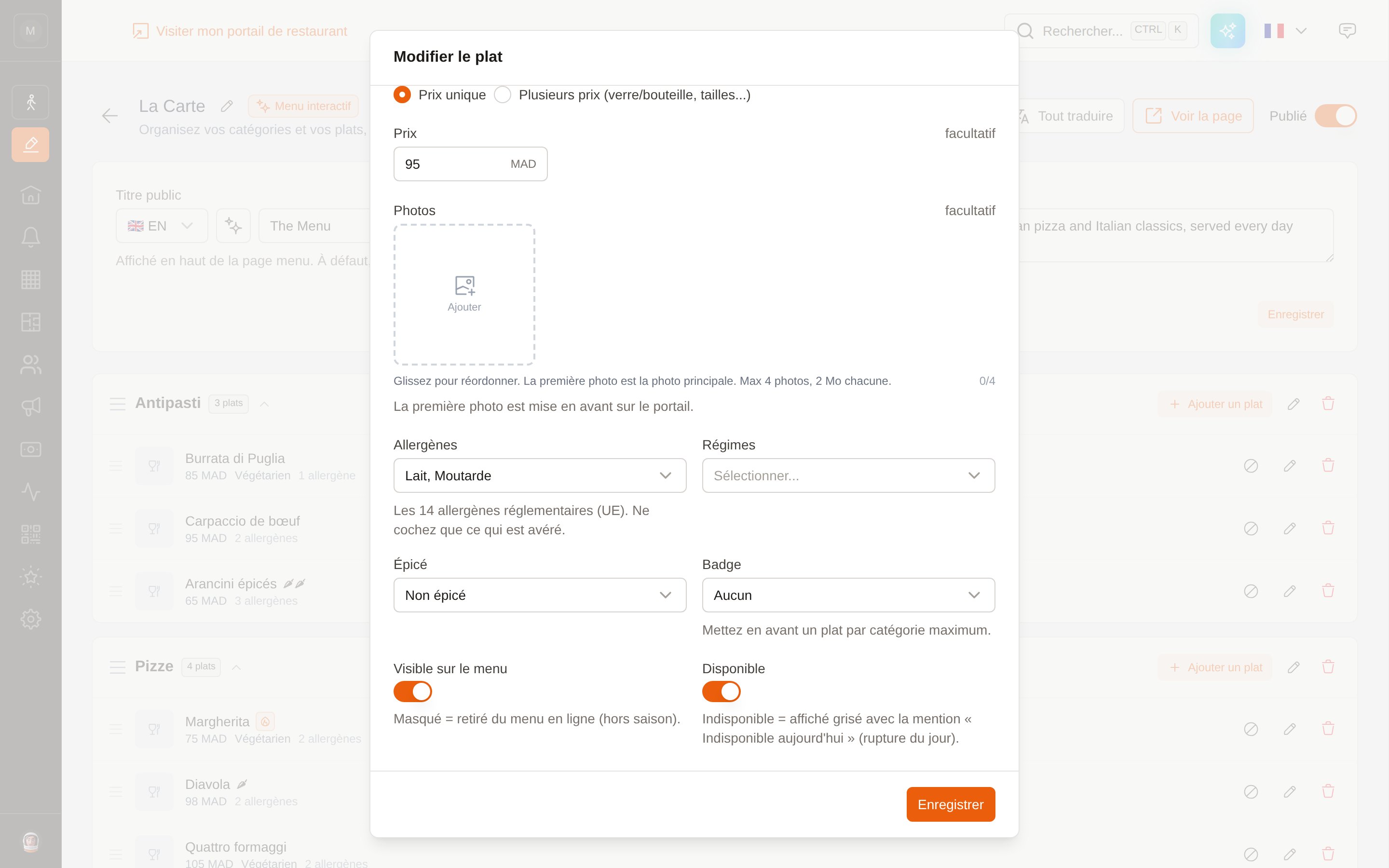 Les plats se réordonnent par glisser-déposer à l'intérieur de leur catégorie, exactement comme les catégories.
### Rupture ou plat masqué
Deux interrupteurs différents, pour deux situations différentes :
**Vous êtes en rupture ce soir.** Le plat reste sur la carte, grisé, avec la mention *Indisponible aujourd'hui*. Vos clients voient que le plat existe — simplement pas maintenant. Le bouton ⊘ sur la ligne du plat fait la même chose sans ouvrir le formulaire.
**Hors saison, ou plus servi.** Le plat disparaît entièrement de la carte, mais reste dans votre éditeur pour le remettre la saison prochaine.
## Les traductions
**Un menu importé depuis un PDF arrive déjà traduit.** L'extraction traduit votre carte dans les six langues du portail — anglais, français, espagnol, allemand, portugais, italien — avant même de vous la présenter. Vous n'avez rien à lancer.
Pour les plats que vous ajoutez ou modifiez ensuite, chaque champ texte dispose d'un sélecteur de langue et d'un bouton ✨.
**Le ✨ traduit depuis la langue affichée.** Écrivez votre plat en français, laissez le sélecteur sur 🇫🇷, cliquez : votre texte français reste intact au mot près, les cinq autres langues sont générées. C'est aussi la façon de **rafraîchir des traductions devenues fausses** — corrigez le nom français, recliquez, les autres langues suivent.
Pour tout le menu d'un coup, **Tout traduire** dans la barre d'outils reste disponible : à utiliser si l'extraction n'a pas pu traduire, ou après avoir ajouté beaucoup de plats à la main.
**Tout traduire ne remplit que les langues encore vides.** Il n'écrase jamais une formulation que vous avez saisie ou corrigée vous-même — contrairement au ✨, qui régénère volontairement les autres langues. Relancé plus tard, il ne remplit que les nouveautés.
Un plat qu'aucune traduction ne couvre n'est jamais affiché vide à vos clients : la page publique se rabat sur la langue dans laquelle il est écrit.
## Réimporter un PDF
Votre carte imprimée a changé ? Cliquez sur **Importer un PDF** dans la barre d'outils, à tout moment.
Vous choisissez ce qu'il advient du contenu actuel :
* **Remplacer le contenu actuel — activé** : les catégories et plats existants sont supprimés, puis le contenu extrait est créé. À utiliser pour la carte d'une nouvelle saison.
* **Remplacer le contenu actuel — désactivé** : le contenu extrait est ajouté *à la suite* de l'existant. À utiliser pour ajouter une carte des vins à une carte des plats.
Le résultat est un brouillon à relire, et votre menu publié continue d'afficher l'ancien contenu jusqu'à la fin de l'extraction.
Avec **Remplacer** activé, la suppression a lieu *avant* que l'IA ne lise votre PDF. Si l'import échoue ensuite, votre menu se retrouve vide — les anciens plats sont perdus. Cliquez sur **Réessayer** dans le bandeau d'erreur pour le remplir à nouveau. Si le menu que vous remplacez vous a demandé du travail de relecture, lancez plutôt l'import avec **Remplacer désactivé**, vérifiez le résultat, puis supprimez les anciennes catégories à la main.
## Publier
L'interrupteur **Publié** en haut à droite est ce qui rend le menu visible par vos clients. C'est exactement la même chose que l'interrupteur **Visible** dans la liste des menus.
Tant qu'un menu n'est pas publié, un bandeau orange vous le rappelle, et la page n'existe tout simplement pas pour le monde extérieur.
**Voir la page** ouvre la vraie page client. Sur un menu non publié, elle affiche une erreur *page introuvable* — c'est normal, ce n'est pas un bug. Publiez d'abord, prévisualisez ensuite.
Avant de basculer l'interrupteur, une petite checklist :
* [ ] Chaque plat relu, surtout les **allergènes**
* [ ] Les prix correspondent à votre carte imprimée
* [ ] Les catégories dans l'ordre voulu
* [ ] *Tout traduire* lancé au moins une fois
* [ ] Un **Titre public** renseigné (ou le nom interne suffit comme titre)
Direction ensuite [QR codes & partage](/fr/menus/share) pour l'imprimer et le mettre sur vos tables.
Les plats se réordonnent par glisser-déposer à l'intérieur de leur catégorie, exactement comme les catégories.
### Rupture ou plat masqué
Deux interrupteurs différents, pour deux situations différentes :
**Vous êtes en rupture ce soir.** Le plat reste sur la carte, grisé, avec la mention *Indisponible aujourd'hui*. Vos clients voient que le plat existe — simplement pas maintenant. Le bouton ⊘ sur la ligne du plat fait la même chose sans ouvrir le formulaire.
**Hors saison, ou plus servi.** Le plat disparaît entièrement de la carte, mais reste dans votre éditeur pour le remettre la saison prochaine.
## Les traductions
**Un menu importé depuis un PDF arrive déjà traduit.** L'extraction traduit votre carte dans les six langues du portail — anglais, français, espagnol, allemand, portugais, italien — avant même de vous la présenter. Vous n'avez rien à lancer.
Pour les plats que vous ajoutez ou modifiez ensuite, chaque champ texte dispose d'un sélecteur de langue et d'un bouton ✨.
**Le ✨ traduit depuis la langue affichée.** Écrivez votre plat en français, laissez le sélecteur sur 🇫🇷, cliquez : votre texte français reste intact au mot près, les cinq autres langues sont générées. C'est aussi la façon de **rafraîchir des traductions devenues fausses** — corrigez le nom français, recliquez, les autres langues suivent.
Pour tout le menu d'un coup, **Tout traduire** dans la barre d'outils reste disponible : à utiliser si l'extraction n'a pas pu traduire, ou après avoir ajouté beaucoup de plats à la main.
**Tout traduire ne remplit que les langues encore vides.** Il n'écrase jamais une formulation que vous avez saisie ou corrigée vous-même — contrairement au ✨, qui régénère volontairement les autres langues. Relancé plus tard, il ne remplit que les nouveautés.
Un plat qu'aucune traduction ne couvre n'est jamais affiché vide à vos clients : la page publique se rabat sur la langue dans laquelle il est écrit.
## Réimporter un PDF
Votre carte imprimée a changé ? Cliquez sur **Importer un PDF** dans la barre d'outils, à tout moment.
Vous choisissez ce qu'il advient du contenu actuel :
* **Remplacer le contenu actuel — activé** : les catégories et plats existants sont supprimés, puis le contenu extrait est créé. À utiliser pour la carte d'une nouvelle saison.
* **Remplacer le contenu actuel — désactivé** : le contenu extrait est ajouté *à la suite* de l'existant. À utiliser pour ajouter une carte des vins à une carte des plats.
Le résultat est un brouillon à relire, et votre menu publié continue d'afficher l'ancien contenu jusqu'à la fin de l'extraction.
Avec **Remplacer** activé, la suppression a lieu *avant* que l'IA ne lise votre PDF. Si l'import échoue ensuite, votre menu se retrouve vide — les anciens plats sont perdus. Cliquez sur **Réessayer** dans le bandeau d'erreur pour le remplir à nouveau. Si le menu que vous remplacez vous a demandé du travail de relecture, lancez plutôt l'import avec **Remplacer désactivé**, vérifiez le résultat, puis supprimez les anciennes catégories à la main.
## Publier
L'interrupteur **Publié** en haut à droite est ce qui rend le menu visible par vos clients. C'est exactement la même chose que l'interrupteur **Visible** dans la liste des menus.
Tant qu'un menu n'est pas publié, un bandeau orange vous le rappelle, et la page n'existe tout simplement pas pour le monde extérieur.
**Voir la page** ouvre la vraie page client. Sur un menu non publié, elle affiche une erreur *page introuvable* — c'est normal, ce n'est pas un bug. Publiez d'abord, prévisualisez ensuite.
Avant de basculer l'interrupteur, une petite checklist :
* [ ] Chaque plat relu, surtout les **allergènes**
* [ ] Les prix correspondent à votre carte imprimée
* [ ] Les catégories dans l'ordre voulu
* [ ] *Tout traduire* lancé au moins une fois
* [ ] Un **Titre public** renseigné (ou le nom interne suffit comme titre)
Direction ensuite [QR codes & partage](/fr/menus/share) pour l'imprimer et le mettre sur vos tables.