> ## Documentation Index
> Fetch the complete documentation index at: https://docs.eat-now.io/llms.txt
> Use this file to discover all available pages before exploring further.
# Menus interactifs
> Transformez votre menu PDF en une superbe page hébergée sur votre portail de réservation — catégories, photos, allergènes, traductions automatiques et filtres pour vos clients.
Jusqu'ici, un menu sur EatNow était un **PDF** : vos clients touchaient le lien *Menus* de votre portail (ou scannaient un QR code) et ouvraient votre fichier. Cela fonctionne toujours — mais vous pouvez désormais aller plus loin avec les **menus interactifs**.
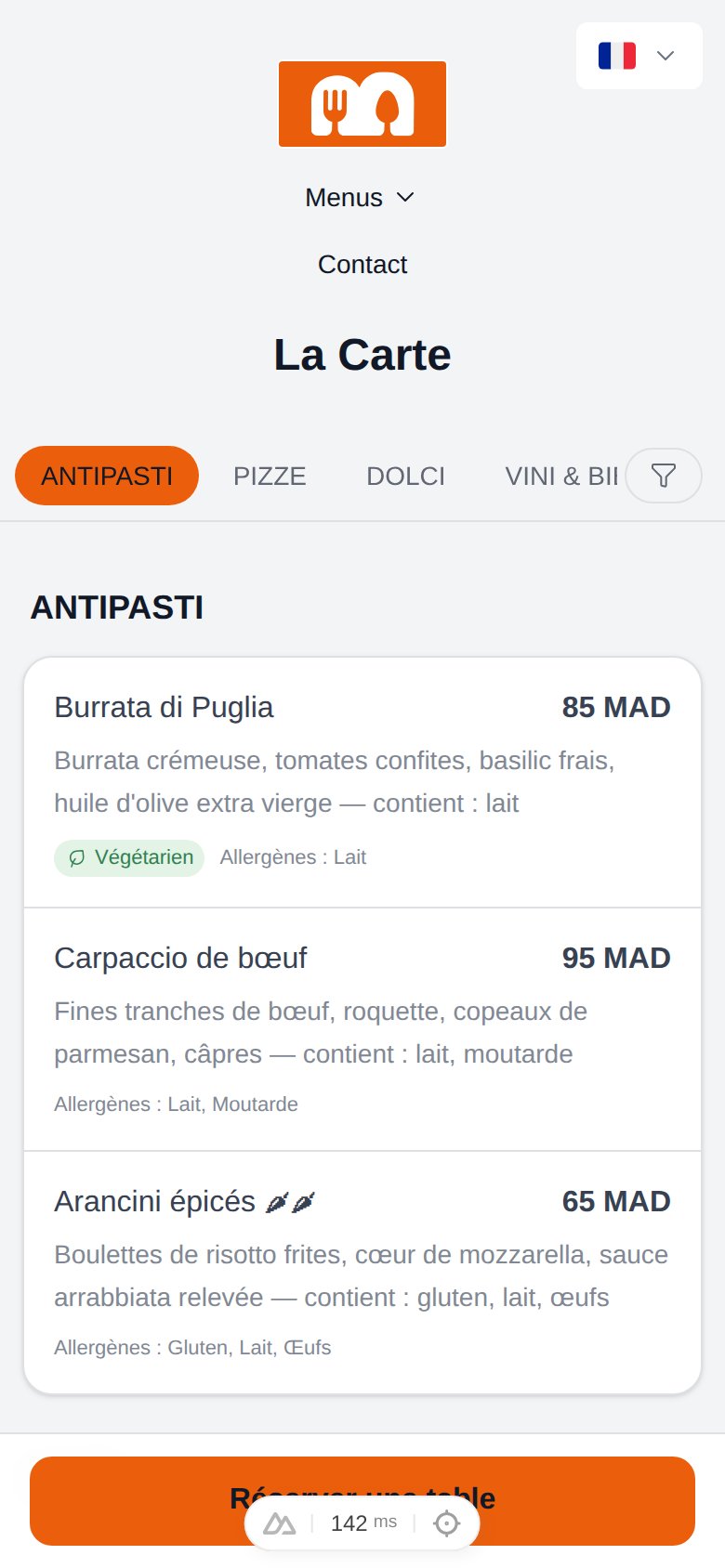
Un menu interactif est une **page web hébergée sur votre portail de réservation**, aux couleurs de votre restaurant, qui présente vos plats par catégorie avec prix, photos, allergènes et régimes. Elle se lit parfaitement sur mobile, est traduite dans les 6 langues du portail, et est comprise par les moteurs de recherche.
 ## Pourquoi passer du PDF au menu interactif ?
| Menu PDF | Menu interactif |
| ------------------------------------ | ------------------------------------------------------------- |
| Vos clients zooment dans un document | Une lecture fluide, onglets par catégorie, pensé mobile |
| Une seule langue | Traduit automatiquement en 6 langues |
| Invisible pour Google | Indexé, avec des données structurées comprises des moteurs |
| Aucune aide sur les allergènes | 14 allergènes UE par plat + filtres côté client |
| Un nouveau PDF à chaque changement | Modifiez un plat en quelques secondes, en ligne immédiatement |
Les menus PDF restent entièrement pris en charge — rien ne change pour eux. Vous choisissez le type à la création de chaque menu, et vous pouvez garder les deux côte à côte.
## Créer un menu interactif
Dans votre tableau de bord, allez dans **Menus** puis cliquez sur **Créer un menu digital**.
Deux types vous sont proposés : **Menu PDF** (le comportement classique) et **Menu interactif**.
## Pourquoi passer du PDF au menu interactif ?
| Menu PDF | Menu interactif |
| ------------------------------------ | ------------------------------------------------------------- |
| Vos clients zooment dans un document | Une lecture fluide, onglets par catégorie, pensé mobile |
| Une seule langue | Traduit automatiquement en 6 langues |
| Invisible pour Google | Indexé, avec des données structurées comprises des moteurs |
| Aucune aide sur les allergènes | 14 allergènes UE par plat + filtres côté client |
| Un nouveau PDF à chaque changement | Modifiez un plat en quelques secondes, en ligne immédiatement |
Les menus PDF restent entièrement pris en charge — rien ne change pour eux. Vous choisissez le type à la création de chaque menu, et vous pouvez garder les deux côte à côte.
## Créer un menu interactif
Dans votre tableau de bord, allez dans **Menus** puis cliquez sur **Créer un menu digital**.
Deux types vous sont proposés : **Menu PDF** (le comportement classique) et **Menu interactif**.
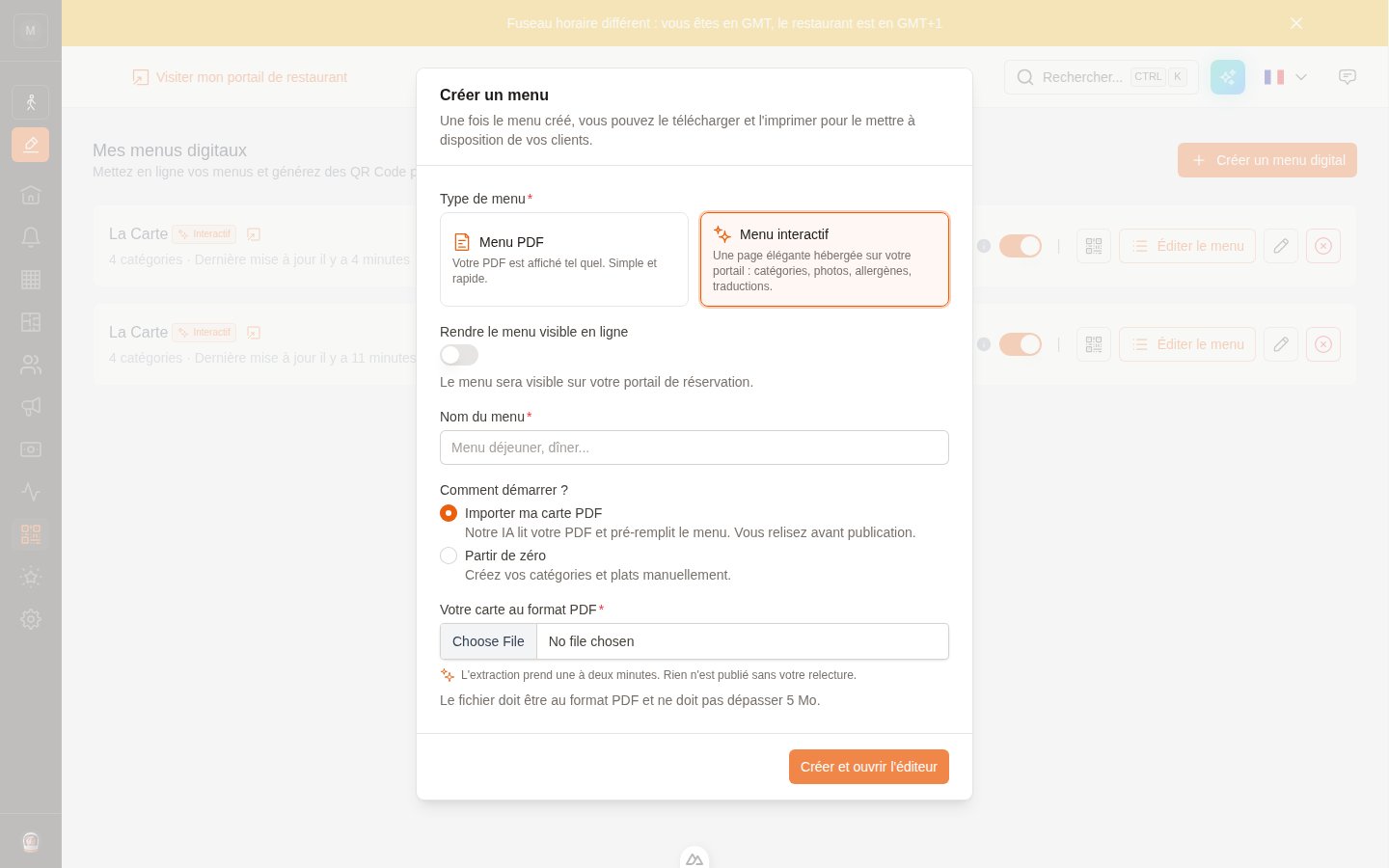 Si vous avez déjà votre carte en PDF, choisissez **Importer ma carte PDF** : notre IA la lit et pré-remplit vos catégories et vos plats — noms, descriptions, prix (y compris les déclinaisons verre/bouteille), ainsi que les allergènes, mentions végétarien/vegan ou piments **explicitement imprimés** sur votre carte.
L'extraction prend une à deux minutes. Vous préférez partir d'une page blanche ? Choisissez **Partir de zéro**.
Le menu extrait est un **brouillon** : rien n'est visible par vos clients tant que vous n'activez pas **Publié**. Relisez chaque plat — en particulier les **allergènes**, que l'IA ne reprend que lorsqu'ils sont explicitement déclarés sur votre PDF. Vous restez responsable de leur exactitude.
## Modifier votre menu
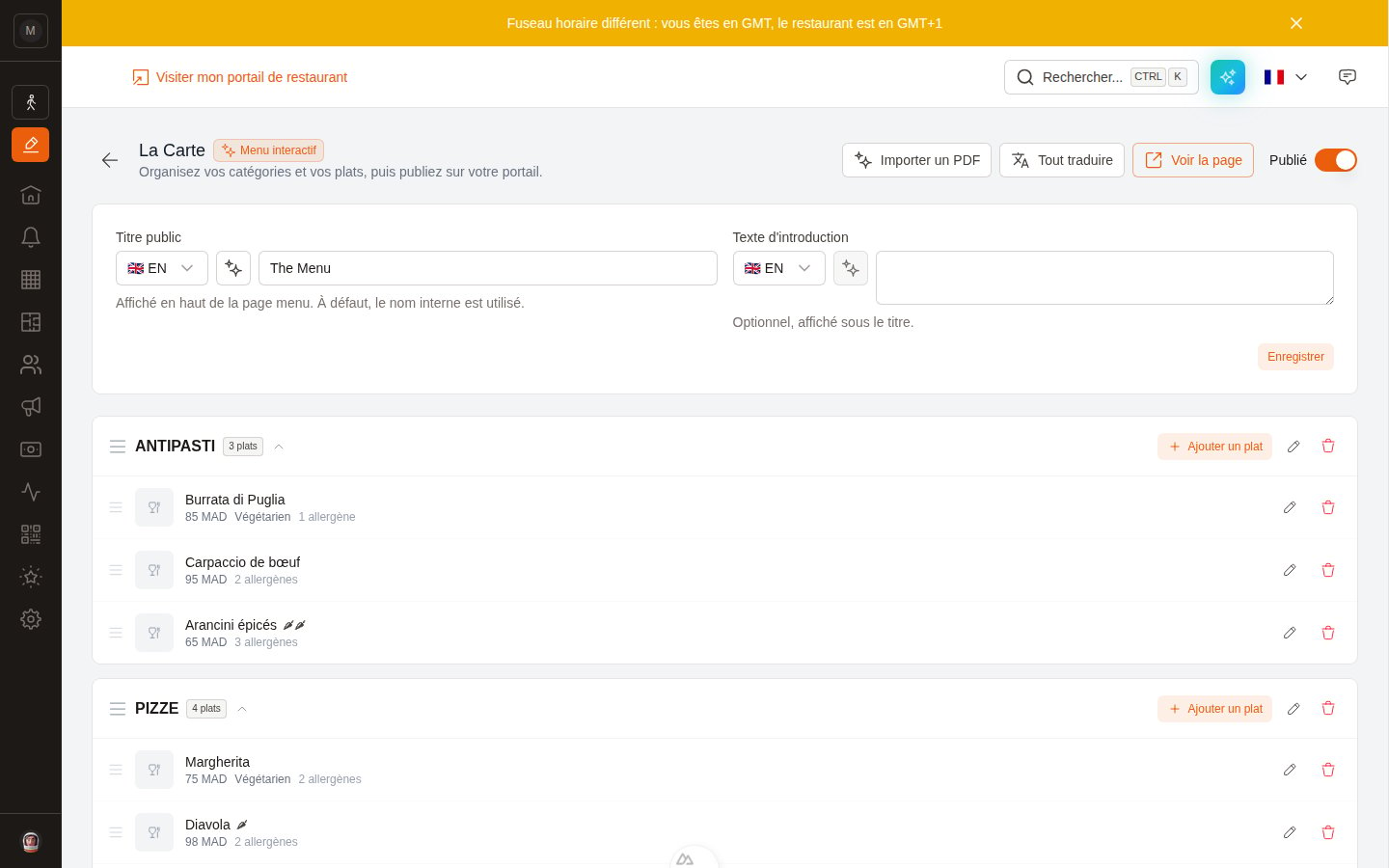
L'éditeur affiche vos catégories (Entrées, Plats, Desserts, Boissons…) avec leurs plats. Vous pouvez :
* **Tout réordonner** par glisser-déposer — catégories comme plats.
* **Ajouter, modifier, masquer ou supprimer** catégories et plats. Masquer un plat le retire entièrement du portail (hors saison).
* **Marquer un plat indisponible en un clic** (le bouton ⊘ sur sa ligne) en cas de rupture en plein service : il reste affiché sur le menu, grisé avec la mention « Indisponible aujourd'hui », jusqu'à ce que vous le réactiviez.
* **Publier** avec l'interrupteur en haut à droite — c'est lui qui rend le menu visible sur votre portail.
Si vous avez déjà votre carte en PDF, choisissez **Importer ma carte PDF** : notre IA la lit et pré-remplit vos catégories et vos plats — noms, descriptions, prix (y compris les déclinaisons verre/bouteille), ainsi que les allergènes, mentions végétarien/vegan ou piments **explicitement imprimés** sur votre carte.
L'extraction prend une à deux minutes. Vous préférez partir d'une page blanche ? Choisissez **Partir de zéro**.
Le menu extrait est un **brouillon** : rien n'est visible par vos clients tant que vous n'activez pas **Publié**. Relisez chaque plat — en particulier les **allergènes**, que l'IA ne reprend que lorsqu'ils sont explicitement déclarés sur votre PDF. Vous restez responsable de leur exactitude.
## Modifier votre menu
L'éditeur affiche vos catégories (Entrées, Plats, Desserts, Boissons…) avec leurs plats. Vous pouvez :
* **Tout réordonner** par glisser-déposer — catégories comme plats.
* **Ajouter, modifier, masquer ou supprimer** catégories et plats. Masquer un plat le retire entièrement du portail (hors saison).
* **Marquer un plat indisponible en un clic** (le bouton ⊘ sur sa ligne) en cas de rupture en plein service : il reste affiché sur le menu, grisé avec la mention « Indisponible aujourd'hui », jusqu'à ce que vous le réactiviez.
* **Publier** avec l'interrupteur en haut à droite — c'est lui qui rend le menu visible sur votre portail.
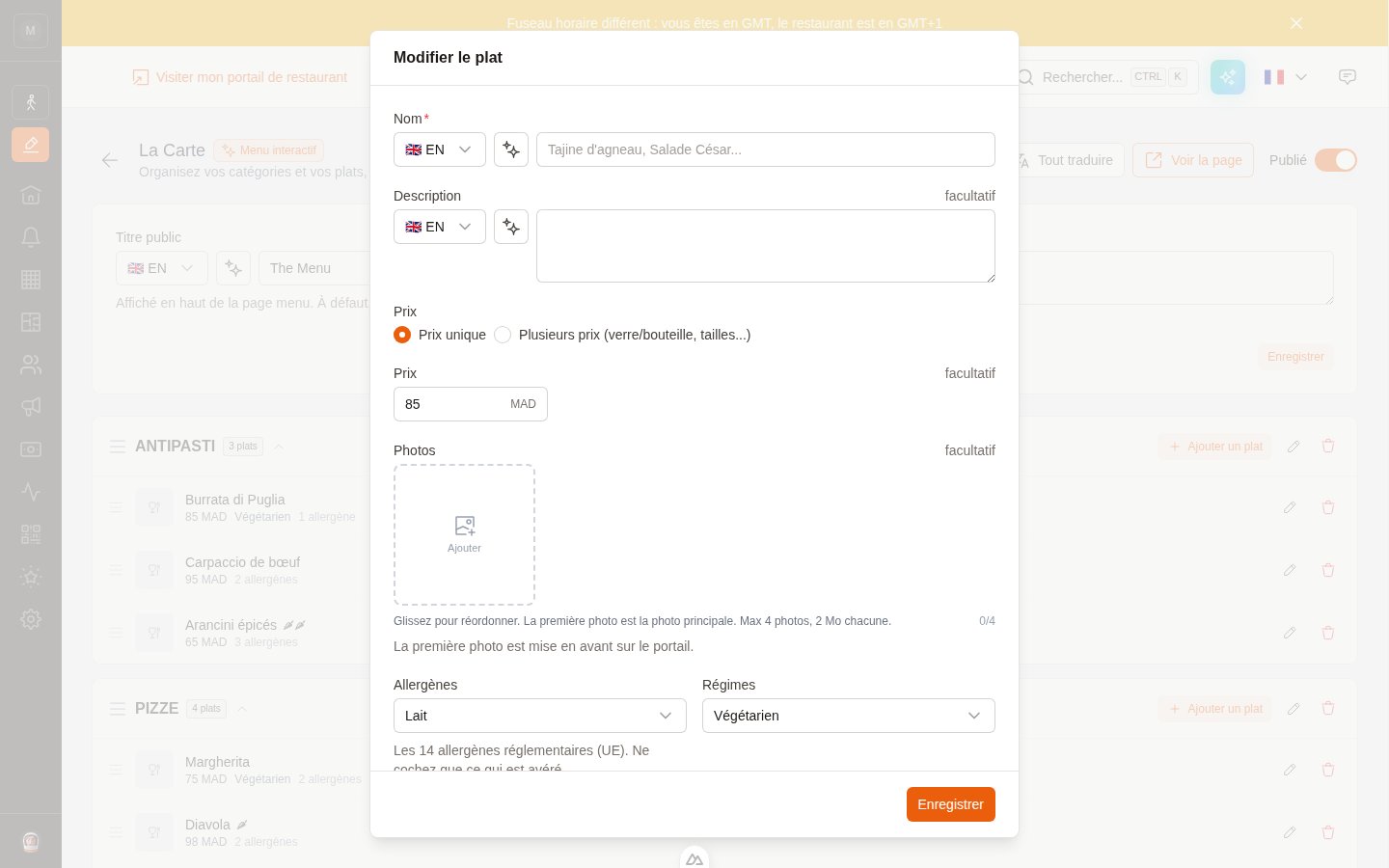
 Chaque plat peut porter :
| Champ | Détails |
| ----------------- | ---------------------------------------------------------------------------------------- |
| Nom & description | Traduisibles dans les 6 langues du portail |
| Prix | Un prix unique, **ou** plusieurs prix libellés (Verre / Bouteille, Petite / Grande…) |
| Photos | Jusqu'à 4 — la première est mise en avant sur le portail |
| Allergènes | Les 14 allergènes réglementaires (UE) |
| Régimes | Végétarien, Vegan, Halal, Sans gluten |
| Niveau épicé | 1 à 3 piments |
| Badge | Nouveau, Populaire ou Suggestion du chef — mettez en avant un plat par catégorie maximum |
Chaque plat peut porter :
| Champ | Détails |
| ----------------- | ---------------------------------------------------------------------------------------- |
| Nom & description | Traduisibles dans les 6 langues du portail |
| Prix | Un prix unique, **ou** plusieurs prix libellés (Verre / Bouteille, Petite / Grande…) |
| Photos | Jusqu'à 4 — la première est mise en avant sur le portail |
| Allergènes | Les 14 allergènes réglementaires (UE) |
| Régimes | Végétarien, Vegan, Halal, Sans gluten |
| Niveau épicé | 1 à 3 piments |
| Badge | Nouveau, Populaire ou Suggestion du chef — mettez en avant un plat par catégorie maximum |
 ## Traductions
Chaque champ texte dispose du sélecteur de langue habituel et du bouton ✨ de traduction automatique. Pour tout un menu, utilisez **Tout traduire** dans la barre d'outils de l'éditeur : il remplit les 6 langues du portail pour tous les plats d'un coup.
**Tout traduire** ne remplit que les langues **vides** — il n'écrase jamais une traduction que vous avez écrite ou corrigée vous-même. Lancez-le une fois après l'import, puis corrigez les quelques formulations qui comptent pour vous.
## Ce que voient vos clients
Sur votre portail, le lien *Menus* ouvre désormais la page hébergée au lieu d'un PDF. Vos clients profitent de :
* **Onglets par catégorie** qui restent visibles pendant le défilement,
* **Filtres** : n'afficher que les plats vegan, ou masquer tout ce qui déclare un allergène donné,
* Photos (touchez pour agrandir), prix, badges et niveaux épicés,
* La page dans **leur langue**, avec un bouton **Réserver une table** qui mène directement à votre parcours de réservation.
## Traductions
Chaque champ texte dispose du sélecteur de langue habituel et du bouton ✨ de traduction automatique. Pour tout un menu, utilisez **Tout traduire** dans la barre d'outils de l'éditeur : il remplit les 6 langues du portail pour tous les plats d'un coup.
**Tout traduire** ne remplit que les langues **vides** — il n'écrase jamais une traduction que vous avez écrite ou corrigée vous-même. Lancez-le une fois après l'import, puis corrigez les quelques formulations qui comptent pour vous.
## Ce que voient vos clients
Sur votre portail, le lien *Menus* ouvre désormais la page hébergée au lieu d'un PDF. Vos clients profitent de :
* **Onglets par catégorie** qui restent visibles pendant le défilement,
* **Filtres** : n'afficher que les plats vegan, ou masquer tout ce qui déclare un allergène donné,
* Photos (touchez pour agrandir), prix, badges et niveaux épicés,
* La page dans **leur langue**, avec un bouton **Réserver une table** qui mène directement à votre parcours de réservation.
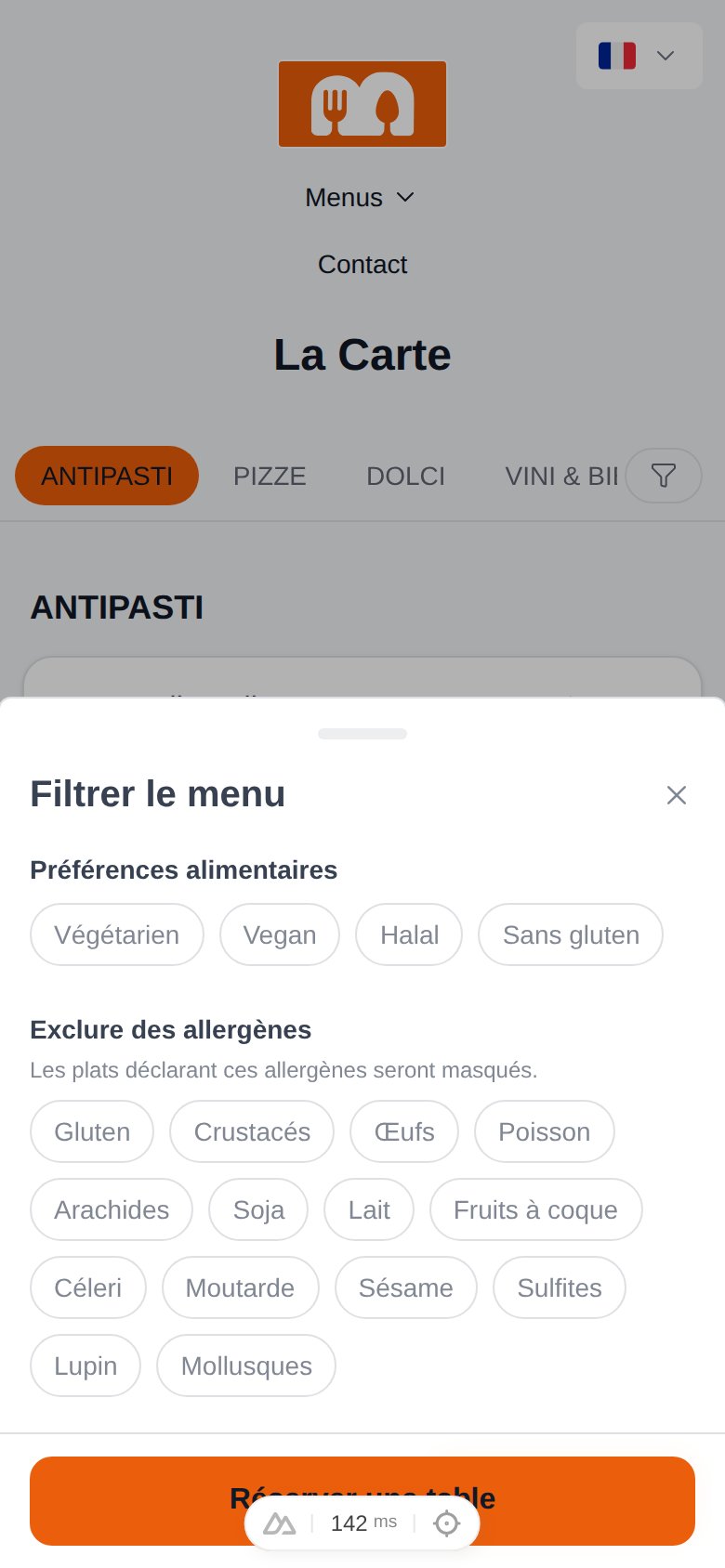 Le filtre allergènes ne masque que les plats qui **déclarent** l'allergène exclu, et la page affiche un avertissement invitant vos clients à prévenir votre équipe. C'est une aide, pas une garantie.
## QR codes et liens
Chaque menu conserve un **lien public et un QR code permanents** (depuis la carte du menu dans le tableau de bord). Les QR codes déjà imprimés continuent de fonctionner : si vous passez plus tard à un menu interactif, le même lien ouvre désormais la page hébergée.
Le QR code et le lien partageable diffèrent volontairement sur un détail : un QR code est généralement scanné **à table**, la page qu'il ouvre masque donc le bouton *Réserver une table* — votre client est déjà installé. Le lien (pour votre site, bio Instagram…) conserve le bouton de réservation.
## Moteurs de recherche & assistants IA
La page menu est conçue pour la visibilité :
* C'est une vraie page web (pas un PDF), rendue côté serveur et **indexable par Google**,
* Elle embarque des **données structurées schema.org** (`Restaurant → hasMenu → MenuSection → MenuItem`, avec prix et régimes) pour que les moteurs de recherche — et les assistants IA qui recommandent des restaurants — puissent réellement lire votre carte.
## Réimporter un PDF
Votre carte a changé ? Dans l'éditeur, cliquez sur **Importer un PDF** à tout moment. Vous choisissez si l'import **remplace** le contenu actuel ou s'il est **ajouté** à la suite. Comme toujours, le résultat est un brouillon à relire.
Le filtre allergènes ne masque que les plats qui **déclarent** l'allergène exclu, et la page affiche un avertissement invitant vos clients à prévenir votre équipe. C'est une aide, pas une garantie.
## QR codes et liens
Chaque menu conserve un **lien public et un QR code permanents** (depuis la carte du menu dans le tableau de bord). Les QR codes déjà imprimés continuent de fonctionner : si vous passez plus tard à un menu interactif, le même lien ouvre désormais la page hébergée.
Le QR code et le lien partageable diffèrent volontairement sur un détail : un QR code est généralement scanné **à table**, la page qu'il ouvre masque donc le bouton *Réserver une table* — votre client est déjà installé. Le lien (pour votre site, bio Instagram…) conserve le bouton de réservation.
## Moteurs de recherche & assistants IA
La page menu est conçue pour la visibilité :
* C'est une vraie page web (pas un PDF), rendue côté serveur et **indexable par Google**,
* Elle embarque des **données structurées schema.org** (`Restaurant → hasMenu → MenuSection → MenuItem`, avec prix et régimes) pour que les moteurs de recherche — et les assistants IA qui recommandent des restaurants — puissent réellement lire votre carte.
## Réimporter un PDF
Votre carte a changé ? Dans l'éditeur, cliquez sur **Importer un PDF** à tout moment. Vous choisissez si l'import **remplace** le contenu actuel ou s'il est **ajouté** à la suite. Comme toujours, le résultat est un brouillon à relire.