> ## Documentation Index
> Fetch the complete documentation index at: https://docs.eat-now.io/llms.txt
> Use this file to discover all available pages before exploring further.
# Segments
> Construisez l'audience à qui vous voulez parler — avec un constructeur de règles ou en la décrivant simplement avec vos mots — puis publiez-la pour que les campagnes puissent l'utiliser.
Un **segment** est une liste de clients enregistrée, définie par des règles plutôt qu'à la main. « Les clients avec au moins 2 visites qui ne sont pas venus depuis 3 mois » est un segment. Une fois publié, vous le réutilisez pour autant de campagnes que vous voulez, et il se recalcule à chaque fois.
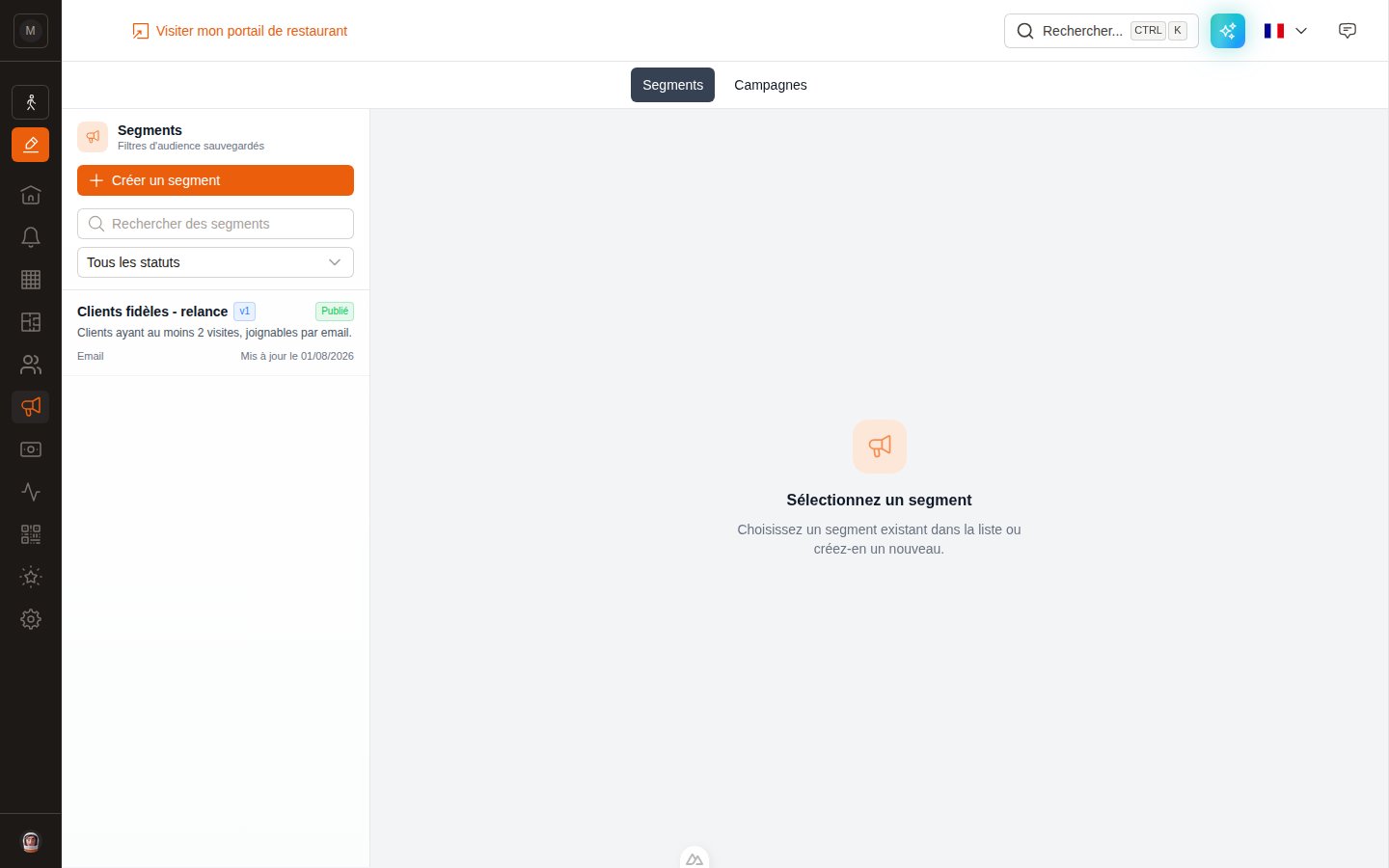
**Où :** barre latérale gauche → **Marketing** → onglet **Segments**.
 ## Créer un segment
En haut à gauche de la liste. L'éditeur **Nouveau segment** s'ouvre.
Dans la carte **Paramètres du segment**, renseignez le **Nom** (obligatoire) et, si vous voulez, la **Description**. Puis choisissez le **Canal** :
| Canal | Qui se retrouve dans le segment |
| ------------------- | ----------------------------------------------------------- |
| **Tous les canaux** | Tous ceux qui correspondent à vos règles, joignables ou non |
| **Email** | Seulement les clients qui ont une adresse email |
| **WhatsApp** | Seulement les clients qui ont un numéro de téléphone |
Choisissez le canal sur lequel vous comptez envoyer. Ça garde le compteur d'aperçu honnête — rien de pire qu'une audience de 800 qui devient 210 au lancement.
Dans la carte **Constructeur de segment**, utilisez l'**Éditeur manuel** ou l'**Éditeur IA** — les deux sont détaillés plus bas.
À droite, l'**Aperçu en direct** se met à jour pendant que vous tapez : combien de contacts correspondent, et un échantillon avec leur email, téléphone, langue et nombre de visites. S'il affiche 0, vos règles sont trop restrictives.
Le bouton **Enregistrer le brouillon** apparaît dès que vous modifiez quelque chose. Un brouillon est sauvegardé mais **pas encore utilisable par une campagne**.
Cliquez sur **Publier**. Cela crée la version **v1** (puis v2, v3… à chaque republication). Les campagnes ne peuvent sélectionner que des segments publiés.
## L'éditeur manuel
## Créer un segment
En haut à gauche de la liste. L'éditeur **Nouveau segment** s'ouvre.
Dans la carte **Paramètres du segment**, renseignez le **Nom** (obligatoire) et, si vous voulez, la **Description**. Puis choisissez le **Canal** :
| Canal | Qui se retrouve dans le segment |
| ------------------- | ----------------------------------------------------------- |
| **Tous les canaux** | Tous ceux qui correspondent à vos règles, joignables ou non |
| **Email** | Seulement les clients qui ont une adresse email |
| **WhatsApp** | Seulement les clients qui ont un numéro de téléphone |
Choisissez le canal sur lequel vous comptez envoyer. Ça garde le compteur d'aperçu honnête — rien de pire qu'une audience de 800 qui devient 210 au lancement.
Dans la carte **Constructeur de segment**, utilisez l'**Éditeur manuel** ou l'**Éditeur IA** — les deux sont détaillés plus bas.
À droite, l'**Aperçu en direct** se met à jour pendant que vous tapez : combien de contacts correspondent, et un échantillon avec leur email, téléphone, langue et nombre de visites. S'il affiche 0, vos règles sont trop restrictives.
Le bouton **Enregistrer le brouillon** apparaît dès que vous modifiez quelque chose. Un brouillon est sauvegardé mais **pas encore utilisable par une campagne**.
Cliquez sur **Publier**. Cela crée la version **v1** (puis v2, v3… à chaque republication). Les campagnes ne peuvent sélectionner que des segments publiés.
## L'éditeur manuel
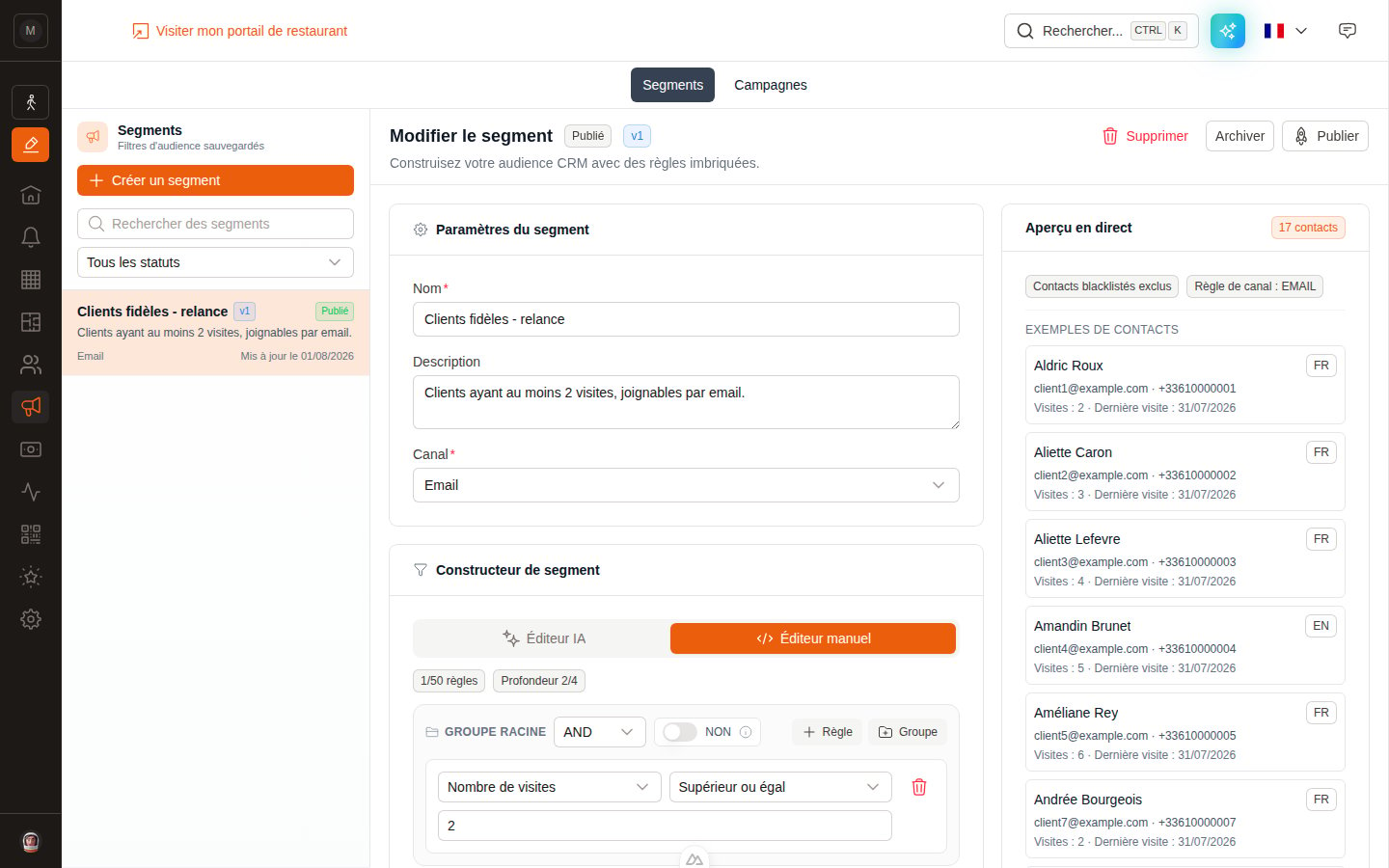 Un segment est un arbre de **règles** regroupées dans des **groupes**.
* Une **règle** est une condition : *champ* + *opérateur* + *valeur*. Exemple : `Nombre de visites` — `Supérieur ou égal` — `2`.
* Un **groupe** relie ses enfants avec **AND** (toutes les conditions doivent être vraies) ou **OR** (une seule suffit).
* Le bouton **NON** inverse tout un groupe : il cible les clients qui **ne** correspondent **pas** à ce qu'il contient.
* Utilisez **+ Règle** pour ajouter une condition, **+ Groupe** pour imbriquer un sous-groupe.
Limites : **50 règles** maximum et une **profondeur** d'imbrication de 4. Les deux badges gris au-dessus du constructeur (`1/50 règles`, `Profondeur 2/4`) vous indiquent toujours où vous en êtes.
### Un exemple concret
Cibler *les habitués qui ne sont pas revenus récemment* :
```
GROUPE RACINE — AND
├── Nombre de visites Supérieur ou égal 3
└── Dernière visite Plus ancien que N jours 90
```
Maintenant, *les habitués qui ne sont pas revenus récemment, et qui parlent français ou ont réservé par téléphone* :
```
GROUPE RACINE — AND
├── Nombre de visites Supérieur ou égal 3
├── Dernière visite Plus ancien que N jours 90
└── GROUPE — OR
├── Langue Égal à FR
└── Source de réservation Égal à Téléphone
```
## L'éditeur IA
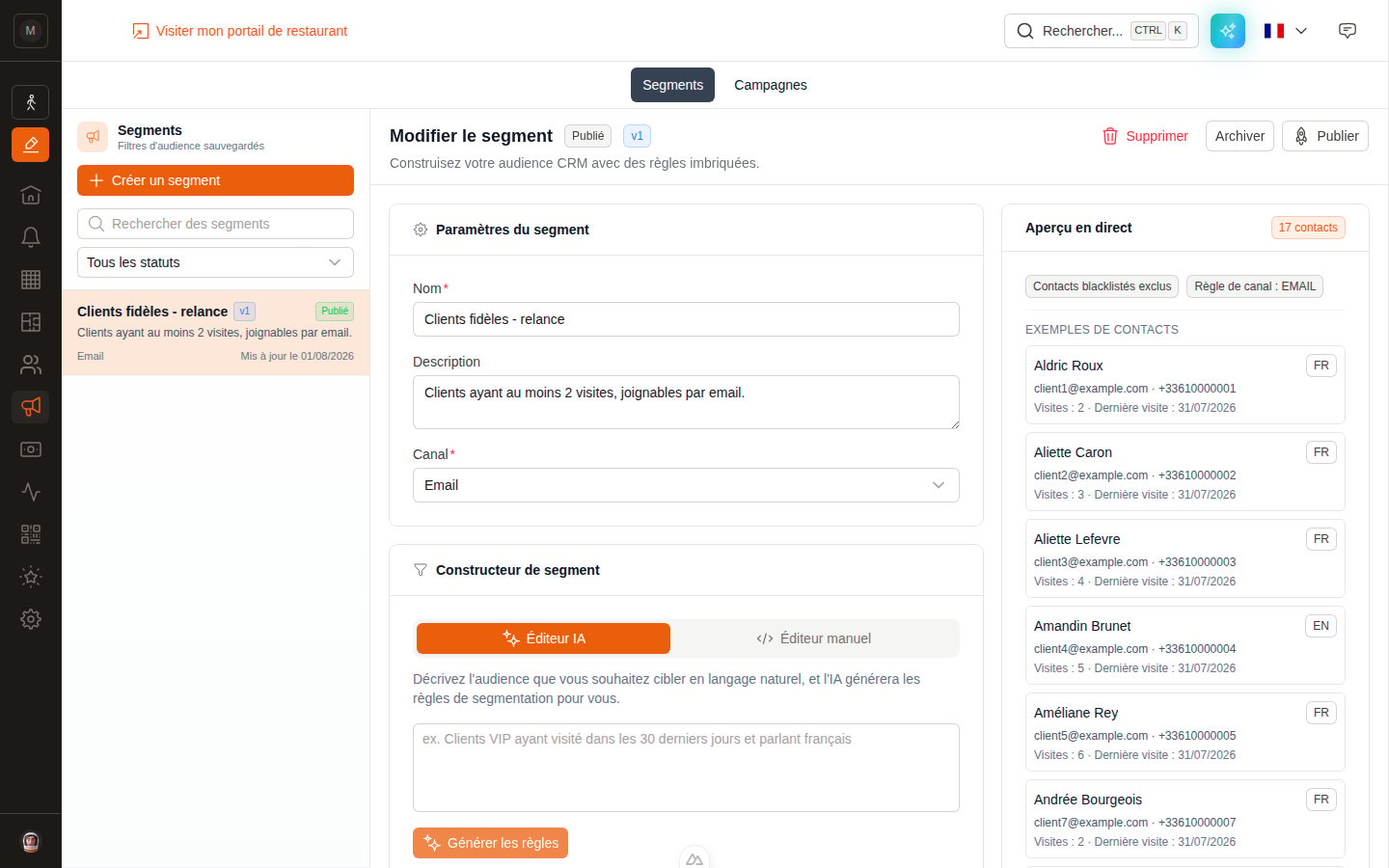
Pas envie d'assembler des règles à la main ? Ouvrez l'onglet **Éditeur IA**, décrivez votre audience en langage naturel, et cliquez sur **Générer les règles**.
Un segment est un arbre de **règles** regroupées dans des **groupes**.
* Une **règle** est une condition : *champ* + *opérateur* + *valeur*. Exemple : `Nombre de visites` — `Supérieur ou égal` — `2`.
* Un **groupe** relie ses enfants avec **AND** (toutes les conditions doivent être vraies) ou **OR** (une seule suffit).
* Le bouton **NON** inverse tout un groupe : il cible les clients qui **ne** correspondent **pas** à ce qu'il contient.
* Utilisez **+ Règle** pour ajouter une condition, **+ Groupe** pour imbriquer un sous-groupe.
Limites : **50 règles** maximum et une **profondeur** d'imbrication de 4. Les deux badges gris au-dessus du constructeur (`1/50 règles`, `Profondeur 2/4`) vous indiquent toujours où vous en êtes.
### Un exemple concret
Cibler *les habitués qui ne sont pas revenus récemment* :
```
GROUPE RACINE — AND
├── Nombre de visites Supérieur ou égal 3
└── Dernière visite Plus ancien que N jours 90
```
Maintenant, *les habitués qui ne sont pas revenus récemment, et qui parlent français ou ont réservé par téléphone* :
```
GROUPE RACINE — AND
├── Nombre de visites Supérieur ou égal 3
├── Dernière visite Plus ancien que N jours 90
└── GROUPE — OR
├── Langue Égal à FR
└── Source de réservation Égal à Téléphone
```
## L'éditeur IA
Pas envie d'assembler des règles à la main ? Ouvrez l'onglet **Éditeur IA**, décrivez votre audience en langage naturel, et cliquez sur **Générer les règles**.
 Ce qui fonctionne bien :
* *« Clients VIP ayant visité dans les 30 derniers jours et parlant français »*
* *« Clients avec plus de 2 no-shows »*
* *« Personnes qui ne sont jamais venues mais nous ont donné leur email »*
* *« Clients ayant dépensé plus de 500 au total, avec le tag Anniversaire »*
Une fois générées, vous revenez sur l'**Éditeur manuel** avec les règles remplies. **Relisez-les toujours avant de publier** — l'IA est bonne, pas infaillible, et c'est vous qui savez ce que vous vouliez dire.
Si votre demande ne peut pas être transformée en règles (elle porte sur des données qu'EatNow n'a pas, ou elle ne concerne pas la sélection d'audience), vous recevez un court message d'explication plutôt qu'un segment bancal. Reformulez et réessayez.
## Champs disponibles
| Champ | Type | Usage typique |
| --------------------------- | ------ | -------------------------------------------------------------------- |
| **Nom** | Texte | Rarement utile seul |
| **E-mail** | Texte | `Est renseigné` / `Est vide` pour vérifier la joignabilité |
| **Numéro de téléphone** | Texte | Pareil, pour WhatsApp |
| **Pays** | Liste | Cibler un pays ou un groupe de pays |
| **Langue** | Liste | EN, FR, ES, DE, IT, PT |
| **Tags** | Liste | Vos propres tags clients (VIP, Allergie, Presse…) |
| **Note personnalisée** | Texte | La note libre de la fiche client |
| **Nombre de visites** | Nombre | Fidélité |
| **Réservations confirmées** | Nombre | Fiabilité |
| **No-shows** | Nombre | Exclure les no-shows récurrents |
| **Montant total payé** | Nombre | Valeur du client |
| **Panier moyen** | Nombre | Dépense par visite |
| **Dernière visite** | Date | Reconquête, « vous nous manquez » |
| **Client depuis** | Date | Nouveaux clients, anniversaires |
| **Source de réservation** | Liste | Site internet, Téléphone, Instagram, WhatsApp, Google Business Link… |
| **Statut de réservation** | Liste | Arrivé, No-show, Assis, Confirmé, Annulé… |
| **Date de réservation** | Date | Les gens qui ont réservé sur une période donnée |
Vos propres **champs personnalisés clients** apparaissent aussi dans la liste, sous les champs standards, avec leur propre nom. Si vous avez créé un champ « Table préférée » ou « Club des vins », vous pouvez segmenter dessus.
## Opérateurs disponibles
Les opérateurs proposés dépendent du type de champ.
| Opérateur | Signification |
| ------------------------------------- | --------------------------------------------- |
| Égal à / Différent de | Correspondance exacte |
| Contient / Ne contient pas | Le texte contient la valeur |
| Commence par / Finit par | Préfixe / suffixe |
| Supérieur à / Inférieur à | Nombres |
| Supérieur ou égal / Inférieur ou égal | Nombres, bornes incluses |
| Entre | Plage de nombres (deux valeurs) |
| Dans la liste / Pas dans la liste | Plusieurs valeurs acceptées |
| Est vide / Est renseigné | Le champ n'a pas de valeur / en a une |
| Avant la date / Après la date | Dates |
| Entre deux dates | Plage de dates (deux valeurs) |
| Dans les N derniers jours | Fenêtre glissante — recalculée à chaque envoi |
| Plus ancien que N jours | L'inverse — l'opérateur de reconquête |
Préférez **Dans les N derniers jours** et **Plus ancien que N jours** aux dates fixes. Un segment écrit avec « 90 derniers jours » reste juste pour toujours ; un segment écrit avec « avant le 12 mars » se périme en silence.
## Deux exclusions que vous n'avez jamais à écrire
Quoi que disent vos règles, EatNow retire toujours :
1. **Les clients blacklistés** — l'aperçu affiche un badge `Contacts blacklistés exclus` pour vous le rappeler.
2. **Les contacts WhatsApp incomplets** (fiches brouillon qui ne sont pas encore de vrais clients).
Les désinscriptions et les adresses en rebond sont retirées aussi, mais *au moment du lancement* plutôt que dans le segment — voir [Quota & délivrabilité](/fr/marketing/deliverability).
## Statuts et versions
| Statut | Signification |
| ------------- | ----------------------------------------------------------------------------- |
| **Brouillon** | Enregistré, encore en cours de travail. Pas sélectionnable dans une campagne. |
| **Publié** | A au moins une version publiée. Les campagnes peuvent l'utiliser. |
| **Archivé** | Conservé pour l'historique, plus utilisable pour de nouvelles campagnes. |
Chaque **Publier** crée une nouvelle version. La carte **Historique des versions** en bas de l'éditeur les liste avec leur date et leur canal.
Modifier un segment publié ne change que le **brouillon**. La modification atteint les campagnes quand vous appuyez à nouveau sur **Publier** — et ne touche jamais les campagnes déjà lancées.
## Archiver ou supprimer
Les deux boutons sont en haut à droite de l'éditeur.
* **Archiver** conserve le segment et son historique, mais le retire de la circulation. Rien n'est perdu.
* **Supprimer** l'efface définitivement. À réserver aux erreurs et aux segments de test.
## Étape suivante
Votre segment est prêt — écrivez maintenant le message.
Assemblez le segment et le template, puis envoyez.
Ce qui fonctionne bien :
* *« Clients VIP ayant visité dans les 30 derniers jours et parlant français »*
* *« Clients avec plus de 2 no-shows »*
* *« Personnes qui ne sont jamais venues mais nous ont donné leur email »*
* *« Clients ayant dépensé plus de 500 au total, avec le tag Anniversaire »*
Une fois générées, vous revenez sur l'**Éditeur manuel** avec les règles remplies. **Relisez-les toujours avant de publier** — l'IA est bonne, pas infaillible, et c'est vous qui savez ce que vous vouliez dire.
Si votre demande ne peut pas être transformée en règles (elle porte sur des données qu'EatNow n'a pas, ou elle ne concerne pas la sélection d'audience), vous recevez un court message d'explication plutôt qu'un segment bancal. Reformulez et réessayez.
## Champs disponibles
| Champ | Type | Usage typique |
| --------------------------- | ------ | -------------------------------------------------------------------- |
| **Nom** | Texte | Rarement utile seul |
| **E-mail** | Texte | `Est renseigné` / `Est vide` pour vérifier la joignabilité |
| **Numéro de téléphone** | Texte | Pareil, pour WhatsApp |
| **Pays** | Liste | Cibler un pays ou un groupe de pays |
| **Langue** | Liste | EN, FR, ES, DE, IT, PT |
| **Tags** | Liste | Vos propres tags clients (VIP, Allergie, Presse…) |
| **Note personnalisée** | Texte | La note libre de la fiche client |
| **Nombre de visites** | Nombre | Fidélité |
| **Réservations confirmées** | Nombre | Fiabilité |
| **No-shows** | Nombre | Exclure les no-shows récurrents |
| **Montant total payé** | Nombre | Valeur du client |
| **Panier moyen** | Nombre | Dépense par visite |
| **Dernière visite** | Date | Reconquête, « vous nous manquez » |
| **Client depuis** | Date | Nouveaux clients, anniversaires |
| **Source de réservation** | Liste | Site internet, Téléphone, Instagram, WhatsApp, Google Business Link… |
| **Statut de réservation** | Liste | Arrivé, No-show, Assis, Confirmé, Annulé… |
| **Date de réservation** | Date | Les gens qui ont réservé sur une période donnée |
Vos propres **champs personnalisés clients** apparaissent aussi dans la liste, sous les champs standards, avec leur propre nom. Si vous avez créé un champ « Table préférée » ou « Club des vins », vous pouvez segmenter dessus.
## Opérateurs disponibles
Les opérateurs proposés dépendent du type de champ.
| Opérateur | Signification |
| ------------------------------------- | --------------------------------------------- |
| Égal à / Différent de | Correspondance exacte |
| Contient / Ne contient pas | Le texte contient la valeur |
| Commence par / Finit par | Préfixe / suffixe |
| Supérieur à / Inférieur à | Nombres |
| Supérieur ou égal / Inférieur ou égal | Nombres, bornes incluses |
| Entre | Plage de nombres (deux valeurs) |
| Dans la liste / Pas dans la liste | Plusieurs valeurs acceptées |
| Est vide / Est renseigné | Le champ n'a pas de valeur / en a une |
| Avant la date / Après la date | Dates |
| Entre deux dates | Plage de dates (deux valeurs) |
| Dans les N derniers jours | Fenêtre glissante — recalculée à chaque envoi |
| Plus ancien que N jours | L'inverse — l'opérateur de reconquête |
Préférez **Dans les N derniers jours** et **Plus ancien que N jours** aux dates fixes. Un segment écrit avec « 90 derniers jours » reste juste pour toujours ; un segment écrit avec « avant le 12 mars » se périme en silence.
## Deux exclusions que vous n'avez jamais à écrire
Quoi que disent vos règles, EatNow retire toujours :
1. **Les clients blacklistés** — l'aperçu affiche un badge `Contacts blacklistés exclus` pour vous le rappeler.
2. **Les contacts WhatsApp incomplets** (fiches brouillon qui ne sont pas encore de vrais clients).
Les désinscriptions et les adresses en rebond sont retirées aussi, mais *au moment du lancement* plutôt que dans le segment — voir [Quota & délivrabilité](/fr/marketing/deliverability).
## Statuts et versions
| Statut | Signification |
| ------------- | ----------------------------------------------------------------------------- |
| **Brouillon** | Enregistré, encore en cours de travail. Pas sélectionnable dans une campagne. |
| **Publié** | A au moins une version publiée. Les campagnes peuvent l'utiliser. |
| **Archivé** | Conservé pour l'historique, plus utilisable pour de nouvelles campagnes. |
Chaque **Publier** crée une nouvelle version. La carte **Historique des versions** en bas de l'éditeur les liste avec leur date et leur canal.
Modifier un segment publié ne change que le **brouillon**. La modification atteint les campagnes quand vous appuyez à nouveau sur **Publier** — et ne touche jamais les campagnes déjà lancées.
## Archiver ou supprimer
Les deux boutons sont en haut à droite de l'éditeur.
* **Archiver** conserve le segment et son historique, mais le retire de la circulation. Rien n'est perdu.
* **Supprimer** l'efface définitivement. À réserver aux erreurs et aux segments de test.
## Étape suivante
Votre segment est prêt — écrivez maintenant le message.
Assemblez le segment et le template, puis envoyez.