> ## Documentation Index
> Fetch the complete documentation index at: https://docs.eat-now.io/llms.txt
> Use this file to discover all available pages before exploring further.
# Suite Marketing
> Transformez votre fichier clients en réservations — construisez vos audiences avec les segments, envoyez-leur des campagnes email ou WhatsApp, et mesurez exactement ce qu'elles rapportent.
Votre base EatNow sait déjà qui sont vos habitués, qui n'est pas revenu depuis six mois, et qui dépense le plus. La **Suite Marketing** vous permet de vous en servir : choisissez un groupe de clients, écrivez-leur un message, envoyez-le, et voyez combien sont revenus réserver.
Ça fonctionne en deux temps, toujours dans cet ordre :
Un **segment** est une liste de clients enregistrée, construite à partir de règles : « au moins 2 visites », « pas venu depuis 90 jours », « parle français ». Vous pouvez la bâtir à la main ou la décrire en langage naturel et laisser l'IA écrire les règles.
Une **campagne** prend un segment publié, un template de message (email ou WhatsApp), et l'envoie — maintenant ou à une date programmée. Puis elle vous rend compte des ouvertures, des clics et des réservations.
## Où le trouver
Ouvrez l'entrée **Marketing** (icône mégaphone) dans la barre latérale gauche. Elle s'ouvre sur deux onglets : **Segments** et **Campagnes**.
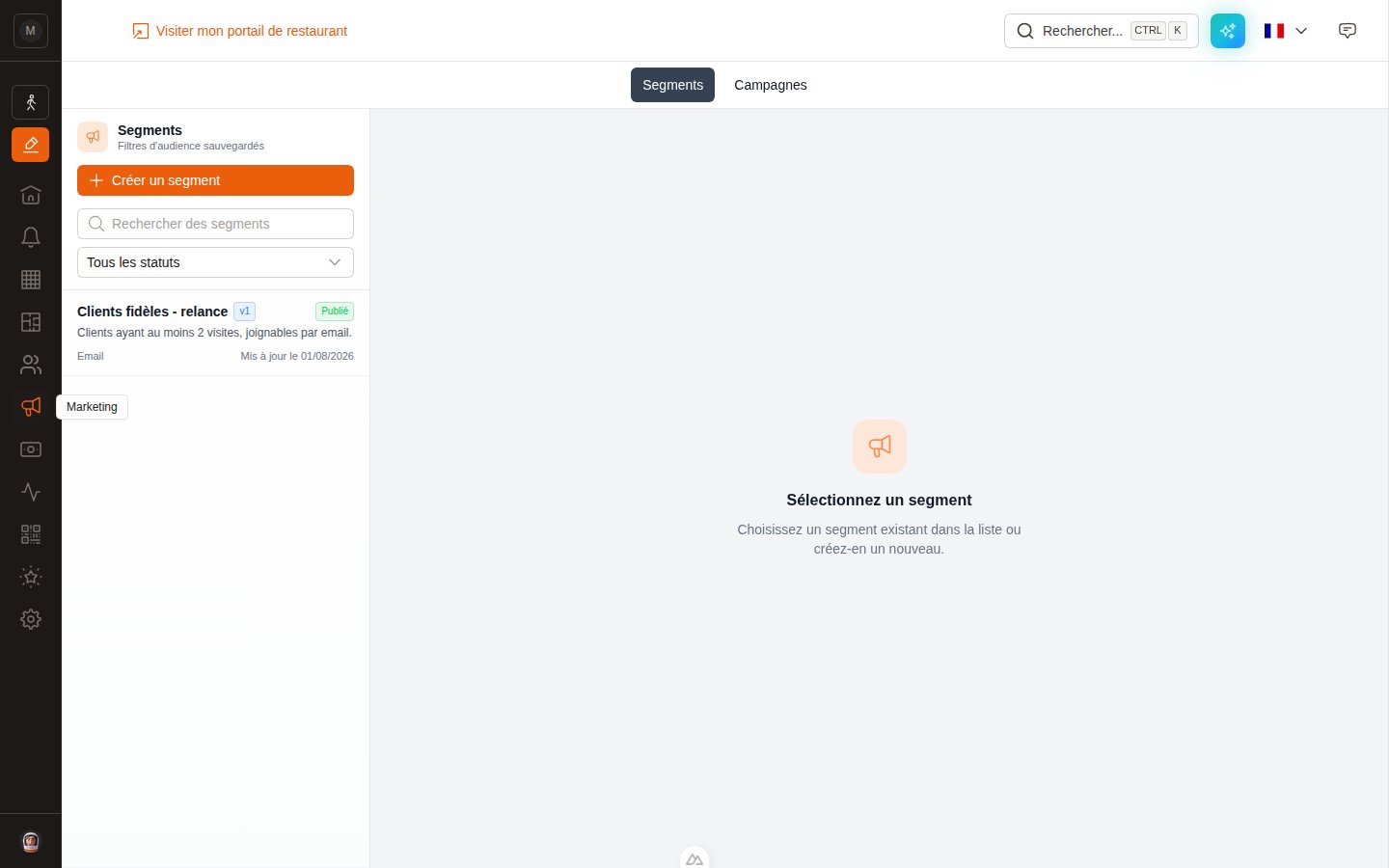 Vous ne voyez pas l'entrée Marketing ? Deux raisons possibles : la Suite Marketing n'est pas encore activée sur votre restaurant (contactez-nous pour l'activer), ou votre compte n'a pas les permissions marketing. Voir [Qui peut faire quoi](#qui-peut-faire-quoi) plus bas.
## Ce que vous pouvez envoyer
| Canal | Ce qu'il vous faut | Idéal pour |
| ------------ | -------------------------------------------------------------------------- | ----------------------------------------------------------------------------------------------- |
| **Email** | Un template email marketing | Newsletters, cartes de saison, annonces d'événements, messages longs avec images |
| **WhatsApp** | Une intégration WhatsApp active et au moins un template marketing approuvé | Messages courts très visibles — une offre de dernière minute, un rappel « on est ouvert le 15 » |
Les deux canaux utilisent les mêmes segments et le même reporting. La différence porte uniquement sur la façon d'écrire et de faire approuver le message.
## Le parcours complet
Les campagnes email exigent un template de type **Campagne marketing** ; les campagnes WhatsApp exigent un template dans le flux **Marketing**, approuvé par Meta. Voir [Préparer vos templates](/fr/marketing/templates).
Définissez qui vous ciblez, vérifiez l'aperçu en direct, puis **publiez**. Une campagne ne peut utiliser qu'un segment publié. Voir [Segments](/fr/marketing/segments).
Choisissez le canal, le segment et le template. EatNow vous montre immédiatement combien de personnes sont réellement joignables. Voir [Campagnes](/fr/marketing/campaigns).
Toujours. Ça ne coûte rien et ça rattrape la coquille que vous enverriez sinon à 800 personnes.
**Lancer maintenant** démarre l'envoi tout de suite. **Programmer** choisit une date et une heure. À cet instant, l'audience est *figée* — voir ci-dessous.
Contactés, ouverts, cliqués, répondu, convertis. Plus le revenu attribué. Voir [Lire vos rapports](/fr/marketing/reports).
## Deux notions à connaître
Ces deux comportements expliquent la plupart des « pourquoi ça a fait ça ? ».
Chaque fois que vous cliquez sur **Publier**, EatNow enregistre une version numérotée (v1, v2, v3…). Au lancement, une campagne se verrouille sur la version publiée à cet instant.
Autrement dit, modifier un segment ensuite ne change jamais une campagne déjà en cours ou terminée. Vos rapports restent fiables, et vous pouvez continuer à améliorer le segment pour le prochain envoi.
À l'instant du lancement (ou à l'heure d'envoi programmée), EatNow calcule la liste des destinataires et la fige. Les clients qui correspondraient aux règles le lendemain ne sont *pas* ajoutés en cours de route.
Chaque destinataire figé est classé **éligible**, **exclu** (désinscription ou rebond actif) ou **injoignable** (pas d'email, ou pas de téléphone pour WhatsApp). Seuls les destinataires éligibles reçoivent le message.
## Qui peut faire quoi
Les permissions marketing s'attribuent par collaborateur dans **Paramètres → Collaborateurs**. Elles sont séparées entre segments et campagnes :
| Permission | Permet au collaborateur de |
| ---------------------------------------------- | -------------------------------------------------------------- |
| Voir les segments marketing | Voir l'onglet Segments et ouvrir un segment |
| Créer/Mettre à jour les segments marketing | Créer un segment et modifier son brouillon |
| Publier les segments marketing | Publier une version — celle que les campagnes peuvent utiliser |
| Supprimer les segments marketing | Archiver ou supprimer un segment |
| Voir les campagnes marketing | Voir l'onglet Campagnes et ses rapports |
| Créer/Mettre à jour les campagnes marketing | Créer et modifier des brouillons de campagne |
| Lancer/Mettre en pause les campagnes marketing | Envoyer, programmer, mettre en pause ou reprendre |
| Supprimer les campagnes marketing | Supprimer un brouillon ou annuler un envoi programmé |
Une répartition courante et sûre : tout donner à votre responsable marketing, et donner au reste de l'équipe un accès en lecture seule pour qu'ils voient ce que les clients ont reçu, sans pouvoir envoyer.
## Pour continuer
Construisez votre audience, à la main ou avec l'IA.
Préparez le message email ou WhatsApp que vous allez envoyer.
Créer, tester, lancer, programmer, mettre en pause.
Comprendre le funnel et les chiffres.
Limites d'envoi, désinscriptions et garde-fous automatiques.
Les réponses rapides aux questions habituelles.
Vous ne voyez pas l'entrée Marketing ? Deux raisons possibles : la Suite Marketing n'est pas encore activée sur votre restaurant (contactez-nous pour l'activer), ou votre compte n'a pas les permissions marketing. Voir [Qui peut faire quoi](#qui-peut-faire-quoi) plus bas.
## Ce que vous pouvez envoyer
| Canal | Ce qu'il vous faut | Idéal pour |
| ------------ | -------------------------------------------------------------------------- | ----------------------------------------------------------------------------------------------- |
| **Email** | Un template email marketing | Newsletters, cartes de saison, annonces d'événements, messages longs avec images |
| **WhatsApp** | Une intégration WhatsApp active et au moins un template marketing approuvé | Messages courts très visibles — une offre de dernière minute, un rappel « on est ouvert le 15 » |
Les deux canaux utilisent les mêmes segments et le même reporting. La différence porte uniquement sur la façon d'écrire et de faire approuver le message.
## Le parcours complet
Les campagnes email exigent un template de type **Campagne marketing** ; les campagnes WhatsApp exigent un template dans le flux **Marketing**, approuvé par Meta. Voir [Préparer vos templates](/fr/marketing/templates).
Définissez qui vous ciblez, vérifiez l'aperçu en direct, puis **publiez**. Une campagne ne peut utiliser qu'un segment publié. Voir [Segments](/fr/marketing/segments).
Choisissez le canal, le segment et le template. EatNow vous montre immédiatement combien de personnes sont réellement joignables. Voir [Campagnes](/fr/marketing/campaigns).
Toujours. Ça ne coûte rien et ça rattrape la coquille que vous enverriez sinon à 800 personnes.
**Lancer maintenant** démarre l'envoi tout de suite. **Programmer** choisit une date et une heure. À cet instant, l'audience est *figée* — voir ci-dessous.
Contactés, ouverts, cliqués, répondu, convertis. Plus le revenu attribué. Voir [Lire vos rapports](/fr/marketing/reports).
## Deux notions à connaître
Ces deux comportements expliquent la plupart des « pourquoi ça a fait ça ? ».
Chaque fois que vous cliquez sur **Publier**, EatNow enregistre une version numérotée (v1, v2, v3…). Au lancement, une campagne se verrouille sur la version publiée à cet instant.
Autrement dit, modifier un segment ensuite ne change jamais une campagne déjà en cours ou terminée. Vos rapports restent fiables, et vous pouvez continuer à améliorer le segment pour le prochain envoi.
À l'instant du lancement (ou à l'heure d'envoi programmée), EatNow calcule la liste des destinataires et la fige. Les clients qui correspondraient aux règles le lendemain ne sont *pas* ajoutés en cours de route.
Chaque destinataire figé est classé **éligible**, **exclu** (désinscription ou rebond actif) ou **injoignable** (pas d'email, ou pas de téléphone pour WhatsApp). Seuls les destinataires éligibles reçoivent le message.
## Qui peut faire quoi
Les permissions marketing s'attribuent par collaborateur dans **Paramètres → Collaborateurs**. Elles sont séparées entre segments et campagnes :
| Permission | Permet au collaborateur de |
| ---------------------------------------------- | -------------------------------------------------------------- |
| Voir les segments marketing | Voir l'onglet Segments et ouvrir un segment |
| Créer/Mettre à jour les segments marketing | Créer un segment et modifier son brouillon |
| Publier les segments marketing | Publier une version — celle que les campagnes peuvent utiliser |
| Supprimer les segments marketing | Archiver ou supprimer un segment |
| Voir les campagnes marketing | Voir l'onglet Campagnes et ses rapports |
| Créer/Mettre à jour les campagnes marketing | Créer et modifier des brouillons de campagne |
| Lancer/Mettre en pause les campagnes marketing | Envoyer, programmer, mettre en pause ou reprendre |
| Supprimer les campagnes marketing | Supprimer un brouillon ou annuler un envoi programmé |
Une répartition courante et sûre : tout donner à votre responsable marketing, et donner au reste de l'équipe un accès en lecture seule pour qu'ils voient ce que les clients ont reçu, sans pouvoir envoyer.
## Pour continuer
Construisez votre audience, à la main ou avec l'IA.
Préparez le message email ou WhatsApp que vous allez envoyer.
Créer, tester, lancer, programmer, mettre en pause.
Comprendre le funnel et les chiffres.
Limites d'envoi, désinscriptions et garde-fous automatiques.
Les réponses rapides aux questions habituelles.