> ## Documentation Index
> Fetch the complete documentation index at: https://docs.eat-now.io/llms.txt
> Use this file to discover all available pages before exploring further.
# Campagnes
> Assemblez un segment et un template, vérifiez qui va réellement recevoir le message, envoyez-vous un test, puis lancez maintenant ou programmez pour plus tard.
Une **campagne**, c'est un envoi : un canal, un segment, un template. Elle a son propre statut, sa propre audience figée et son propre rapport.
**Où :** barre latérale gauche → **Marketing** → onglet **Campagnes**.
 ## Avant de commencer
Les brouillons n'apparaissent pas dans la liste. Publiez d'abord.
Email : type *Campagne marketing*. WhatsApp : flux *Marketing*, approuvé par Meta.
## Créer la campagne
En haut à gauche de la liste des campagnes.
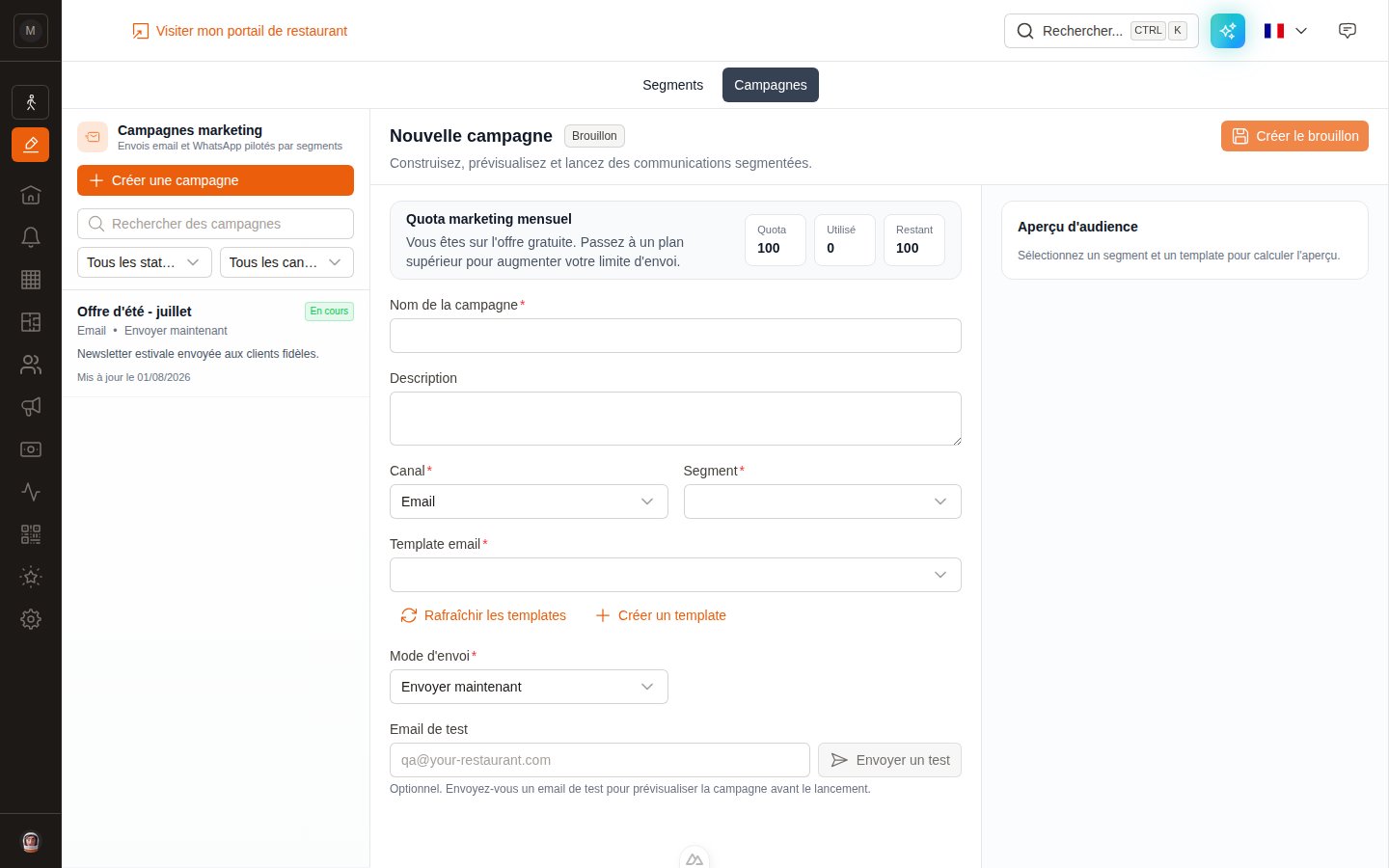
Le **Nom de la campagne** est obligatoire et interne — vos clients ne le voient jamais. La **Description** est une note pour votre vous futur (« Newsletter de juillet, lancement carte d'été »).
**Email** ou **WhatsApp**. Choisissez bien : le canal est **verrouillé dès la création** de la campagne et ne peut plus être modifié.
Seuls les segments publiés apparaissent, avec leur numéro de version — `Clients fidèles (v1)`.
* **Email** — une seule liste **Template email**.
* **WhatsApp** — deux listes, **Template français** et **Template anglais**. Remplissez-en au moins une ; l'anglais sert de fallback à tous les destinataires non francophones.
Deux raccourcis sous le champ : **Rafraîchir les templates** (si vous venez d'en créer un dans un autre onglet) et **Créer un template** (qui vous emmène directement sur la bonne page de paramètres).
**Envoyer maintenant** ou **Programmé**. Choisir *Programmé* fait apparaître un champ **Date/heure de programmation**.
La campagne est enregistrée avec le statut **Brouillon**. Rien n'a été envoyé.
## Lire l'aperçu d'audience
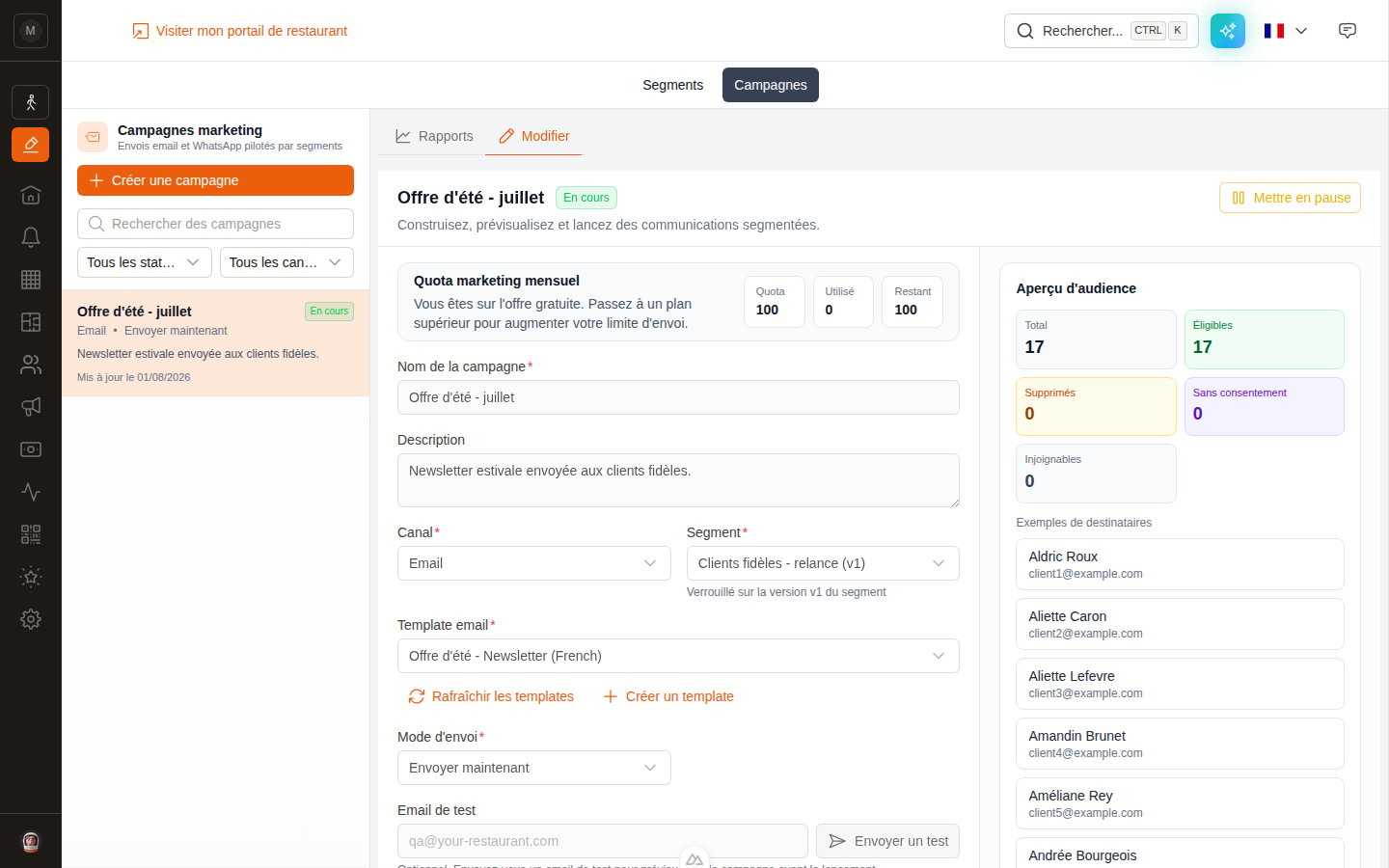
Dès qu'un segment et un template sont sélectionnés, le panneau de droite se remplit. C'est l'élément le plus utile de la page — lisez-le avant de lancer.
| Chiffre | Ce qu'il compte |
| --------------------- | ------------------------------------------------------- |
| **Total** | Tous ceux que le segment cible |
| **Éligibles** | Ceux qui recevront réellement le message |
| **Supprimés** | Désinscrits, en rebond ou bloqués sur ce canal |
| **Sans consentement** | Exclus pour un motif de consentement |
| **Injoignables** | Pas d'adresse email (email) ou pas de numéro (WhatsApp) |
Sous les chiffres, **Exemples de destinataires** montre quelques contacts réels pour vérifier d'un coup d'œil que le segment vise bien qui vous croyez.
Pour les campagnes WhatsApp, vous obtenez aussi **Langues des destinataires éligibles** — une répartition FR / EN / Autres qui vous dit immédiatement si vous avez besoin du template anglais.
### Le coût estimé de l'envoi
Juste sous les chiffres, une carte vous annonce ce que l'envoi va coûter.
* **Campagne email** — *Gratuit*. Rien à payer, quel que soit le nombre de destinataires.
* **Campagne WhatsApp** — un montant estimé en euros, avec le détail par pays : chaque destinataire est facturé au tarif Meta de son pays, lu depuis son numéro de téléphone. Un client marocain ne coûte pas le même prix qu'un client allemand.
Ce montant est **facturé directement par Meta** sur votre compte WhatsApp Business : EatNow ne prend aucune commission dessus.
C'est une estimation, pas une facture. Le montant réel dépend des messages réellement délivrés, les renvois d'échecs sont refacturés, et Meta révise sa grille tarifaire de temps en temps. Les destinataires dont le pays n'a pas pu être lu depuis leur numéro sont estimés au tarif « Autres » de Meta.
Si votre audience contient des destinataires non francophones et qu'aucun template WhatsApp anglais n'est sélectionné, une alerte rouge apparaît et les boutons de lancement restent désactivés. Ajoutez le template anglais, ou restreignez le segment aux francophones.
## Envoyez-vous un test
À faire à chaque fois, sans exception.
* **Campagne email** — saisissez une adresse dans **Email de test** et cliquez sur **Envoyer un test**.
* **Campagne WhatsApp** — saisissez un numéro dans **Téléphone de test** et cliquez sur **Envoyer un test**. Si vous avez attaché les deux langues, un petit sélecteur vous laisse choisir **Tester le français** ou **Tester l'anglais**.
Le test utilise le vrai template avec des valeurs d'exemple : vous voyez exactement ce que recevront vos clients.
## Lancer ou programmer
Les deux boutons se trouvent en haut à droite de la campagne.
Disponible quand le **Mode d'envoi** est *Envoyer maintenant* et que la campagne est en **Brouillon** ou **En pause**.
Au clic, EatNow fige l'audience, se verrouille sur la version publiée actuelle du segment, enregistre une copie du template, et démarre l'envoi. Le statut passe à **En cours**.
Disponible quand le **Mode d'envoi** est *Programmé* et que la campagne est en **Brouillon**. Renseignez la date et l'heure, cliquez sur **Programmer**, et le statut passe à **Programmé**.
L'audience est figée au moment où l'envoi démarre réellement, pas au moment où vous cliquez — un client devenu éligible entre-temps est donc bien inclus.
## Avant de commencer
Les brouillons n'apparaissent pas dans la liste. Publiez d'abord.
Email : type *Campagne marketing*. WhatsApp : flux *Marketing*, approuvé par Meta.
## Créer la campagne
En haut à gauche de la liste des campagnes.
Le **Nom de la campagne** est obligatoire et interne — vos clients ne le voient jamais. La **Description** est une note pour votre vous futur (« Newsletter de juillet, lancement carte d'été »).
**Email** ou **WhatsApp**. Choisissez bien : le canal est **verrouillé dès la création** de la campagne et ne peut plus être modifié.
Seuls les segments publiés apparaissent, avec leur numéro de version — `Clients fidèles (v1)`.
* **Email** — une seule liste **Template email**.
* **WhatsApp** — deux listes, **Template français** et **Template anglais**. Remplissez-en au moins une ; l'anglais sert de fallback à tous les destinataires non francophones.
Deux raccourcis sous le champ : **Rafraîchir les templates** (si vous venez d'en créer un dans un autre onglet) et **Créer un template** (qui vous emmène directement sur la bonne page de paramètres).
**Envoyer maintenant** ou **Programmé**. Choisir *Programmé* fait apparaître un champ **Date/heure de programmation**.
La campagne est enregistrée avec le statut **Brouillon**. Rien n'a été envoyé.
## Lire l'aperçu d'audience
Dès qu'un segment et un template sont sélectionnés, le panneau de droite se remplit. C'est l'élément le plus utile de la page — lisez-le avant de lancer.
| Chiffre | Ce qu'il compte |
| --------------------- | ------------------------------------------------------- |
| **Total** | Tous ceux que le segment cible |
| **Éligibles** | Ceux qui recevront réellement le message |
| **Supprimés** | Désinscrits, en rebond ou bloqués sur ce canal |
| **Sans consentement** | Exclus pour un motif de consentement |
| **Injoignables** | Pas d'adresse email (email) ou pas de numéro (WhatsApp) |
Sous les chiffres, **Exemples de destinataires** montre quelques contacts réels pour vérifier d'un coup d'œil que le segment vise bien qui vous croyez.
Pour les campagnes WhatsApp, vous obtenez aussi **Langues des destinataires éligibles** — une répartition FR / EN / Autres qui vous dit immédiatement si vous avez besoin du template anglais.
### Le coût estimé de l'envoi
Juste sous les chiffres, une carte vous annonce ce que l'envoi va coûter.
* **Campagne email** — *Gratuit*. Rien à payer, quel que soit le nombre de destinataires.
* **Campagne WhatsApp** — un montant estimé en euros, avec le détail par pays : chaque destinataire est facturé au tarif Meta de son pays, lu depuis son numéro de téléphone. Un client marocain ne coûte pas le même prix qu'un client allemand.
Ce montant est **facturé directement par Meta** sur votre compte WhatsApp Business : EatNow ne prend aucune commission dessus.
C'est une estimation, pas une facture. Le montant réel dépend des messages réellement délivrés, les renvois d'échecs sont refacturés, et Meta révise sa grille tarifaire de temps en temps. Les destinataires dont le pays n'a pas pu être lu depuis leur numéro sont estimés au tarif « Autres » de Meta.
Si votre audience contient des destinataires non francophones et qu'aucun template WhatsApp anglais n'est sélectionné, une alerte rouge apparaît et les boutons de lancement restent désactivés. Ajoutez le template anglais, ou restreignez le segment aux francophones.
## Envoyez-vous un test
À faire à chaque fois, sans exception.
* **Campagne email** — saisissez une adresse dans **Email de test** et cliquez sur **Envoyer un test**.
* **Campagne WhatsApp** — saisissez un numéro dans **Téléphone de test** et cliquez sur **Envoyer un test**. Si vous avez attaché les deux langues, un petit sélecteur vous laisse choisir **Tester le français** ou **Tester l'anglais**.
Le test utilise le vrai template avec des valeurs d'exemple : vous voyez exactement ce que recevront vos clients.
## Lancer ou programmer
Les deux boutons se trouvent en haut à droite de la campagne.
Disponible quand le **Mode d'envoi** est *Envoyer maintenant* et que la campagne est en **Brouillon** ou **En pause**.
Au clic, EatNow fige l'audience, se verrouille sur la version publiée actuelle du segment, enregistre une copie du template, et démarre l'envoi. Le statut passe à **En cours**.
Disponible quand le **Mode d'envoi** est *Programmé* et que la campagne est en **Brouillon**. Renseignez la date et l'heure, cliquez sur **Programmer**, et le statut passe à **Programmé**.
L'audience est figée au moment où l'envoi démarre réellement, pas au moment où vous cliquez — un client devenu éligible entre-temps est donc bien inclus.
 ## Les statuts
| Statut | Ce que ça veut dire | Ce que vous pouvez faire |
| ------------- | ----------------------------------------------------------------------- | --------------------------------------------------- |
| **Brouillon** | En préparation, rien d'envoyé | Modifier, supprimer, lancer, programmer |
| **Programmé** | En attente de son heure d'envoi | Modifier, mettre en pause, annuler la programmation |
| **En cours** | Envoi en cours | Mettre en pause |
| **En pause** | Arrêtée en cours de route (par vous, par le quota, ou par un garde-fou) | Modifier, reprendre, relancer |
| **Terminé** | Toute l'audience figée a été traitée | Lire le rapport, relancer les échecs |
| **Échoué** | L'envoi n'a pas pu aller au bout | Lire le rapport, relancer les échecs |
| **Annulé** | Un envoi programmé a été annulé avant de démarrer | — |
Une campagne n'est modifiable qu'en **Brouillon**, **Programmé** ou **En pause**. Dès qu'elle est En cours ou Terminée, le formulaire passe en lecture seule — le message parti reste exactement tel qu'il a été envoyé.
## Mettre en pause, reprendre, annuler, supprimer
* **Mettre en pause** — arrête une campagne En cours ou Programmée. Les destinataires déjà servis le restent.
* **Reprendre** — relance une campagne En pause là où elle s'était arrêtée. Elle ne renvoie à personne.
* **Annuler la programmation** — repasse une campagne Programmée en annulée, avant tout démarrage.
* **Supprimer le brouillon** — uniquement pour les campagnes jamais lancées.
Une coquille repérée juste après le lancement ? **Mettez en pause** tout de suite. Seuls les destinataires déjà traités l'auront reçue ; vous corrigez le template, puis vous **Reprenez**.
## Les campagnes WhatsApp en particulier
## Les statuts
| Statut | Ce que ça veut dire | Ce que vous pouvez faire |
| ------------- | ----------------------------------------------------------------------- | --------------------------------------------------- |
| **Brouillon** | En préparation, rien d'envoyé | Modifier, supprimer, lancer, programmer |
| **Programmé** | En attente de son heure d'envoi | Modifier, mettre en pause, annuler la programmation |
| **En cours** | Envoi en cours | Mettre en pause |
| **En pause** | Arrêtée en cours de route (par vous, par le quota, ou par un garde-fou) | Modifier, reprendre, relancer |
| **Terminé** | Toute l'audience figée a été traitée | Lire le rapport, relancer les échecs |
| **Échoué** | L'envoi n'a pas pu aller au bout | Lire le rapport, relancer les échecs |
| **Annulé** | Un envoi programmé a été annulé avant de démarrer | — |
Une campagne n'est modifiable qu'en **Brouillon**, **Programmé** ou **En pause**. Dès qu'elle est En cours ou Terminée, le formulaire passe en lecture seule — le message parti reste exactement tel qu'il a été envoyé.
## Mettre en pause, reprendre, annuler, supprimer
* **Mettre en pause** — arrête une campagne En cours ou Programmée. Les destinataires déjà servis le restent.
* **Reprendre** — relance une campagne En pause là où elle s'était arrêtée. Elle ne renvoie à personne.
* **Annuler la programmation** — repasse une campagne Programmée en annulée, avant tout démarrage.
* **Supprimer le brouillon** — uniquement pour les campagnes jamais lancées.
Une coquille repérée juste après le lancement ? **Mettez en pause** tout de suite. Seuls les destinataires déjà traités l'auront reçue ; vous corrigez le template, puis vous **Reprenez**.
## Les campagnes WhatsApp en particulier
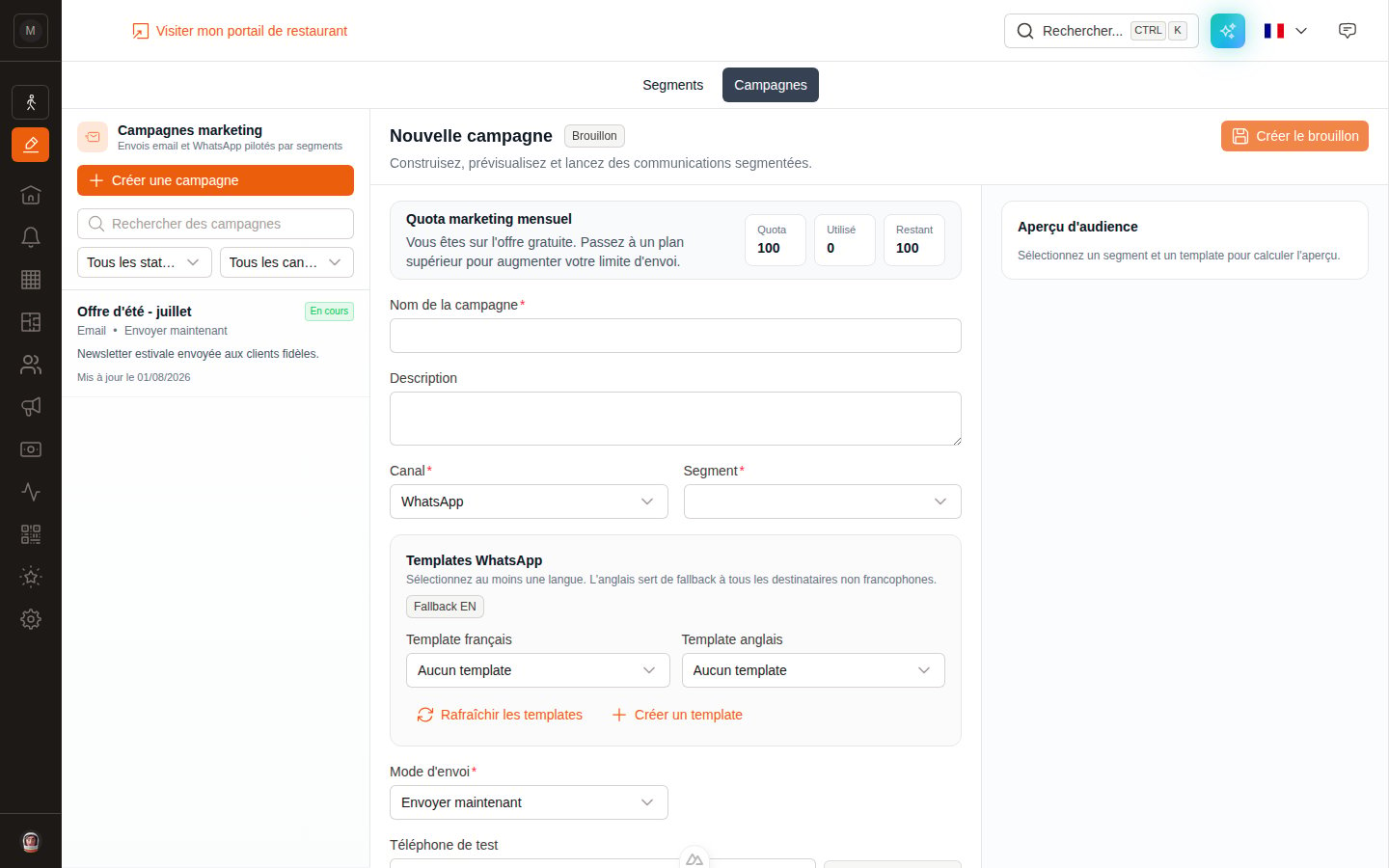 Trois différences avec l'email :
1. **Deux templates, un par langue.** Le badge `Fallback EN` est là pour vous rappeler que l'anglais couvre tous ceux qui ne sont pas francophones.
2. **L'approbation Meta est obligatoire.** Seuls les templates *Approuvé* et synchronisés avec Meta peuvent être sélectionnés.
3. **Chaque message est facturé par Meta** comme une conversation Marketing, en plus de votre quota EatNow.
## Étape suivante
Contactés, ouverts, cliqués, convertis — et le revenu derrière.
Limites d'envoi, désinscriptions et garde-fous automatiques.
Trois différences avec l'email :
1. **Deux templates, un par langue.** Le badge `Fallback EN` est là pour vous rappeler que l'anglais couvre tous ceux qui ne sont pas francophones.
2. **L'approbation Meta est obligatoire.** Seuls les templates *Approuvé* et synchronisés avec Meta peuvent être sélectionnés.
3. **Chaque message est facturé par Meta** comme une conversation Marketing, en plus de votre quota EatNow.
## Étape suivante
Contactés, ouverts, cliqués, convertis — et le revenu derrière.
Limites d'envoi, désinscriptions et garde-fous automatiques.