> ## Documentation Index
> Fetch the complete documentation index at: https://docs.eat-now.io/llms.txt
> Use this file to discover all available pages before exploring further.
# Réserver avec Google
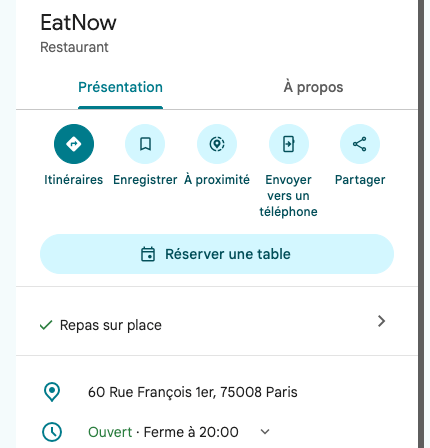
> Ajouter un bouton « Réserver une table » sur votre fiche Google — soit un lien vers votre portail de réservation (Business Link), soit une réservation faite entièrement dans Google (End-to-End).
**Réserver avec Google** ajoute un bouton **Réserver une table** sur la fiche de votre restaurant dans la recherche Google et Google Maps. EatNow gère ce bouton de deux façons : il envoie le client vers votre portail de réservation EatNow (**Business Link**), ou il le laisse réserver sans quitter Google (**End-to-End**, ou E2E).
 ## Les deux modes
| | Business Link | End-to-End (E2E) |
| - | - | - |
| **Où le client réserve** | Sur votre portail de réservation EatNow, ouvert depuis Google | Dans Google, sans quitter la recherche ni Maps |
| **Règles appliquées** | Toutes celles du portail : services, paiements, produits, réglages d'annulation et de modification | Vos services et leur capacité, avec les [limites de l'E2E](/fr/integrations/google-reserve-e2e#ce-que-google-ne-propose-pas) |
| **Acompte, empreinte bancaire, prépaiement** | Oui, comme sur le portail | Non : les créneaux qui demanderaient un paiement ne sont pas proposés sur Google |
| **Disponibilités sur Google** | Google affiche seulement le bouton | Google affiche vos horaires, tailles de groupe et salles disponibles |
| **Maroc** | Disponible | Non disponible |
| **Source enregistrée** | Réserver avec Google | Réserver avec Google |
Choisissez **Business Link** si vous prenez un acompte, une empreinte bancaire ou un prépaiement, si vous vendez des formules ou des extras avec la réservation, ou si votre restaurant est au Maroc. Choisissez l'**E2E** pour le parcours le plus court côté client, quand vos services se réservent sans paiement.
Les deux modes enregistrent la source **Réserver avec Google** : vous suivez les réservations Google dans vos listes, vos statistiques et vos [segments](/fr/marketing/segments). La source ne distingue pas les deux modes : un seul est actif à la fois.
## Pour qui
Tout restaurant qui a une **fiche Google Business Profile** (celle qui apparaît dans la recherche et sur Maps), connectée à EatNow.
* **Business Link** fonctionne dans tous les pays.
* L'**E2E** n'est **pas disponible au Maroc** : Google n'y propose pas la réservation de bout en bout. L'option est grisée pour les restaurants situés au Maroc ; utilisez Business Link.
## L'activer
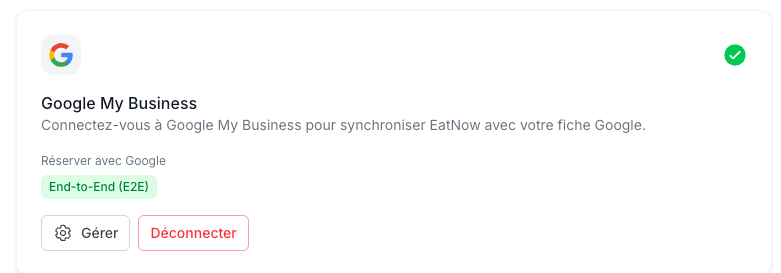
Dans **Paramètres → Intégrations**, connectez la carte **Google My Business** avec le compte Google qui gère votre fiche. Le détail de la connexion est dans [Relier les profils publics du restaurant](/fr/integrations/reputation#google-business-profile).
Une fois connectée, la carte affiche le mode Réserver avec Google en cours. Cliquez sur **Gérer**.
## Les deux modes
| | Business Link | End-to-End (E2E) |
| - | - | - |
| **Où le client réserve** | Sur votre portail de réservation EatNow, ouvert depuis Google | Dans Google, sans quitter la recherche ni Maps |
| **Règles appliquées** | Toutes celles du portail : services, paiements, produits, réglages d'annulation et de modification | Vos services et leur capacité, avec les [limites de l'E2E](/fr/integrations/google-reserve-e2e#ce-que-google-ne-propose-pas) |
| **Acompte, empreinte bancaire, prépaiement** | Oui, comme sur le portail | Non : les créneaux qui demanderaient un paiement ne sont pas proposés sur Google |
| **Disponibilités sur Google** | Google affiche seulement le bouton | Google affiche vos horaires, tailles de groupe et salles disponibles |
| **Maroc** | Disponible | Non disponible |
| **Source enregistrée** | Réserver avec Google | Réserver avec Google |
Choisissez **Business Link** si vous prenez un acompte, une empreinte bancaire ou un prépaiement, si vous vendez des formules ou des extras avec la réservation, ou si votre restaurant est au Maroc. Choisissez l'**E2E** pour le parcours le plus court côté client, quand vos services se réservent sans paiement.
Les deux modes enregistrent la source **Réserver avec Google** : vous suivez les réservations Google dans vos listes, vos statistiques et vos [segments](/fr/marketing/segments). La source ne distingue pas les deux modes : un seul est actif à la fois.
## Pour qui
Tout restaurant qui a une **fiche Google Business Profile** (celle qui apparaît dans la recherche et sur Maps), connectée à EatNow.
* **Business Link** fonctionne dans tous les pays.
* L'**E2E** n'est **pas disponible au Maroc** : Google n'y propose pas la réservation de bout en bout. L'option est grisée pour les restaurants situés au Maroc ; utilisez Business Link.
## L'activer
Dans **Paramètres → Intégrations**, connectez la carte **Google My Business** avec le compte Google qui gère votre fiche. Le détail de la connexion est dans [Relier les profils publics du restaurant](/fr/integrations/reputation#google-business-profile).
Une fois connectée, la carte affiche le mode Réserver avec Google en cours. Cliquez sur **Gérer**.
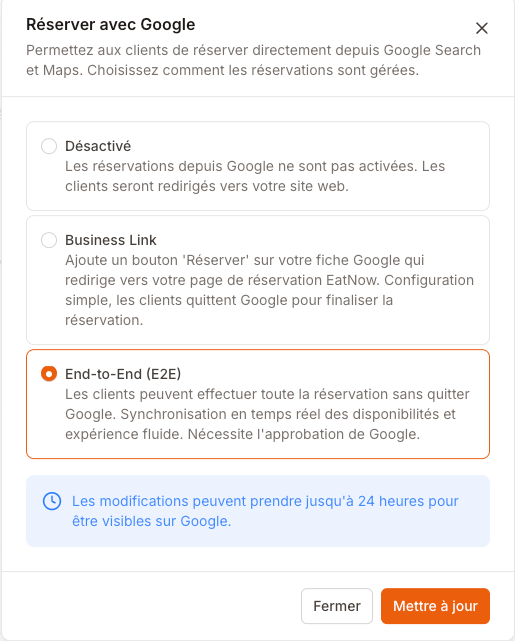
 Choisissez **Désactivé**, **Business Link** ou **End-to-End (E2E)**, puis cliquez sur **Mettre à jour**.
 Connecter la carte demande la permission **Création** sur les intégrations ; ouvrir **Gérer** demande la permission **Suppression** (voir [Référence des permissions](/fr/collaborators/permissions)).
Activer l'**E2E** désactive **Libérer les tables à une heure fixe** sur tous les services, et le réglage reste masqué tant que l'E2E est actif. Google vend chaque créneau pour toute la durée moyenne du service et ne peut pas savoir qu'une table est libérée plus tôt. Voir [Compatibilité avec la réservation via Google](/fr/shifts/schedule#compatibilité-avec-la-réservation-via-google).
## Quand le bouton apparaît
EatNow envoie votre restaurant à Google chaque matin, et Google le rapproche de votre fiche à partir du **nom, de l'adresse, du téléphone et du site web** saisis dans [Paramètres → Restaurant](/fr/settings/restaurant). Gardez-les identiques à votre fiche Google.
* Un changement de mode met **jusqu'à 24 heures** à apparaître sur Google. Une première activation peut prendre plus longtemps, le temps que Google rapproche le restaurant de sa fiche.
* **Désactivé** retire le bouton EatNow de votre fiche dans le même délai. La fiche garde ses autres boutons (site web, appel, itinéraire).
* Si le bouton n'apparaît toujours pas après quelques jours, ou apparaît sur la mauvaise fiche, contactez le support EatNow : le rapprochement se vérifie côté Google.
## Business Link en pratique
Le bouton **Réserver une table** ouvre votre portail de réservation avec la source déjà réglée sur Réserver avec Google. Ensuite, la réservation suit exactement le même chemin qu'une réservation du portail : mêmes services, mêmes règles de paiement, mêmes e-mails et messages de confirmation, mêmes réglages d'annulation et de modification. Tout ce qui est décrit dans [Règles de réservation](/fr/portal/booking-rules) s'applique.
## L'E2E en pratique
Le client choisit le nombre de personnes, la date, l'heure et, quand le service le permet, la salle, le tout dans Google. La réservation arrive dans EatNow comme n'importe quelle autre. Ce que Google propose, ce qu'il ne propose pas, et comment un client annule ou modifie sa réservation sont décrits dans [Réserver dans Google (E2E)](/fr/integrations/google-reserve-e2e).
This documentation is built and hosted on [Mintlify](https://mintlify.com), a developer documentation platform.
Connecter la carte demande la permission **Création** sur les intégrations ; ouvrir **Gérer** demande la permission **Suppression** (voir [Référence des permissions](/fr/collaborators/permissions)).
Activer l'**E2E** désactive **Libérer les tables à une heure fixe** sur tous les services, et le réglage reste masqué tant que l'E2E est actif. Google vend chaque créneau pour toute la durée moyenne du service et ne peut pas savoir qu'une table est libérée plus tôt. Voir [Compatibilité avec la réservation via Google](/fr/shifts/schedule#compatibilité-avec-la-réservation-via-google).
## Quand le bouton apparaît
EatNow envoie votre restaurant à Google chaque matin, et Google le rapproche de votre fiche à partir du **nom, de l'adresse, du téléphone et du site web** saisis dans [Paramètres → Restaurant](/fr/settings/restaurant). Gardez-les identiques à votre fiche Google.
* Un changement de mode met **jusqu'à 24 heures** à apparaître sur Google. Une première activation peut prendre plus longtemps, le temps que Google rapproche le restaurant de sa fiche.
* **Désactivé** retire le bouton EatNow de votre fiche dans le même délai. La fiche garde ses autres boutons (site web, appel, itinéraire).
* Si le bouton n'apparaît toujours pas après quelques jours, ou apparaît sur la mauvaise fiche, contactez le support EatNow : le rapprochement se vérifie côté Google.
## Business Link en pratique
Le bouton **Réserver une table** ouvre votre portail de réservation avec la source déjà réglée sur Réserver avec Google. Ensuite, la réservation suit exactement le même chemin qu'une réservation du portail : mêmes services, mêmes règles de paiement, mêmes e-mails et messages de confirmation, mêmes réglages d'annulation et de modification. Tout ce qui est décrit dans [Règles de réservation](/fr/portal/booking-rules) s'applique.
## L'E2E en pratique
Le client choisit le nombre de personnes, la date, l'heure et, quand le service le permet, la salle, le tout dans Google. La réservation arrive dans EatNow comme n'importe quelle autre. Ce que Google propose, ce qu'il ne propose pas, et comment un client annule ou modifie sa réservation sont décrits dans [Réserver dans Google (E2E)](/fr/integrations/google-reserve-e2e).
This documentation is built and hosted on [Mintlify](https://mintlify.com), a developer documentation platform.