> ## Documentation Index
> Fetch the complete documentation index at: https://docs.eat-now.io/llms.txt
> Use this file to discover all available pages before exploring further.
# Réserver dans Google (E2E)
> Ce que les clients peuvent réserver sans quitter Google, ce que Google ne propose pas, et comment annulations, modifications et confirmations circulent entre Google et EatNow.
En mode **End-to-End (E2E)**, les clients réservent chez vous sans quitter la recherche Google ni Google Maps. EatNow publie vos disponibilités chez Google, vérifie chaque réservation en direct, et la réservation arrive dans EatNow comme n'importe quelle autre. Pour activer ce mode, voir [Réserver avec Google](/fr/integrations/google-reserve).
## Ce que voit le client
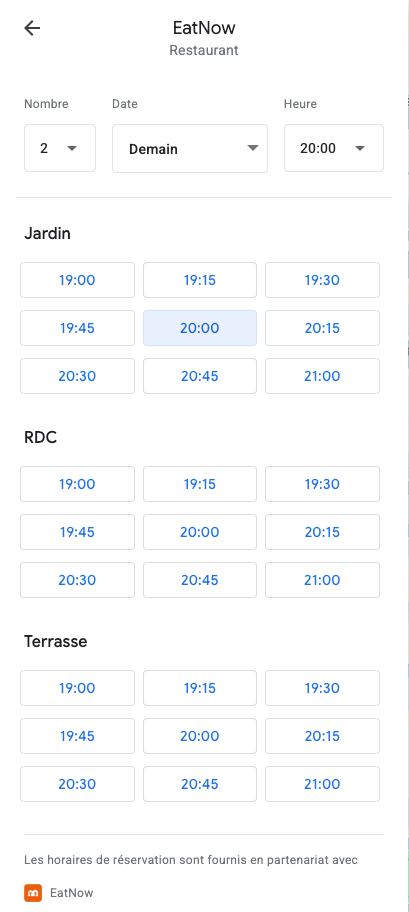 Google affiche les horaires disponibles autour de l'heure demandée. Quand le service laisse le client choisir sa salle, les horaires sont regroupés par **salle**, sous les noms de vos salles.
Google remplit son nom, son e-mail et son téléphone à partir de son compte Google. Rien d'autre n'est transmis : ni message, ni allergies, ni occasion.
EatNow revérifie le créneau à cet instant précis. La réservation apparaît dans vos listes avec la source **Réserver avec Google**, et les notifications habituelles partent : e-mail et WhatsApp de confirmation (ou de « demande reçue ») au client, notification de nouvelle réservation à votre équipe.
## Ce que Google propose
Google propose les mêmes horaires que votre portail de réservation, calculés par le même moteur :
* vos services et leurs **horaires publics**, jours et dates ;
* la capacité, le rythme (pacing), les fermetures et les blocages de tables, ajustements du jour compris ;
* uniquement les tables **Disponible à la réservation en ligne** ;
* l'[arrêt des réservations](/fr/shifts/booking-rules) (chaque créneau se ferme sur Google à sa limite) et **Limiter les réservations à l'avance** ;
* les tailles de groupe du minimum au maximum du service, **jusqu'à 10 personnes** ;
* les **30 prochains jours**.
Les services internes ne sont jamais publiés.
## Ce que Google ne propose pas
| Indisponible sur Google | Ce qui se passe |
| - | - |
| **Acompte, empreinte bancaire, prépaiement obligatoire** | Google ne peut pas encaisser. Les tailles de groupe qui devraient payer ne sont pas proposées sur Google ; elles restent réservables sur votre portail. |
| **Formules, extras, prépaiement facultatif** | Non proposés : la réservation est créée sans produit. |
| **Groupes de plus de 10** | Non proposés, même si le service en accepte plus. Ils réservent par le portail ou par téléphone. |
| **Libérer les tables à une heure fixe** | Désactivé sur tous les services quand l'E2E est activé. |
| **Message du client, allergies** | Google ne les transmet pas. Ajoutez-les à la réservation si le client vous les donne. |
| **Maroc** | L'E2E n'y est pas disponible. Utilisez Business Link. |
Si la plupart de vos services demandent un acompte ou un prépaiement, **Business Link** convient mieux : le client passe par votre portail et y paie.
## Confirmation manuelle
Quand le **Système de réservation** du service est **Manuel**, ou **Avancé** avec un groupe au-dessus du **Seuil manuel**, Google affiche la réservation **en attente de confirmation du restaurant**. Elle arrive dans EatNow **En attente**. Acceptez-la ou refusez-la comme d'habitude : Google prévient le client.
Un client ne peut pas modifier une réservation encore en attente. Il l'annule et réserve à nouveau.
## Après la réservation
**Depuis Google**, le client peut :
* **annuler** à tout moment. Le réglage **Autoriser l'annulation de réservation** du portail et son délai ne s'appliquent pas aux réservations Google ;
* **modifier** l'heure, la date ou le nombre de personnes, seulement si **Autoriser la modification de réservation** est activé. Le nouveau créneau est vérifié comme une nouvelle réservation (disponibilité, arrêt des réservations, limite de jours à l'avance).
**Depuis EatNow**, quand vous confirmez, refusez, annulez, déplacez ou changez le nombre de personnes d'une réservation Google, Google est mis à jour et le client voit le changement dans sa réservation Google.
Un client de votre [blacklist](/fr/portal/blacklist) est refusé. Sinon, la réservation est rattachée à la fiche client correspondante (même e-mail ou même téléphone), ou une nouvelle fiche est créée.
## Fraîcheur des disponibilités sur Google
* **Chaque matin** à 06:00 UTC (08:00 à Paris en été, 07:00 en hiver), EatNow envoie à Google les 30 prochains jours.
* **En une minute environ** après une modification de vos services, fermetures, salles, tables, blocages de tables ou ajustements du jour, EatNow envoie à Google les nouvelles disponibilités.
* Les réservations prises sur vos autres canaux (portail, téléphone, walk-ins, WhatsApp) ne sont pas envoyées une à une à Google. Google peut donc encore afficher un créneau qui vient de se remplir. Quand le client le choisit, EatNow revérifie et Google lui indique qu'il n'est plus disponible.
* Les **nouveaux** jours et horaires (un jour qui entre dans la fenêtre de 30 jours, des horaires ajoutés à un service) apparaissent sur Google **le lendemain**. Les changements sur des horaires existants, comme une fermeture ou un arrêt des réservations, apparaissent le jour même.
## Dépannage
Vérifiez que le service est ouvert ce jour-là sur votre portail. Vérifiez ensuite les réglages de paiement du service : si toutes les tailles de groupe demandent un acompte ou un prépaiement, rien n'est proposé sur Google. Si vous venez d'ajouter le jour ou les horaires, attendez le lendemain.
Le créneau s'est rempli par un autre canal depuis le dernier envoi à Google. EatNow vérifie toujours en direct avant de créer la réservation : aucun surbooking n'est possible.
Google s'arrête à 10 personnes. Les groupes plus grands réservent par votre portail ou par téléphone.
C'est normal : Google laisse toujours le client annuler. Le réglage d'annulation du portail ne couvre que le portail, les e-mails et l'agent WhatsApp.
This documentation is built and hosted on [Mintlify](https://mintlify.com), a developer documentation platform.
Google affiche les horaires disponibles autour de l'heure demandée. Quand le service laisse le client choisir sa salle, les horaires sont regroupés par **salle**, sous les noms de vos salles.
Google remplit son nom, son e-mail et son téléphone à partir de son compte Google. Rien d'autre n'est transmis : ni message, ni allergies, ni occasion.
EatNow revérifie le créneau à cet instant précis. La réservation apparaît dans vos listes avec la source **Réserver avec Google**, et les notifications habituelles partent : e-mail et WhatsApp de confirmation (ou de « demande reçue ») au client, notification de nouvelle réservation à votre équipe.
## Ce que Google propose
Google propose les mêmes horaires que votre portail de réservation, calculés par le même moteur :
* vos services et leurs **horaires publics**, jours et dates ;
* la capacité, le rythme (pacing), les fermetures et les blocages de tables, ajustements du jour compris ;
* uniquement les tables **Disponible à la réservation en ligne** ;
* l'[arrêt des réservations](/fr/shifts/booking-rules) (chaque créneau se ferme sur Google à sa limite) et **Limiter les réservations à l'avance** ;
* les tailles de groupe du minimum au maximum du service, **jusqu'à 10 personnes** ;
* les **30 prochains jours**.
Les services internes ne sont jamais publiés.
## Ce que Google ne propose pas
| Indisponible sur Google | Ce qui se passe |
| - | - |
| **Acompte, empreinte bancaire, prépaiement obligatoire** | Google ne peut pas encaisser. Les tailles de groupe qui devraient payer ne sont pas proposées sur Google ; elles restent réservables sur votre portail. |
| **Formules, extras, prépaiement facultatif** | Non proposés : la réservation est créée sans produit. |
| **Groupes de plus de 10** | Non proposés, même si le service en accepte plus. Ils réservent par le portail ou par téléphone. |
| **Libérer les tables à une heure fixe** | Désactivé sur tous les services quand l'E2E est activé. |
| **Message du client, allergies** | Google ne les transmet pas. Ajoutez-les à la réservation si le client vous les donne. |
| **Maroc** | L'E2E n'y est pas disponible. Utilisez Business Link. |
Si la plupart de vos services demandent un acompte ou un prépaiement, **Business Link** convient mieux : le client passe par votre portail et y paie.
## Confirmation manuelle
Quand le **Système de réservation** du service est **Manuel**, ou **Avancé** avec un groupe au-dessus du **Seuil manuel**, Google affiche la réservation **en attente de confirmation du restaurant**. Elle arrive dans EatNow **En attente**. Acceptez-la ou refusez-la comme d'habitude : Google prévient le client.
Un client ne peut pas modifier une réservation encore en attente. Il l'annule et réserve à nouveau.
## Après la réservation
**Depuis Google**, le client peut :
* **annuler** à tout moment. Le réglage **Autoriser l'annulation de réservation** du portail et son délai ne s'appliquent pas aux réservations Google ;
* **modifier** l'heure, la date ou le nombre de personnes, seulement si **Autoriser la modification de réservation** est activé. Le nouveau créneau est vérifié comme une nouvelle réservation (disponibilité, arrêt des réservations, limite de jours à l'avance).
**Depuis EatNow**, quand vous confirmez, refusez, annulez, déplacez ou changez le nombre de personnes d'une réservation Google, Google est mis à jour et le client voit le changement dans sa réservation Google.
Un client de votre [blacklist](/fr/portal/blacklist) est refusé. Sinon, la réservation est rattachée à la fiche client correspondante (même e-mail ou même téléphone), ou une nouvelle fiche est créée.
## Fraîcheur des disponibilités sur Google
* **Chaque matin** à 06:00 UTC (08:00 à Paris en été, 07:00 en hiver), EatNow envoie à Google les 30 prochains jours.
* **En une minute environ** après une modification de vos services, fermetures, salles, tables, blocages de tables ou ajustements du jour, EatNow envoie à Google les nouvelles disponibilités.
* Les réservations prises sur vos autres canaux (portail, téléphone, walk-ins, WhatsApp) ne sont pas envoyées une à une à Google. Google peut donc encore afficher un créneau qui vient de se remplir. Quand le client le choisit, EatNow revérifie et Google lui indique qu'il n'est plus disponible.
* Les **nouveaux** jours et horaires (un jour qui entre dans la fenêtre de 30 jours, des horaires ajoutés à un service) apparaissent sur Google **le lendemain**. Les changements sur des horaires existants, comme une fermeture ou un arrêt des réservations, apparaissent le jour même.
## Dépannage
Vérifiez que le service est ouvert ce jour-là sur votre portail. Vérifiez ensuite les réglages de paiement du service : si toutes les tailles de groupe demandent un acompte ou un prépaiement, rien n'est proposé sur Google. Si vous venez d'ajouter le jour ou les horaires, attendez le lendemain.
Le créneau s'est rempli par un autre canal depuis le dernier envoi à Google. EatNow vérifie toujours en direct avant de créer la réservation : aucun surbooking n'est possible.
Google s'arrête à 10 personnes. Les groupes plus grands réservent par votre portail ou par téléphone.
C'est normal : Google laisse toujours le client annuler. Le réglage d'annulation du portail ne couvre que le portail, les e-mails et l'agent WhatsApp.
This documentation is built and hosted on [Mintlify](https://mintlify.com), a developer documentation platform.