> ## Documentation Index
> Fetch the complete documentation index at: https://docs.eat-now.io/llms.txt
> Use this file to discover all available pages before exploring further.
# Cockpit
> Un tableau de bord chronologique de votre service. Utilisez l'onglet Flow avant le service pour briefer votre équipe, et l'onglet Turn pendant le service pour suivre vos tables et anticiper les prochains placements.
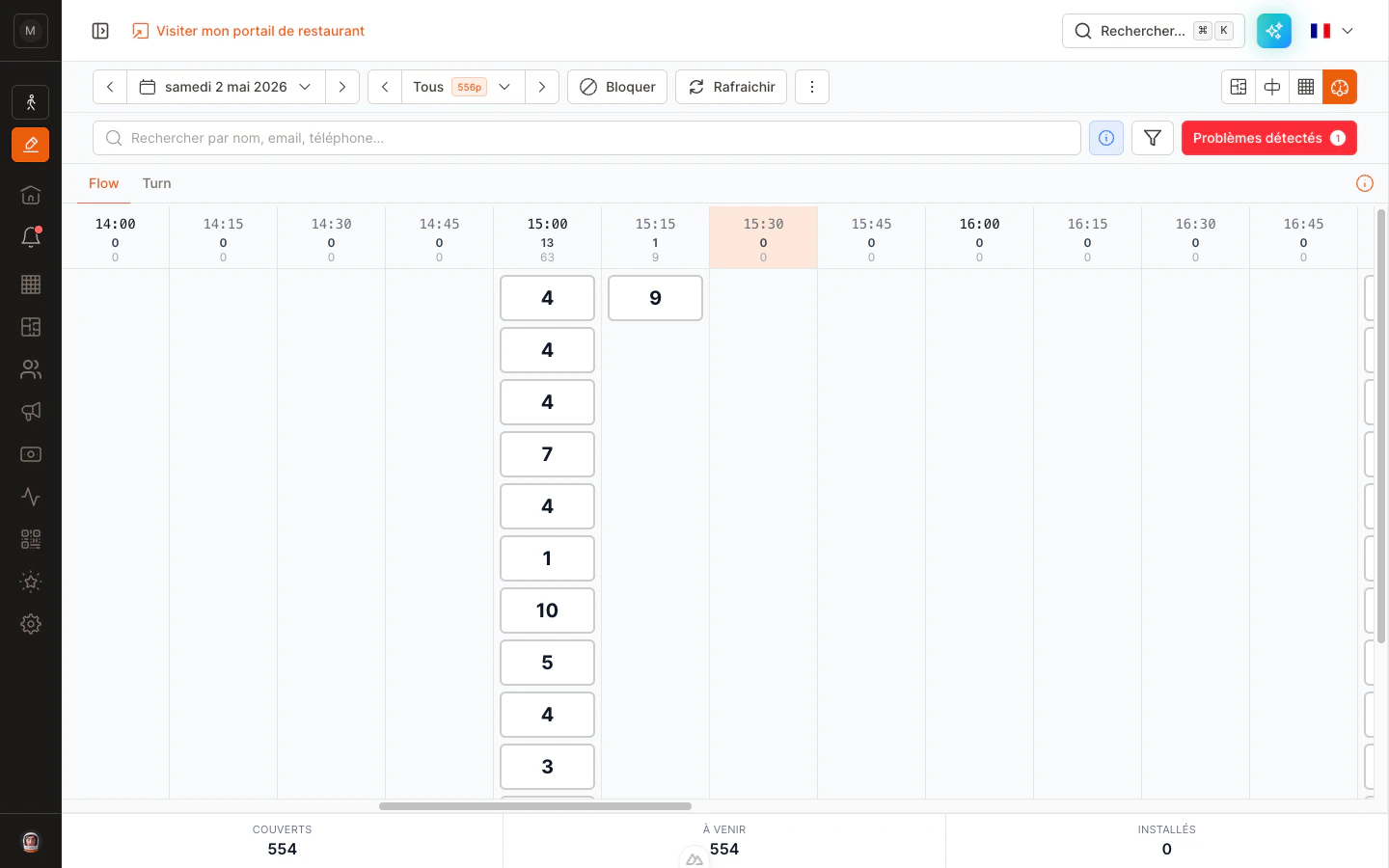
**Cockpit** est un tableau de bord chronologique de votre service, complémentaire au plan de salle et à la liste de réservations. Il découpe la journée en colonnes de 15 minutes pour vous donner immédiatement la *forme* de votre service — et, une fois lancé, le moment auquel chaque table sera libre.
La vue contient deux onglets :
| Onglet | Quand l'utiliser | Ce que vous voyez |
| -------- | ------------------------------------ | ---------------------------------------------------------- |
| **Flow** | Avant le service / briefing d'équipe | Les réservations groupées par horaire de réservation |
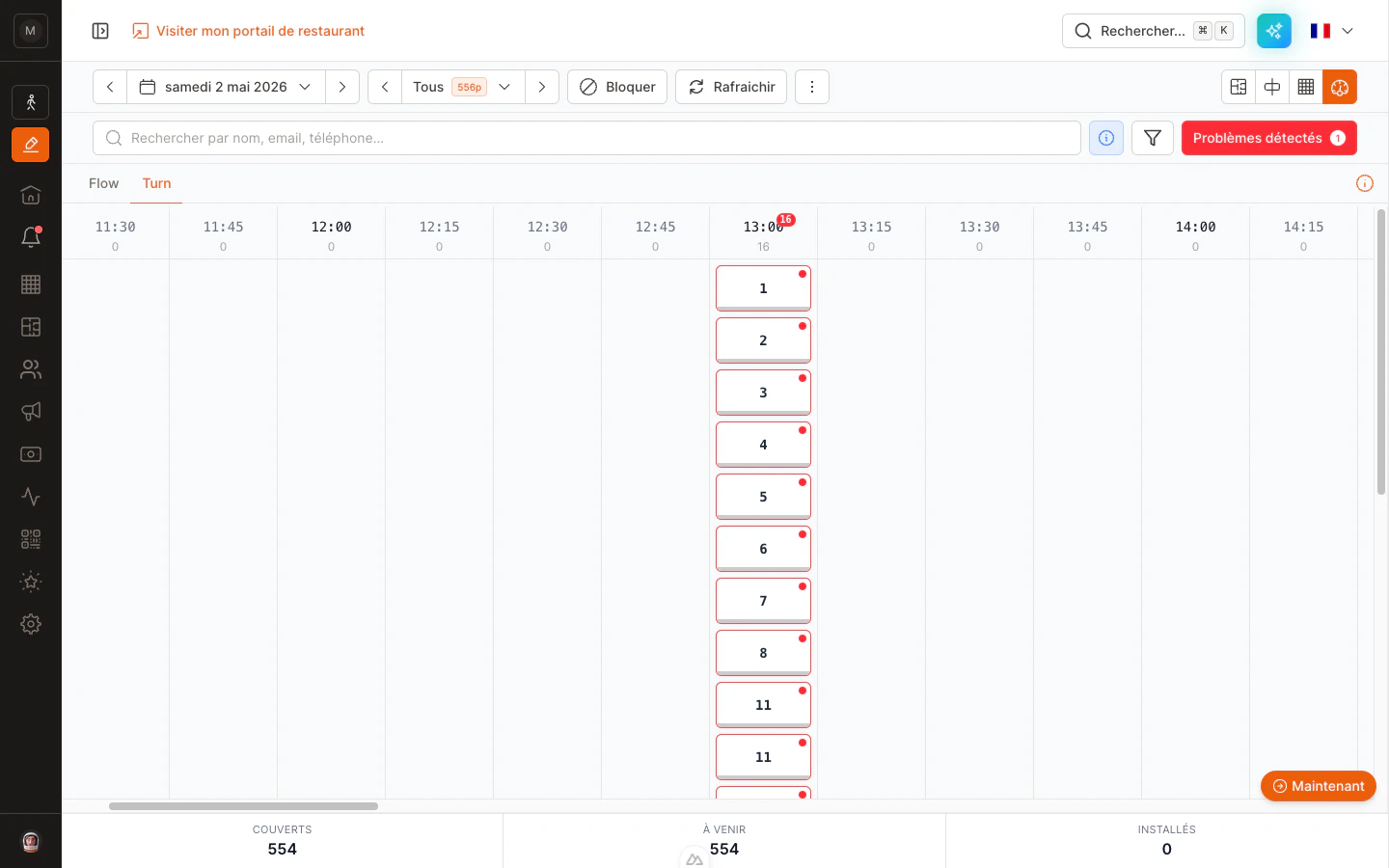
| **Turn** | Pendant le service | Les réservations groupées par leur fin de service attendue |
Cockpit lit les mêmes données que votre plan de salle et votre liste. Toute modification effectuée ailleurs (changement de statut, attribution de table, nouvelle réservation) se reflète immédiatement dans la grille.
 ***
## Ouvrir la vue
1. Ouvrez la page **Réservations**.
2. Vérifiez que vous êtes sur la bonne **date** et que les **services** voulus sont sélectionnés.
3. Basculez sur Cockpit :
* Sur **ordinateur**, cliquez sur l'icône Cockpit dans le sélecteur de vue en haut à droite (à côté du plan de salle, du planning et du tableau).
* Sur **mobile et tablette**, ouvrez le menu déroulant des vues dans l'en-tête et choisissez **Cockpit**.
4. Deux onglets apparaissent en haut du panneau : **Flow** et **Turn**. Touchez celui dont vous avez besoin.
La vue fonctionne sur téléphone, tablette et ordinateur. Sur mobile et tablette, la grille se fait défiler horizontalement — glissez vers la gauche ou la droite pour parcourir les créneaux.
***
## Ouvrir la vue
1. Ouvrez la page **Réservations**.
2. Vérifiez que vous êtes sur la bonne **date** et que les **services** voulus sont sélectionnés.
3. Basculez sur Cockpit :
* Sur **ordinateur**, cliquez sur l'icône Cockpit dans le sélecteur de vue en haut à droite (à côté du plan de salle, du planning et du tableau).
* Sur **mobile et tablette**, ouvrez le menu déroulant des vues dans l'en-tête et choisissez **Cockpit**.
4. Deux onglets apparaissent en haut du panneau : **Flow** et **Turn**. Touchez celui dont vous avez besoin.
La vue fonctionne sur téléphone, tablette et ordinateur. Sur mobile et tablette, la grille se fait défiler horizontalement — glissez vers la gauche ou la droite pour parcourir les créneaux.
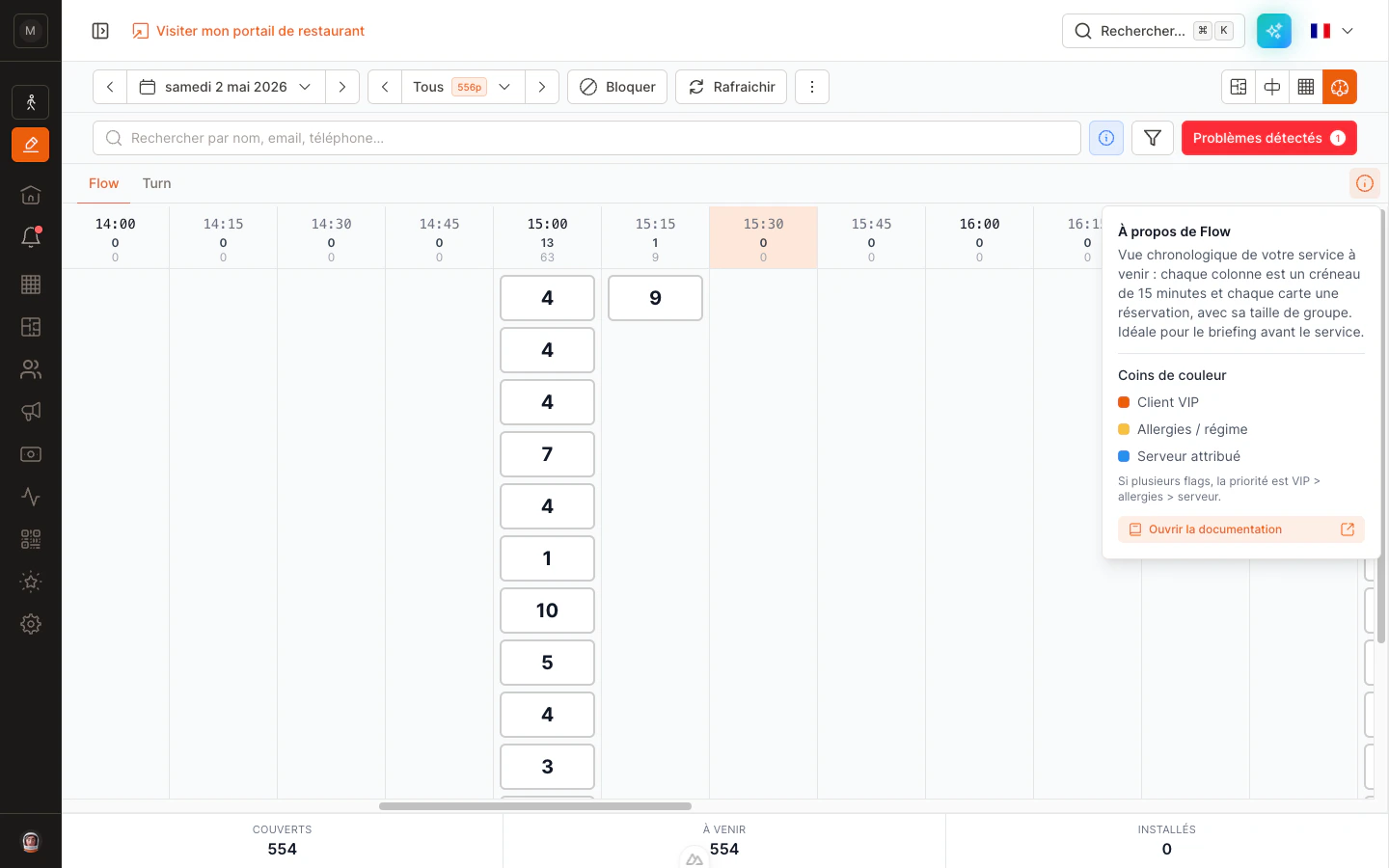
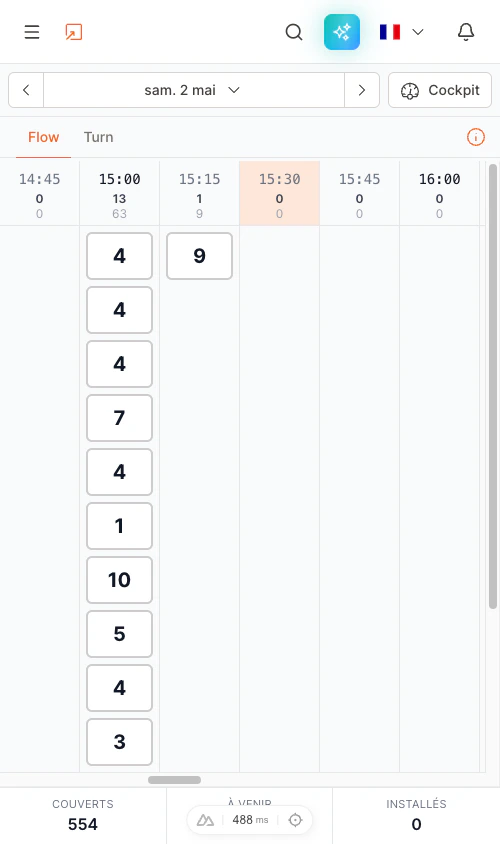 Un petit bouton **(i) À propos de cette vue** se trouve en haut à droite, à côté des onglets. Touchez-le à tout moment pour un rappel rapide de la signification de chaque couleur et indicateur, ainsi qu'un lien vers cette documentation.
***
## Onglet Flow — briefing d'avant-service
L'onglet Flow est celui à utiliser **avant le début du service**, pendant votre briefing d'équipe.
### Ce que vous voyez
Chaque colonne représente un **créneau de 15 minutes**. L'en-tête de chaque colonne affiche deux nombres :
* **Nombre du haut** — le nombre de réservations sur ce créneau
* **Nombre du bas** — le nombre total de couverts sur ce créneau
Sous l'en-tête, chaque réservation est représentée par une **carte** empilée dans la colonne :
* Le grand nombre sur la carte est la **taille du groupe** (ex. `4` signifie une table de 4).
* La couleur de la carte correspond au **statut de la réservation** (en attente, confirmée, installée, etc.).
* Un coin coloré sur la carte indique que la réservation a au moins un **flag** :
| Couleur du coin | Signification |
| --------------- | ------------------------------------- |
| Magenta | Client VIP |
| Jaune | Allergies ou préférences alimentaires |
| Bleu | Un serveur précis est attribué |
Si une réservation a plusieurs flags, le coin affiche celui de plus haute priorité (VIP > allergies > serveur).
Un petit bouton **(i) À propos de cette vue** se trouve en haut à droite, à côté des onglets. Touchez-le à tout moment pour un rappel rapide de la signification de chaque couleur et indicateur, ainsi qu'un lien vers cette documentation.
***
## Onglet Flow — briefing d'avant-service
L'onglet Flow est celui à utiliser **avant le début du service**, pendant votre briefing d'équipe.
### Ce que vous voyez
Chaque colonne représente un **créneau de 15 minutes**. L'en-tête de chaque colonne affiche deux nombres :
* **Nombre du haut** — le nombre de réservations sur ce créneau
* **Nombre du bas** — le nombre total de couverts sur ce créneau
Sous l'en-tête, chaque réservation est représentée par une **carte** empilée dans la colonne :
* Le grand nombre sur la carte est la **taille du groupe** (ex. `4` signifie une table de 4).
* La couleur de la carte correspond au **statut de la réservation** (en attente, confirmée, installée, etc.).
* Un coin coloré sur la carte indique que la réservation a au moins un **flag** :
| Couleur du coin | Signification |
| --------------- | ------------------------------------- |
| Magenta | Client VIP |
| Jaune | Allergies ou préférences alimentaires |
| Bleu | Un serveur précis est attribué |
Si une réservation a plusieurs flags, le coin affiche celui de plus haute priorité (VIP > allergies > serveur).
 Touchez une carte pour ouvrir le détail de la réservation et la modifier (statut, table, notes…).
### Cas d'usage typiques
* 🎯 **Briefing** — En un coup d'œil, vous repérez les créneaux les plus chargés, les grosses tables, les VIP et les allergies. Plus besoin de feuilles imprimées.
* 📊 **Forme du service** — Voyez instantanément si un créneau est sur-rempli ou vide avant d'ouvrir les prises de réservation.
* 👀 **Vérification rapide** — Assurez-vous que chaque réservation a bien un statut avant le début du service.
Utilisez le sélecteur de service en haut de la page pour cibler un seul service (déjeuner ou dîner), ou laissez-les tous visibles pour voir la journée complète.
***
## Onglet Turn — vue temps réel du service
L'onglet Turn est conçu pour **pendant le service**. Il répond à une question différente de Flow : *quand chaque table sera-t-elle libre ?* Chaque carte représente **une réservation** placée dans la colonne qui correspond à sa **fin de service attendue** (heure de réservation + durée moyenne pour la taille du groupe).
### Ce que vous voyez
Même grille horaire que Flow. Chaque carte dans une colonne affiche un **numéro de table**, et non plus une taille de groupe :
* La carte affiche le **nom de la table** (ou son numéro).
* Le soulignement coloré reflète le **statut de la réservation** — qu'elle soit déjà installée ou attendue.
* Une même table peut apparaître dans **plusieurs créneaux** sur la journée — une fois par réservation. Une table réservée à 13:00, 17:00 et 21:00 apparaîtra à 15:00, 19:00 et 23:00 (à chaque fin de service).
Un bouton **Maintenant** apparaît en bas à droite dès que l'heure courante est scrollée hors champ — touchez-le pour revenir à l'instant présent. Quand *maintenant* est déjà visible à l'écran, le bouton se cache automatiquement.
### Alertes
Quand une table demande votre attention, deux choses se déclenchent :
* Une **pastille rouge** apparaît dans le coin de la carte, et la **bordure** de la carte passe au **rouge**.
* Une **pastille avec un chiffre** apparaît en haut de la colonne, indiquant combien de tables sur ce créneau sont en alerte.
Une carte déclenche une alerte dans deux cas :
* Le client **installé dépasse sa durée** — il est resté plus longtemps que la durée moyenne prévue.
* **Le client suivant est en retard** — son heure de réservation est passée mais il n'est pas encore installé.
Touchez une carte pour ouvrir le détail de la réservation et la modifier (statut, table, notes…).
### Cas d'usage typiques
* 🎯 **Briefing** — En un coup d'œil, vous repérez les créneaux les plus chargés, les grosses tables, les VIP et les allergies. Plus besoin de feuilles imprimées.
* 📊 **Forme du service** — Voyez instantanément si un créneau est sur-rempli ou vide avant d'ouvrir les prises de réservation.
* 👀 **Vérification rapide** — Assurez-vous que chaque réservation a bien un statut avant le début du service.
Utilisez le sélecteur de service en haut de la page pour cibler un seul service (déjeuner ou dîner), ou laissez-les tous visibles pour voir la journée complète.
***
## Onglet Turn — vue temps réel du service
L'onglet Turn est conçu pour **pendant le service**. Il répond à une question différente de Flow : *quand chaque table sera-t-elle libre ?* Chaque carte représente **une réservation** placée dans la colonne qui correspond à sa **fin de service attendue** (heure de réservation + durée moyenne pour la taille du groupe).
### Ce que vous voyez
Même grille horaire que Flow. Chaque carte dans une colonne affiche un **numéro de table**, et non plus une taille de groupe :
* La carte affiche le **nom de la table** (ou son numéro).
* Le soulignement coloré reflète le **statut de la réservation** — qu'elle soit déjà installée ou attendue.
* Une même table peut apparaître dans **plusieurs créneaux** sur la journée — une fois par réservation. Une table réservée à 13:00, 17:00 et 21:00 apparaîtra à 15:00, 19:00 et 23:00 (à chaque fin de service).
Un bouton **Maintenant** apparaît en bas à droite dès que l'heure courante est scrollée hors champ — touchez-le pour revenir à l'instant présent. Quand *maintenant* est déjà visible à l'écran, le bouton se cache automatiquement.
### Alertes
Quand une table demande votre attention, deux choses se déclenchent :
* Une **pastille rouge** apparaît dans le coin de la carte, et la **bordure** de la carte passe au **rouge**.
* Une **pastille avec un chiffre** apparaît en haut de la colonne, indiquant combien de tables sur ce créneau sont en alerte.
Une carte déclenche une alerte dans deux cas :
* Le client **installé dépasse sa durée** — il est resté plus longtemps que la durée moyenne prévue.
* **Le client suivant est en retard** — son heure de réservation est passée mais il n'est pas encore installé.
 ### Cas d'usage typiques
* ⏱ **Anticiper les rotations** — Sachez en 30 secondes quelles tables vous pouvez promettre à un walk-in.
* 🚨 **Repérer les tables à problème** — Bordures rouges et pastilles de colonne vous indiquent immédiatement où agir pour garder le service en rythme.
* 🪑 **Coordination avec la salle** — Un second écran pour votre plan de salle : Flow vous dit « qui arrive », Turn vous dit « qui se libère ».
L'onglet Turn se met à jour automatiquement quand vous changez un statut de réservation (Installée, Terminée…) depuis n'importe quel appareil, et réévalue les alertes toutes les 30 secondes : une table en retard s'allume toute seule.
***
## Barre de statistiques en bas
Une barre de stats fixée en bas de l'écran vous donne les totaux d'un coup d'œil. Elle reste visible quand vous faites défiler la grille.
| Indicateur | Ce qu'il compte |
| ------------- | ----------------------------------------------- |
| **Couverts** | Total des couverts réservés sur la journée |
| **À venir** | Couverts des réservations pas encore installées |
| **Installés** | Couverts des réservations actuellement à table |
Ces trois chiffres sont identiques entre Flow et Turn — ils décrivent la journée entière, pas seulement l'onglet actif.
***
## Astuces mobile et tablette
* **Glissement horizontal** pour parcourir les créneaux — la grille s'aligne créneau par créneau.
* **En-tête figé** — les compteurs de colonne restent visibles pendant que vous faites défiler les cartes.
* **Barre du bas figée** — les totaux Couverts / À venir / Installés restent visibles eux aussi.
* **Le pincer-pour-zoomer est désactivé** volontairement — la mise en page est calibrée pour une lecture rapide en service.
***
## FAQ
**Cockpit remplace-t-il le plan de salle ?**
Non. Il le complète. Utilisez le plan de salle pour *placer* les clients sur les tables, et Cockpit pour *planifier* votre service dans le temps.
**Pourquoi une même table apparaît-elle dans plusieurs colonnes sur Turn ?**
Chaque réservation sur une table génère sa propre carte de turn. Si une table est réservée à 13:00, 17:00 et 21:00, vous la verrez à 15:00, 19:00 et 23:00 — une fois par fin de service attendue. Cela vous permet d'anticiper chaque rotation, pas seulement la prochaine.
**Pourquoi une réservation n'apparaît pas au créneau de son heure de réservation sur Turn ?**
Turn affiche les réservations à leur **fin de service attendue** (heure de réservation + durée moyenne), pas à leur heure d'arrivée. Une réservation de 12:45 avec une durée moyenne de 2h apparaît à 14:45 sur Turn. Si vous ne la voyez pas où vous l'attendez, vérifiez la durée moyenne configurée pour ce shift et cette taille de groupe — les gros groupes ont souvent une durée personnalisée plus longue.
**Puis-je modifier une réservation directement depuis la grille ?**
Oui — touchez n'importe quelle carte pour ouvrir le détail de la réservation, où vous pouvez changer le statut, changer de table, ajouter des notes ou annuler.
**Le bouton Maintenant n'apparaît pas, pourquoi ?**
Il ne s'affiche que sur l'onglet **Turn**, uniquement si la date sélectionnée est **aujourd'hui**, et seulement quand la colonne de l'heure courante est **scrollée hors champ**. Dès que vous revenez à *maintenant* à l'écran, le bouton se cache tout seul.
**Une colonne affiche une pastille rouge mais les cartes à l'intérieur ont l'air normales — que vérifier ?**
La pastille compte le nombre de cartes en alerte sur ce créneau ; ce sont les cartes elles-mêmes qui portent l'alerte (point rouge + bordure rouge). Touchez chaque carte à bordure rouge pour l'ouvrir : soit le client installé dépasse sa durée prévue, soit le client suivant est en retard pour être installé.
### Cas d'usage typiques
* ⏱ **Anticiper les rotations** — Sachez en 30 secondes quelles tables vous pouvez promettre à un walk-in.
* 🚨 **Repérer les tables à problème** — Bordures rouges et pastilles de colonne vous indiquent immédiatement où agir pour garder le service en rythme.
* 🪑 **Coordination avec la salle** — Un second écran pour votre plan de salle : Flow vous dit « qui arrive », Turn vous dit « qui se libère ».
L'onglet Turn se met à jour automatiquement quand vous changez un statut de réservation (Installée, Terminée…) depuis n'importe quel appareil, et réévalue les alertes toutes les 30 secondes : une table en retard s'allume toute seule.
***
## Barre de statistiques en bas
Une barre de stats fixée en bas de l'écran vous donne les totaux d'un coup d'œil. Elle reste visible quand vous faites défiler la grille.
| Indicateur | Ce qu'il compte |
| ------------- | ----------------------------------------------- |
| **Couverts** | Total des couverts réservés sur la journée |
| **À venir** | Couverts des réservations pas encore installées |
| **Installés** | Couverts des réservations actuellement à table |
Ces trois chiffres sont identiques entre Flow et Turn — ils décrivent la journée entière, pas seulement l'onglet actif.
***
## Astuces mobile et tablette
* **Glissement horizontal** pour parcourir les créneaux — la grille s'aligne créneau par créneau.
* **En-tête figé** — les compteurs de colonne restent visibles pendant que vous faites défiler les cartes.
* **Barre du bas figée** — les totaux Couverts / À venir / Installés restent visibles eux aussi.
* **Le pincer-pour-zoomer est désactivé** volontairement — la mise en page est calibrée pour une lecture rapide en service.
***
## FAQ
**Cockpit remplace-t-il le plan de salle ?**
Non. Il le complète. Utilisez le plan de salle pour *placer* les clients sur les tables, et Cockpit pour *planifier* votre service dans le temps.
**Pourquoi une même table apparaît-elle dans plusieurs colonnes sur Turn ?**
Chaque réservation sur une table génère sa propre carte de turn. Si une table est réservée à 13:00, 17:00 et 21:00, vous la verrez à 15:00, 19:00 et 23:00 — une fois par fin de service attendue. Cela vous permet d'anticiper chaque rotation, pas seulement la prochaine.
**Pourquoi une réservation n'apparaît pas au créneau de son heure de réservation sur Turn ?**
Turn affiche les réservations à leur **fin de service attendue** (heure de réservation + durée moyenne), pas à leur heure d'arrivée. Une réservation de 12:45 avec une durée moyenne de 2h apparaît à 14:45 sur Turn. Si vous ne la voyez pas où vous l'attendez, vérifiez la durée moyenne configurée pour ce shift et cette taille de groupe — les gros groupes ont souvent une durée personnalisée plus longue.
**Puis-je modifier une réservation directement depuis la grille ?**
Oui — touchez n'importe quelle carte pour ouvrir le détail de la réservation, où vous pouvez changer le statut, changer de table, ajouter des notes ou annuler.
**Le bouton Maintenant n'apparaît pas, pourquoi ?**
Il ne s'affiche que sur l'onglet **Turn**, uniquement si la date sélectionnée est **aujourd'hui**, et seulement quand la colonne de l'heure courante est **scrollée hors champ**. Dès que vous revenez à *maintenant* à l'écran, le bouton se cache tout seul.
**Une colonne affiche une pastille rouge mais les cartes à l'intérieur ont l'air normales — que vérifier ?**
La pastille compte le nombre de cartes en alerte sur ce créneau ; ce sont les cartes elles-mêmes qui portent l'alerte (point rouge + bordure rouge). Touchez chaque carte à bordure rouge pour l'ouvrir : soit le client installé dépasse sa durée prévue, soit le client suivant est en retard pour être installé.