> ## Documentation Index
> Fetch the complete documentation index at: https://docs.eat-now.io/llms.txt
> Use this file to discover all available pages before exploring further.
# Superviser les conversations
> Comment piloter votre agent IA depuis la boîte de réception — approuver ou modifier ses brouillons, suivre les escalades, et le tester sans risque avant la mise en service.
Que l'agent rédige des brouillons (mode shadow) ou envoie directement, **vous êtes toujours dans la boucle**. Tout se passe dans votre boîte de réception WhatsApp habituelle, avec quelques ajouts propres à l'agent.
## Approuver les brouillons (mode shadow)
Tant que le [mode shadow](/fr/ai-agent/configuration#mode-shadow) est activé, l'agent n'écrit pas aux clients — il prépare une réponse et vous la présente en **brouillon** au bas de la conversation.
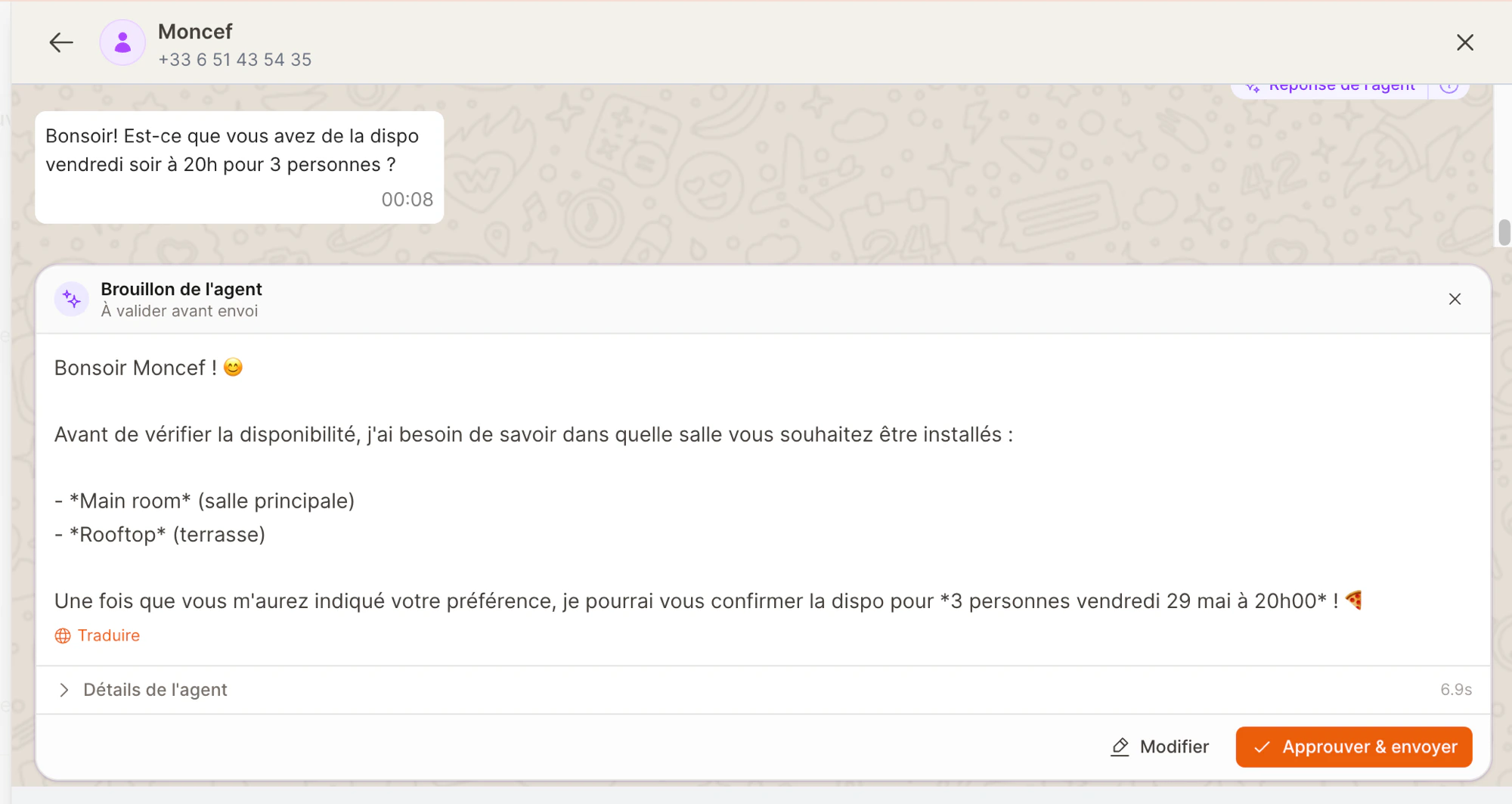 Vous avez trois choix :
| Action | Ce qui se passe |
| ------------------------ | ------------------------------------------------------------------------------------------------------------------------------------------------------------------ |
| **Approuver & envoyer** | La réponse est envoyée telle quelle au client. |
| **Modifier** | Ajustez d'abord la formulation, puis envoyez. Votre version modifiée part sous votre nom. |
| **Rejeter** (la croix ✕) | Rien n'est envoyé. À utiliser quand la réponse n'est pas la bonne — avec le temps, les brouillons rejetés vous aident à repérer ce qu'il faut apprendre à l'agent. |
### Voir pourquoi il a répondu ainsi
Chaque brouillon a un lien **Détails**. Ouvrez-le pour voir ce que l'agent a fait en coulisses — par exemple *« a cherché les disponibilités »* puis *« a trouvé 20h00 libre pour 4 »*. C'est un moyen rapide d'instaurer la confiance : vous vérifiez que l'agent a bien consulté le calendrier avant de promettre une table.
### Traduire une réponse
Si l'agent rédige une réponse dans une langue que vous ne lisez pas, cliquez sur **Traduire** pour la voir dans votre langue avant d'approuver. Cela ne change jamais ce que le client reçoit — c'est uniquement pour vous.
La traduction est offerte — consulter un brouillon dans votre langue ne coûte **jamais** de crédits d'agent.
## Quand l'agent passe la main
L'agent connaît ses limites. Pour tout sujet sensible — une allergie, une réclamation, une demande d'humain — il s'arrête, envoie une brève réponse rassurante, et signale la conversation à votre équipe. C'est ce qu'on appelle une **escalade**.
Vous avez trois choix :
| Action | Ce qui se passe |
| ------------------------ | ------------------------------------------------------------------------------------------------------------------------------------------------------------------ |
| **Approuver & envoyer** | La réponse est envoyée telle quelle au client. |
| **Modifier** | Ajustez d'abord la formulation, puis envoyez. Votre version modifiée part sous votre nom. |
| **Rejeter** (la croix ✕) | Rien n'est envoyé. À utiliser quand la réponse n'est pas la bonne — avec le temps, les brouillons rejetés vous aident à repérer ce qu'il faut apprendre à l'agent. |
### Voir pourquoi il a répondu ainsi
Chaque brouillon a un lien **Détails**. Ouvrez-le pour voir ce que l'agent a fait en coulisses — par exemple *« a cherché les disponibilités »* puis *« a trouvé 20h00 libre pour 4 »*. C'est un moyen rapide d'instaurer la confiance : vous vérifiez que l'agent a bien consulté le calendrier avant de promettre une table.
### Traduire une réponse
Si l'agent rédige une réponse dans une langue que vous ne lisez pas, cliquez sur **Traduire** pour la voir dans votre langue avant d'approuver. Cela ne change jamais ce que le client reçoit — c'est uniquement pour vous.
La traduction est offerte — consulter un brouillon dans votre langue ne coûte **jamais** de crédits d'agent.
## Quand l'agent passe la main
L'agent connaît ses limites. Pour tout sujet sensible — une allergie, une réclamation, une demande d'humain — il s'arrête, envoie une brève réponse rassurante, et signale la conversation à votre équipe. C'est ce qu'on appelle une **escalade**.
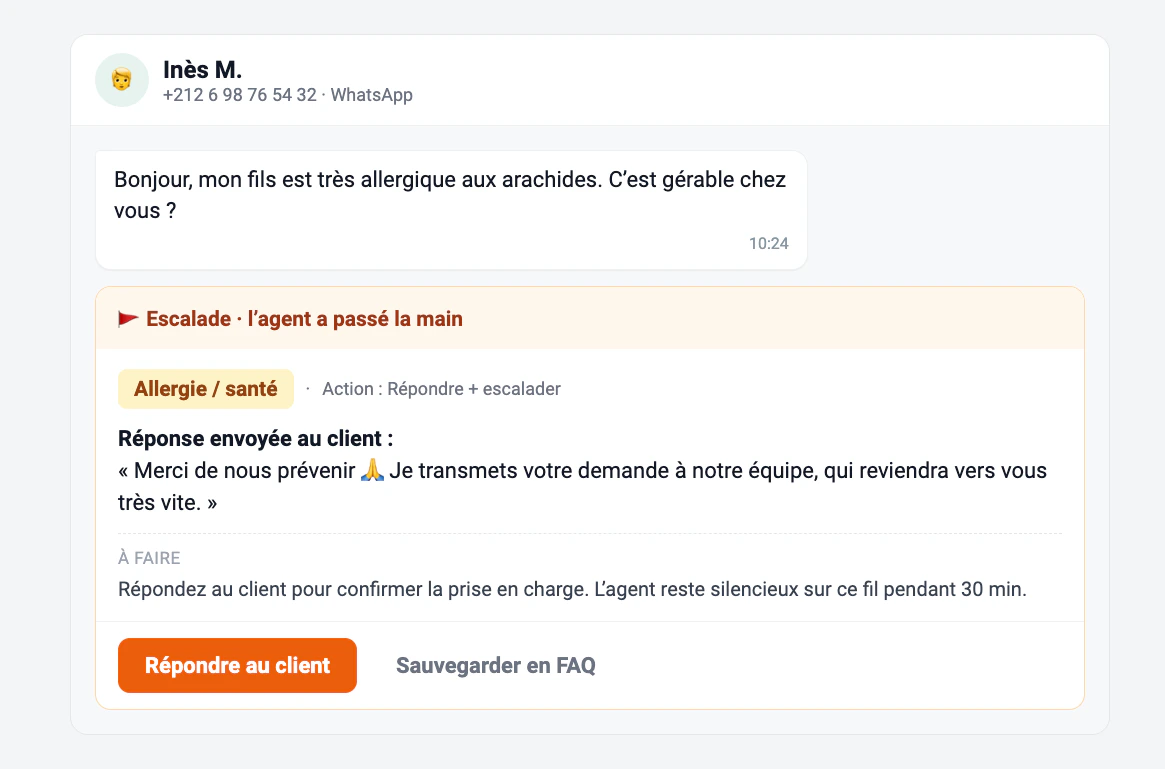 Une conversation escaladée montre :
* **Pourquoi** elle a été escaladée (ex. *Allergie / santé*).
* La **réponse d'attente** que l'agent a déjà envoyée au client.
* Un rappel que l'agent **restera silencieux** sur cette conversation un moment, pour ne pas parler par-dessus vous.
Répondez simplement comme d'habitude pour reprendre la main. Si la question mérite d'être réutilisée, cliquez sur **Sauvegarder en FAQ** sur place — voir [Base de connaissances](/fr/ai-agent/knowledge-base).
C'est vous qui décidez quels sujets déclenchent un passage de main, dans [Sécurité & contrôles](/fr/ai-agent/safety-and-controls).
## Repérer ce qui vous attend
Pas besoin de chercher les brouillons et les escalades. Quand l'agent a besoin de vous, l'**icône messages** de la barre du haut affiche un compteur, et ces conversations sont signalées dans vos notifications pour y accéder directement.
## Tester l'agent
Envie de voir comment l'agent se comporte *avant* un vrai client ? La page de réglages Agent IA comporte un panneau **Tester l'agent** sur la droite.
Tapez un faux message de client et l'agent répond selon votre configuration **actuelle** — votre persona, votre base de connaissances, vos actions activées. Changez un réglage, retestez, et voyez la différence instantanément. C'est l'endroit le plus sûr pour expérimenter : rien ici n'atteint jamais un vrai client.
Servez-vous du panneau de test pour répéter les cas délicats : une réservation de dernière minute, un client qui écrit en darija, une question dont vous n'êtes pas sûr de l'avoir déjà apprise. Si la réponse est à côté, mettez à jour la [base de connaissances](/fr/ai-agent/knowledge-base) et réessayez.
Une conversation escaladée montre :
* **Pourquoi** elle a été escaladée (ex. *Allergie / santé*).
* La **réponse d'attente** que l'agent a déjà envoyée au client.
* Un rappel que l'agent **restera silencieux** sur cette conversation un moment, pour ne pas parler par-dessus vous.
Répondez simplement comme d'habitude pour reprendre la main. Si la question mérite d'être réutilisée, cliquez sur **Sauvegarder en FAQ** sur place — voir [Base de connaissances](/fr/ai-agent/knowledge-base).
C'est vous qui décidez quels sujets déclenchent un passage de main, dans [Sécurité & contrôles](/fr/ai-agent/safety-and-controls).
## Repérer ce qui vous attend
Pas besoin de chercher les brouillons et les escalades. Quand l'agent a besoin de vous, l'**icône messages** de la barre du haut affiche un compteur, et ces conversations sont signalées dans vos notifications pour y accéder directement.
## Tester l'agent
Envie de voir comment l'agent se comporte *avant* un vrai client ? La page de réglages Agent IA comporte un panneau **Tester l'agent** sur la droite.
Tapez un faux message de client et l'agent répond selon votre configuration **actuelle** — votre persona, votre base de connaissances, vos actions activées. Changez un réglage, retestez, et voyez la différence instantanément. C'est l'endroit le plus sûr pour expérimenter : rien ici n'atteint jamais un vrai client.
Servez-vous du panneau de test pour répéter les cas délicats : une réservation de dernière minute, un client qui écrit en darija, une question dont vous n'êtes pas sûr de l'avoir déjà apprise. Si la réponse est à côté, mettez à jour la [base de connaissances](/fr/ai-agent/knowledge-base) et réessayez.