> ## Documentation Index
> Fetch the complete documentation index at: https://docs.eat-now.io/llms.txt
> Use this file to discover all available pages before exploring further.
# Base de connaissances
> Apprenez à votre agent IA tout ce qu'il doit savoir sur votre restaurant — parking, terrasse, options alimentaires, politiques — pour qu'il réponde comme un membre de votre équipe.
La **base de connaissances** est la mémoire de votre agent sur tout ce qui fait que votre restaurant est *le vôtre*. EatNow fournit déjà les faits opérationnels (horaires, capacité, politique d'acompte) ; la base de connaissances couvre le reste — les questions que vous seul pouvez renseigner.
Vous la trouvez dans **Réglages → Agent IA → Base de connaissances**.
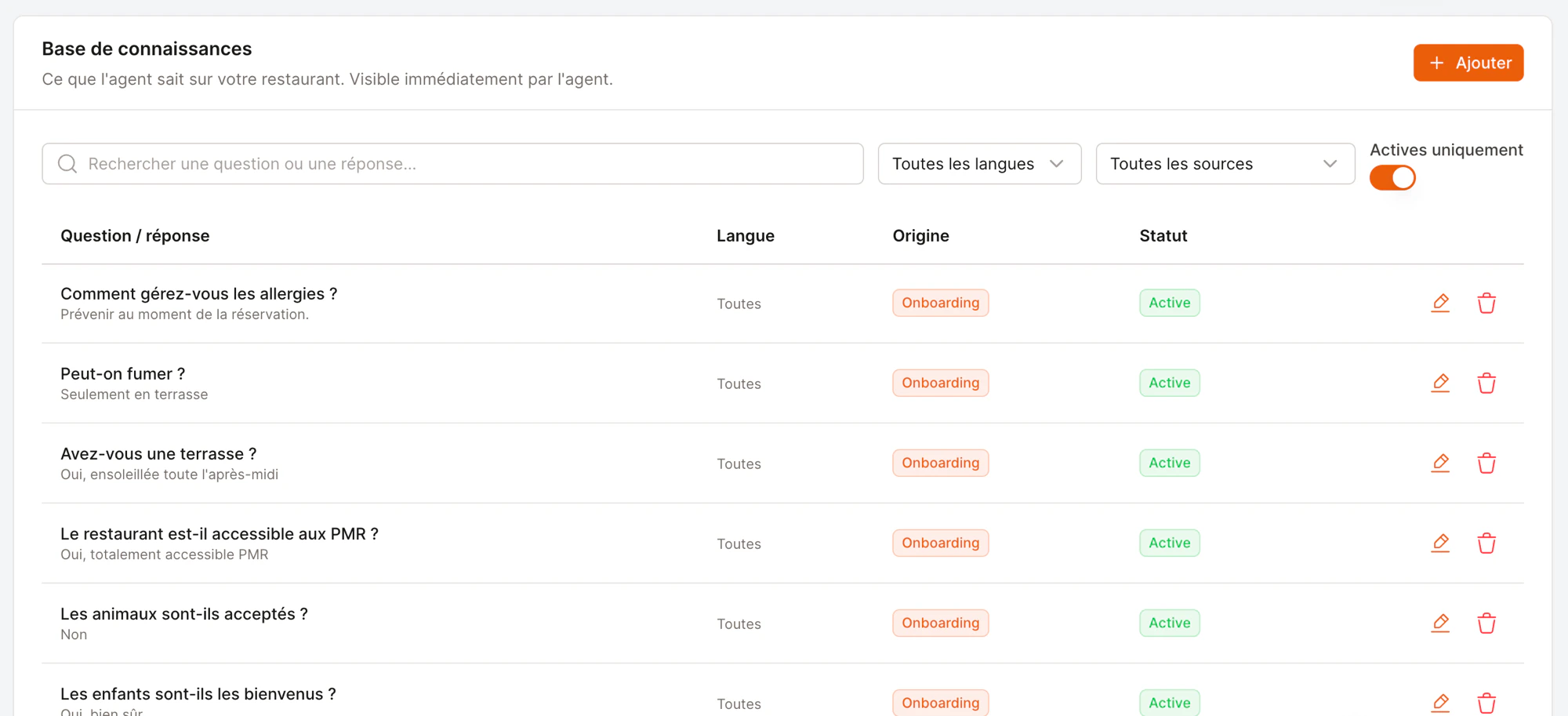 Chaque entrée est une simple paire **question / réponse**. L'agent les lit en temps réel : une modification prend effet dès la conversation suivante.
## Trois façons de la remplir
Le démarrage le plus rapide — un questionnaire guidé couvrant les sujets courants.
Rédigez vos propres paires question/réponse à tout moment.
Transformez une réponse que vous avez écrite dans la boîte de réception en réponse réutilisable, en un clic.
### 1. L'assistant d'onboarding
La façon la plus rapide d'apprendre les bases à votre agent. Cliquez sur **Lancer l'onboarding** depuis la page Agent IA et répondez à \~16 questions courantes, un écran à la fois — parking, dress code, enfants, animaux, accessibilité, terrasse, tabac, options alimentaires, WiFi, et plus.
Chaque entrée est une simple paire **question / réponse**. L'agent les lit en temps réel : une modification prend effet dès la conversation suivante.
## Trois façons de la remplir
Le démarrage le plus rapide — un questionnaire guidé couvrant les sujets courants.
Rédigez vos propres paires question/réponse à tout moment.
Transformez une réponse que vous avez écrite dans la boîte de réception en réponse réutilisable, en un clic.
### 1. L'assistant d'onboarding
La façon la plus rapide d'apprendre les bases à votre agent. Cliquez sur **Lancer l'onboarding** depuis la page Agent IA et répondez à \~16 questions courantes, un écran à la fois — parking, dress code, enfants, animaux, accessibilité, terrasse, tabac, options alimentaires, WiFi, et plus.
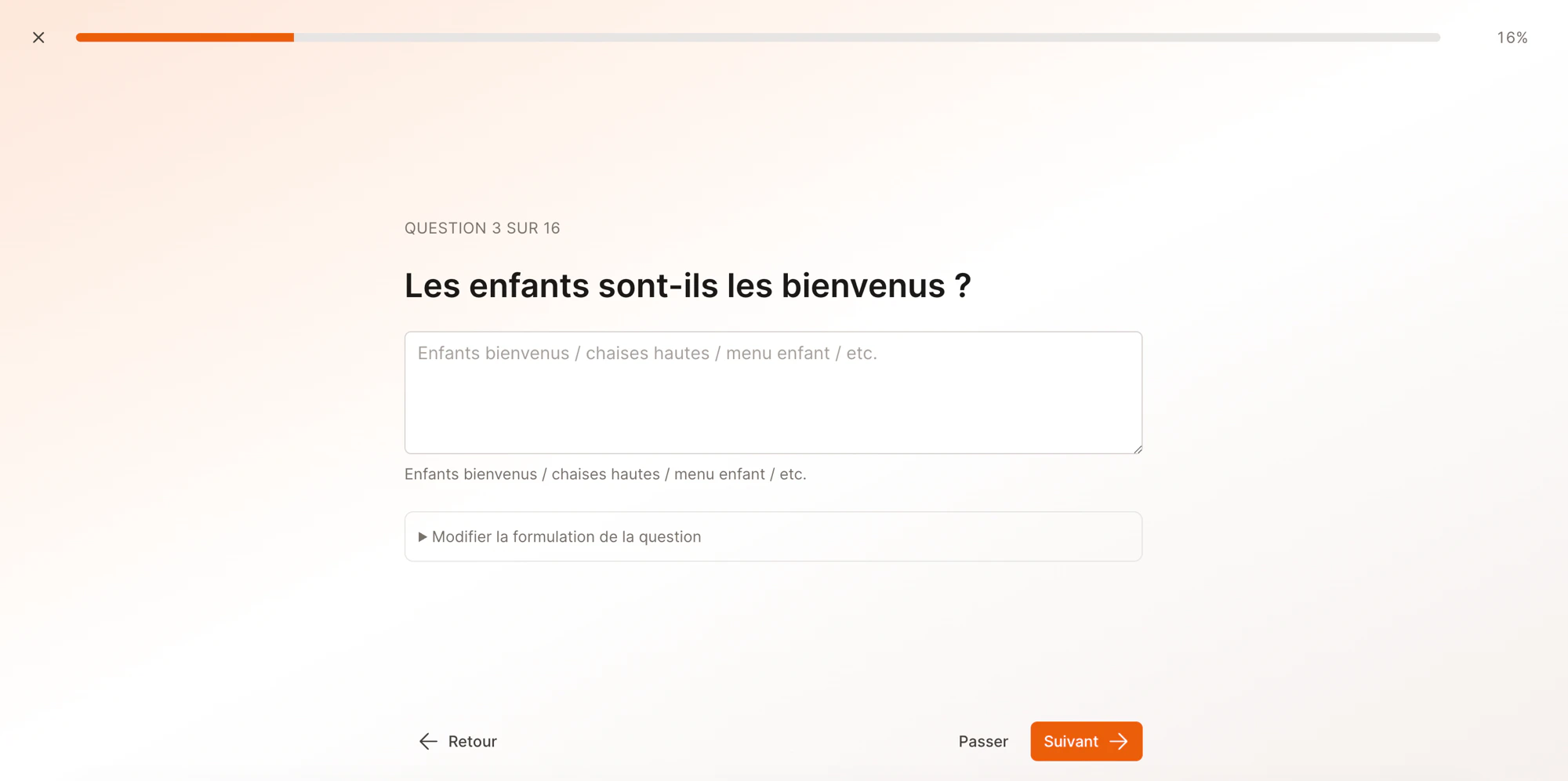 * **Passez** ce qui ne vous concerne pas.
* Ajustez la formulation de la question si vous la diriez autrement.
* Ajoutez vos propres questions à la fin.
Relancer l'assistant plus tard ne supprime jamais l'existant — il ne fait qu'ajouter. Vous pouvez donc faire un premier passage rapide et revenir.
### 2. Ajouter une entrée manuellement
Cliquez sur **Ajouter** et remplissez :
| Champ | Quoi y mettre |
| ------------------ | ------------------------------------------------------------------------------------------------------------------------------------------------------------- |
| **Question** | Comme un client la poserait naturellement (*« Avez-vous une terrasse ? »*). |
| **Réponse** | La réponse que l'agent doit donner. Restez factuel et chaleureux. |
| **Langue** | Choisissez une langue, ou **Toutes** si la réponse vaut dans toutes les langues. |
| **Valide du / au** | Optionnel. À utiliser pour les faits limités dans le temps — *« fermé pour travaux jusqu'au 15 mars »* — l'agent cesse de l'utiliser automatiquement ensuite. |
### 3. Enregistrer une réponse depuis une conversation
C'est ainsi que votre agent devient plus intelligent avec le temps. Quand un client demande quelque chose que l'agent ne savait pas, il vous passe la conversation. Après votre réponse dans la boîte de réception, cliquez sur **Sauvegarder en FAQ** — EatNow transforme votre réponse en une entrée propre et réutilisable.
* **Passez** ce qui ne vous concerne pas.
* Ajustez la formulation de la question si vous la diriez autrement.
* Ajoutez vos propres questions à la fin.
Relancer l'assistant plus tard ne supprime jamais l'existant — il ne fait qu'ajouter. Vous pouvez donc faire un premier passage rapide et revenir.
### 2. Ajouter une entrée manuellement
Cliquez sur **Ajouter** et remplissez :
| Champ | Quoi y mettre |
| ------------------ | ------------------------------------------------------------------------------------------------------------------------------------------------------------- |
| **Question** | Comme un client la poserait naturellement (*« Avez-vous une terrasse ? »*). |
| **Réponse** | La réponse que l'agent doit donner. Restez factuel et chaleureux. |
| **Langue** | Choisissez une langue, ou **Toutes** si la réponse vaut dans toutes les langues. |
| **Valide du / au** | Optionnel. À utiliser pour les faits limités dans le temps — *« fermé pour travaux jusqu'au 15 mars »* — l'agent cesse de l'utiliser automatiquement ensuite. |
### 3. Enregistrer une réponse depuis une conversation
C'est ainsi que votre agent devient plus intelligent avec le temps. Quand un client demande quelque chose que l'agent ne savait pas, il vous passe la conversation. Après votre réponse dans la boîte de réception, cliquez sur **Sauvegarder en FAQ** — EatNow transforme votre réponse en une entrée propre et réutilisable.
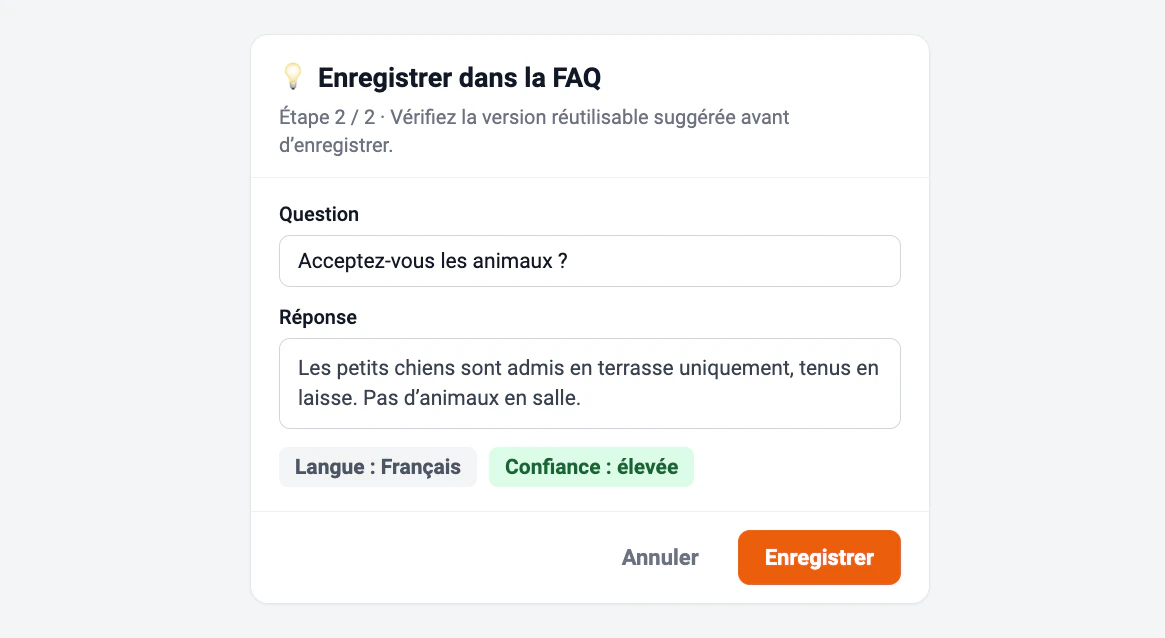 Il réécrit votre réponse ponctuelle en une question et une réponse générales, choisit la langue, et indique son niveau de confiance. Vérifiez la suggestion, modifiez ce qu'il faut, et **Enregistrez** — la prochaine fois, l'agent répondra tout seul.
## Trouver et gérer les entrées
La liste dispose de filtres pour rester ordonnée à mesure qu'elle grandit :
* **Recherchez** par texte de question ou de réponse.
* Filtrez par **langue** ou par **source** (*Onboarding*, *Ajouté manuellement*, *Depuis une conversation*).
* Affichez **seulement les actives**.
Chaque entrée indique son **origine** et un **statut**. Pour retirer une réponse sans la perdre, désactivez-la — l'agent cesse de la voir, et vous pouvez la réactiver à tout moment.
**La qualité prime sur la quantité.** Une poignée de réponses claires et correctes sert bien mieux vos clients que des dizaines de réponses vagues. Gardez des réponses précises et à jour — surtout les prix, les horaires et les politiques saisonnières.
Évitez de mettre dans la base de connaissances ce qu'EatNow gère déjà (horaires d'ouverture, capacité, montants d'acompte) — l'agent les lit en direct depuis vos réglages, donc les dupliquer risque de créer des contradictions.
Il réécrit votre réponse ponctuelle en une question et une réponse générales, choisit la langue, et indique son niveau de confiance. Vérifiez la suggestion, modifiez ce qu'il faut, et **Enregistrez** — la prochaine fois, l'agent répondra tout seul.
## Trouver et gérer les entrées
La liste dispose de filtres pour rester ordonnée à mesure qu'elle grandit :
* **Recherchez** par texte de question ou de réponse.
* Filtrez par **langue** ou par **source** (*Onboarding*, *Ajouté manuellement*, *Depuis une conversation*).
* Affichez **seulement les actives**.
Chaque entrée indique son **origine** et un **statut**. Pour retirer une réponse sans la perdre, désactivez-la — l'agent cesse de la voir, et vous pouvez la réactiver à tout moment.
**La qualité prime sur la quantité.** Une poignée de réponses claires et correctes sert bien mieux vos clients que des dizaines de réponses vagues. Gardez des réponses précises et à jour — surtout les prix, les horaires et les politiques saisonnières.
Évitez de mettre dans la base de connaissances ce qu'EatNow gère déjà (horaires d'ouverture, capacité, montants d'acompte) — l'agent les lit en direct depuis vos réglages, donc les dupliquer risque de créer des contradictions.