> ## Documentation Index
> Fetch the complete documentation index at: https://docs.eat-now.io/llms.txt
> Use this file to discover all available pages before exploring further.
# Réponses interactives (boutons)
> Laissez l'agent envoyer des boutons WhatsApp à appuyer — Confirmer/Annuler en un tap et menus de choix rapides — pour que le client agisse en un seul tap au lieu de taper.
Quand les **réponses interactives** sont activées, l'agent peut répondre avec des **boutons** et des **listes** WhatsApp natifs au lieu de texte simple, partout où un tap est plus clair que de taper. Le client appuie ; l'agent récupère le choix et continue — fini le « tapez OUI pour confirmer » et ses approximations.
Cette option est **activée par défaut**. Vous pouvez la désactiver dans **Paramètres → Agent IA**, dans la carte **Déclenchement** — désactivée, l'agent se comporte exactement comme avant (texte seul).
## Où l'agent utilise des boutons
### Confirmer une modification ou une annulation
Quand un client demande à **modifier** ou **annuler** une réservation, l'agent affiche un court résumé avant→après avec deux boutons :
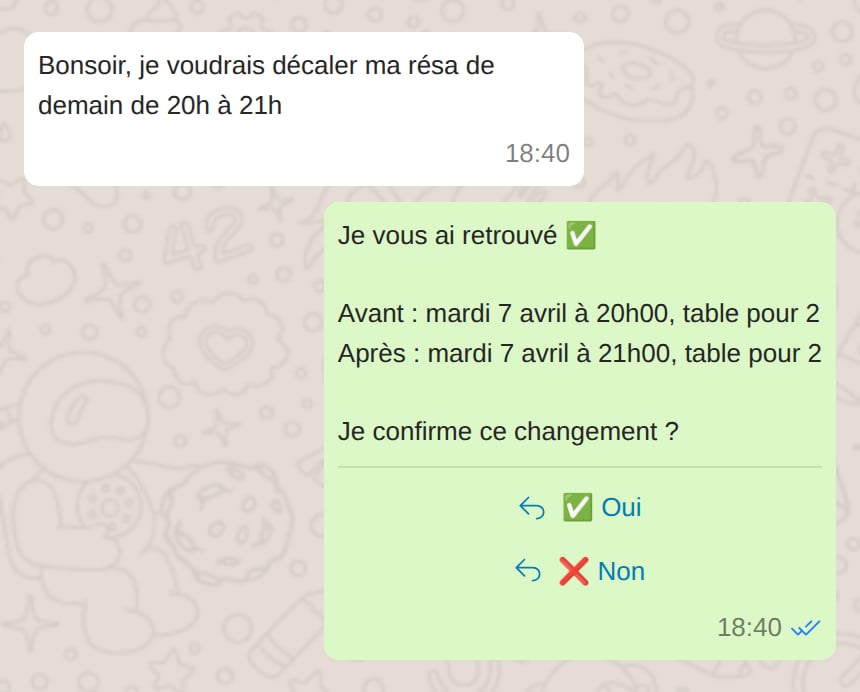 * Appuyer sur **✅ Oui** confirme — l'agent revérifie que la réservation est toujours valide, puis applique le changement.
* Appuyer sur **❌ Non** ne touche à rien.
Le client peut toujours simplement taper « oui » / « non » comme avant — les boutons sont un raccourci, jamais la seule voie.
### Proposer un choix
Quand l'agent a besoin que le client choisisse parmi un petit ensemble concret — **quelle salle**, ou **quel créneau** parmi les disponibilités — il les propose en options à appuyer :
* **3 options ou moins** → boutons de réponse rapide.
* **4 à 10 options** → une liste à appuyer (un bouton ouvre le menu — l'agent le nomme selon le contexte, par ex. « Voir les créneaux »).
* Appuyer sur **✅ Oui** confirme — l'agent revérifie que la réservation est toujours valide, puis applique le changement.
* Appuyer sur **❌ Non** ne touche à rien.
Le client peut toujours simplement taper « oui » / « non » comme avant — les boutons sont un raccourci, jamais la seule voie.
### Proposer un choix
Quand l'agent a besoin que le client choisisse parmi un petit ensemble concret — **quelle salle**, ou **quel créneau** parmi les disponibilités — il les propose en options à appuyer :
* **3 options ou moins** → boutons de réponse rapide.
* **4 à 10 options** → une liste à appuyer (un bouton ouvre le menu — l'agent le nomme selon le contexte, par ex. « Voir les créneaux »).
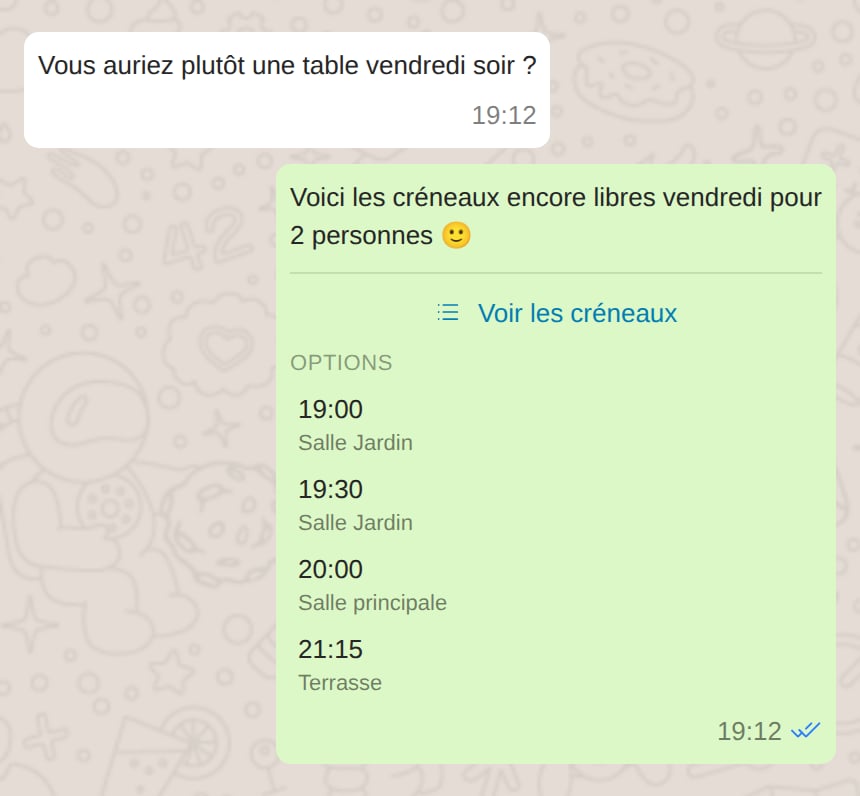 L'agent ne propose que des options qu'il a réellement en main (vraies salles, vrais créneaux renvoyés par la recherche de disponibilité) — il n'invente jamais un choix.
## Ce que ça change pour vous
* **Votre boîte de réception** montre exactement ce que l'agent a envoyé — le texte du message plus les boutons ou la liste — et, pour un tap entrant, l'option que le client a choisie.
* **Le mode shadow** s'applique toujours : si l'agent rédige une réponse interactive, vous la validez comme tout brouillon et les boutons partent à l'approbation. Si vous **modifiez** le texte du brouillon avant d'approuver, il est envoyé en texte simple (les boutons pourraient ne plus correspondre à votre formulation).
* **Les escalades et les messages d'erreur** sont toujours envoyés en texte simple — les boutons ne sont ajoutés qu'aux réponses normales.
Les boutons brillent pour les confirmations et les petits choix « ceci ou cela ». Pour les questions ouvertes, le texte simple reste la meilleure expérience — l'agent décide message par message.
## Activer ou désactiver
C'est **activé par défaut**. Pour changer :
1. Allez dans **Paramètres → Agent IA**.
2. Dans la carte **Déclenchement**, basculez **Réponses interactives**.
3. Enregistrez. Le changement s'applique aux nouveaux messages immédiatement.
Rien à configurer par langue — les libellés des boutons (Oui / Non / un conseiller) sont traduits automatiquement pour coller à la langue du client.
L'agent ne propose que des options qu'il a réellement en main (vraies salles, vrais créneaux renvoyés par la recherche de disponibilité) — il n'invente jamais un choix.
## Ce que ça change pour vous
* **Votre boîte de réception** montre exactement ce que l'agent a envoyé — le texte du message plus les boutons ou la liste — et, pour un tap entrant, l'option que le client a choisie.
* **Le mode shadow** s'applique toujours : si l'agent rédige une réponse interactive, vous la validez comme tout brouillon et les boutons partent à l'approbation. Si vous **modifiez** le texte du brouillon avant d'approuver, il est envoyé en texte simple (les boutons pourraient ne plus correspondre à votre formulation).
* **Les escalades et les messages d'erreur** sont toujours envoyés en texte simple — les boutons ne sont ajoutés qu'aux réponses normales.
Les boutons brillent pour les confirmations et les petits choix « ceci ou cela ». Pour les questions ouvertes, le texte simple reste la meilleure expérience — l'agent décide message par message.
## Activer ou désactiver
C'est **activé par défaut**. Pour changer :
1. Allez dans **Paramètres → Agent IA**.
2. Dans la carte **Déclenchement**, basculez **Réponses interactives**.
3. Enregistrez. Le changement s'applique aux nouveaux messages immédiatement.
Rien à configurer par langue — les libellés des boutons (Oui / Non / un conseiller) sont traduits automatiquement pour coller à la langue du client.